登録してから「読みたかった本が対象外だった」と気づくのは避けたいですよね。Kindle+の対象本は、会員登録の前でもブラウザーで探せます。
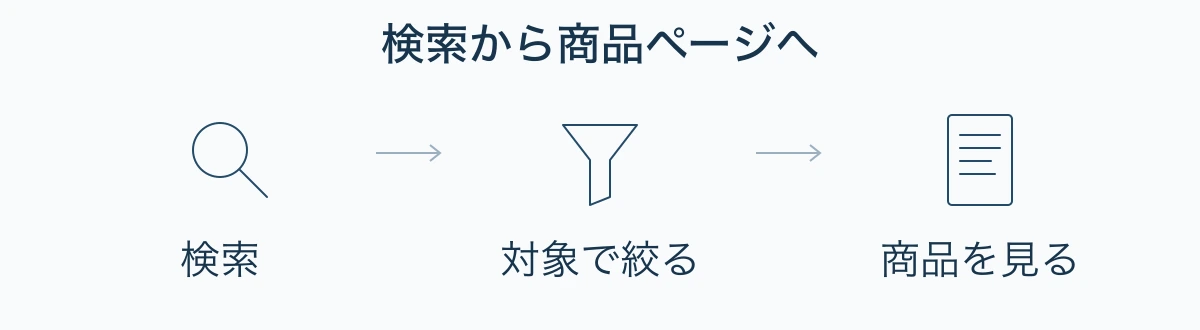
Kindleストアで検索し、「Kindle+対象」に絞ってから、商品ページのKindle版を見るのが基本の流れです。この記事では、Amazonの公式画面に出る「Kindle+対象」の表示に沿って説明します。
実際に検索し、3冊の商品ページで対象表示を確かめた画面を使って、探し方を順に紹介します。読みたい巻や版まで見つけてから、登録するか判断してみてください。
すぐに探すなら、対象本を探す3ステップへ進めます。掲載画面はPCのブラウザー版で、iPhone・Androidのアプリ画面とは異なります。
登録前に対象本を探す3ステップ
PCでは、Amazonの検索カテゴリーをKindleストアにして探せます。Amazonにログインしていない状態でも、以下の検索と対象表示を確認できました。
Kindleストアの検索画面をブラウザーで開きます。検索カテゴリーを「Kindleストア」にし、読みたい書名・著者名を入れて検索してください。
まだ本が決まっていなければ、「教養」のような分野名から探せます。ここでは検索欄へ「教養」と入力した画面を使います。

(出典:Amazon公式サイト)
検索結果が出たら、次は読み放題の対象へ絞ります。書名だけで検索した段階では、対象外の本も含まれています。
検索結果の左側にある「Kindle+対象」のチェック欄を選びます。すぐ上の「Prime Reading」とは別の欄です。
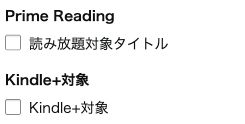
(出典:Amazon公式サイト)
Kindle+対象のチェック欄を押すと、検索結果が切り替わります。次のようにチェックが入り、「選択解除」が出ていれば、絞り込みが有効です。
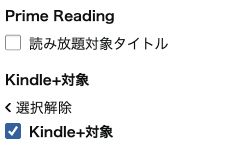
(出典:Amazon公式サイト)
一覧で気になる本の書名を選び、商品ページを開きます。スポンサー枠の有無にも気をつけ、最後はその本の対象表示で判断してください。
商品ページでは、まず書名と「形式:Kindle版」を見ます。ここでは検索結果にあった『1日1ページ、読むだけで身につく日本の教養365』を開きました。
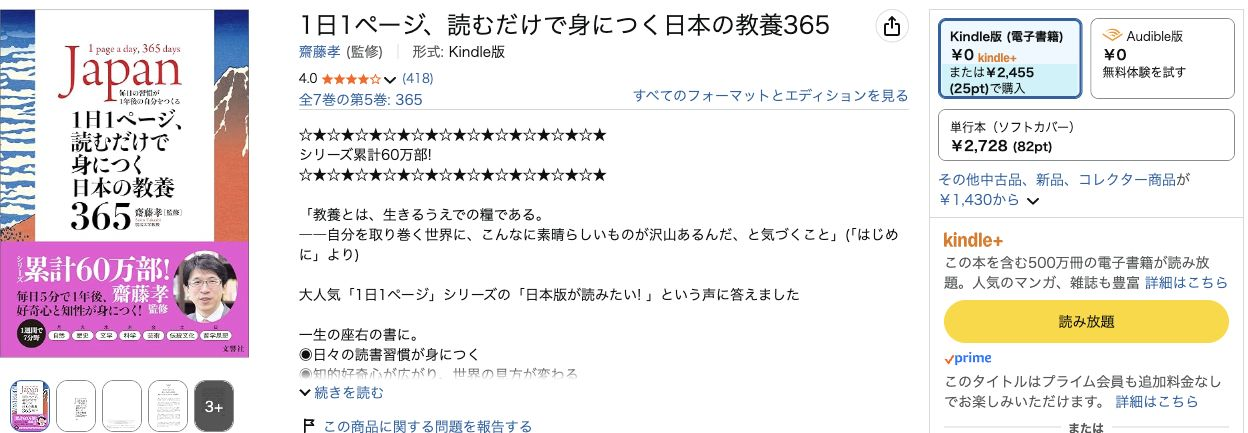
(出典:Amazon公式サイト)
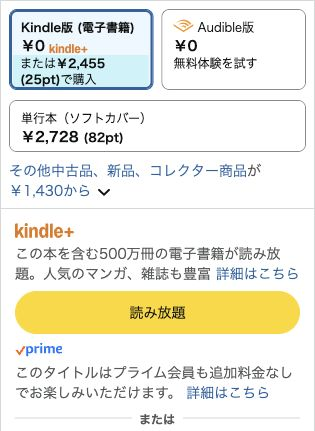
書名と形式が合っていれば、右側のKindle+表示を見ます。次は同じ画面の対象表示へ寄せた画像です。
(出典:Amazon公式サイト)
「¥0」の横にKindle+のロゴがあり、下にも読み放題の案内が出ています。これは会員向けの読み放題で、誰でも本を無料で買えるという意味ではありません。
この本にはPrime Readingの案内も出ています。すでにプライム会員なら、そちらの対象でも読めるかを先に見ると、必要な契約を選びやすくなります。
同じ検索結果では、次の3冊をKindle版の商品ページまで開き、Kindle+の表示を確認できました。対象表示を見比べるための例として、自分の読みたい本に置き換えて探してみてください。
- 『1日1ページ、読むだけで身につく日本の教養365』(齋藤孝・監修)
- 『1日1ページ、読むだけで身につく世界の教養365』(デイヴィッド・S・キダーほか)
- 『地政学が最強の教養である』(田村耕太郎)
対象本は入れ替わることがあります。読みたい本が決まったら、その商品ページを控えておき、登録する直前にも対象表示を見てください。
対象表示・巻数・申込条件を確認する

本を見つけた後は、読み放題の表示と購入の表示を分けて見ます。登録前に迷いやすいのは、次の3点です。
読み放題・購入・サンプルは別の表示
読み放題の対象かどうかは、Kindle+の表示で判断してください。購入価格やサンプルのボタンだけでは区別できません。
なぜなら、対象本にも購入価格が並ぶからです。
たとえば、先ほどの『日本の教養365』には、Kindle+の0円表示と買い切り価格の両方がありました。
値段だけを見ず、どのサービスの会員向けなのかまで読むのが確実です。
| 画面の表示 | 意味・見るところ |
|---|---|
| Kindle+のロゴ・読み放題 | 選んだKindle版が読み放題の対象かを見る |
| 購入価格・注文を確定する | 買い切りの案内。対象確認だけなら購入しない |
| サンプルを読む | 一部を読む機能。全編が読み放題とは限らない |
| Prime Reading | プライム会員の読書特典。Kindle+とは別のサービス |
シリーズは巻ごと、雑誌は号ごとに見る
シリーズ物は、読みたい巻の商品ページを一冊ずつ開いてください。
なぜなら、シリーズの一部だけが対象のこともあるからです。
たとえば、1巻に読み放題の表示があっても、2巻まで対象とは決められません。雑誌も、同じ誌名の別の号に読み放題表示があるかは別に見ます。
巻数だけでなく、合本・単巻・改訂版の違いもそろえると、読みたい範囲の取り違えを防げます。
読みたい本を選んでから申込条件を見る
登録するか迷っているなら、まず読みたい本を数冊選んでみてください。
なぜなら、対象冊数が多くても、自分の読みたい本が含まれるとは限らないからです。
たとえば、今月読みたい小説を1冊、仕事で使う本を2冊と決め、それぞれの商品ページを控えておく方法があります。
読む本が見つかったら、下のリンクから公式の申込画面へ進み、自分のアカウントに適用される条件を見ます。
公式の入口には、「今すぐ始める」のボタンが出ます。下の画像はその入口で、料金や無料体験の適用条件を確定した画面ではありません。
(出典:Amazon公式サイト)
この先でログインし、登録を確定する前に支払額・体験や割引の期間・終了後の料金・更新条件を読んでください。無料体験の有無や期間は、表示された本人向けの条件で判断します。
登録後は、申込時と同じAmazonアカウントでKindleアプリや端末へログインします。対応する読み方は、AmazonのKindle無料アプリの案内で選べます。
対象本が見つからないときのよくある質問

検索に出ないときは、書名・電子書籍の有無・絞り込みの順に見直します。スマホでの表示が違う場合も、アプリとブラウザーを分けて考えてください。
登録前・ログイン前でも対象本を探せますか?
はい。この記事で使ったPCのブラウザー版では、未登録・未ログインで検索と対象表示を確認できました。
なぜなら、検索結果と商品ページは、会員登録をせずに開けるからです。
たとえば、「教養」の検索をKindle+対象へ絞り、『日本の教養365』の商品ページまで進めました。
まずは対象本だけ探し、料金や無料体験の条件を確定するときに、自分のアカウントでログインしてください。
iPhone・Androidのアプリで絞り込みが見つからないときは?
いったんブラウザーでAmazonのKindleストアを開き直してください。
なぜなら、アプリとブラウザーでは、使える項目や表示位置が異なることがあるからです。
たとえば、アプリ内でこの記事の「Kindle+対象」が見当たらなければ、ブラウザーから商品ページを開いて対象表示を見る方法があります。
この記事の画面はPC版です。スマホのブラウザーでも項目が見つからなければ、PCから同じ書名を検索してみてください。
絞り込んだら読みたい本が消えました
一度絞り込みを外し、その本のKindle版があるかを確かめます。
なぜなら、検索から消えた理由は、対象外とは限らず、書名や版の違いも考えられるからです。
たとえば、長い副題を外して著者名で検索すると、探していた版を見つけられることがあります。
見つかった商品ページにKindle+の表示がなければ、読み放題で読める前提で登録せず、別の本も探してみてください。
紙の本はあるのにKindle版が見つかりません
商品ページのフォーマット一覧に、Kindle版があるかを見てください。
なぜなら、紙の本と電子書籍では、販売されている版が異なる場合があるからです。
たとえば、単行本と文庫だけが並び、Kindle版が表示されていなければ、そのページでは電子版を選べません。
書名と著者名でKindleストアも検索し、電子版を見つけられなければ、別の本を候補にするか紙で読む方法を考えてみてください。
読みたい本を見つけてから登録を考えよう

対象本を探す順番は、Kindleストアで検索→Kindle+対象に絞る→商品ページのKindle版を見る、の3ステップです。巻数や版もそろえると、登録後の取り違えを減らせます。
まだ読みたい本がなければ、急いで登録する必要はありません。読む本が決まったところで、公式画面の料金や更新条件を見て、使うかどうか選んでください。