 悩んでいる人
コミックシーモアで漫画を1冊だけ買いたいです。ポイントを先に買わないといけませんか?
コミックシーモアは、ポイントを事前に購入しなくても、読みたい巻を1冊から買えます。
月額メニューへの登録も、アプリのインストールも必要ありません。
この記事では、作品を探すところから購入後に読むところまで、実際の画面を使って順番に案内します。
 とばり
とばり筆者が漫画を1冊購入したときは、約3分で完了しました。
この記事では下記について解説しています。
- 1冊だけ買う手順
- クーポンを使う場所
- 購入後に読む方法
すぐに買い方を確認したい方は、下のボタンから購入手順へ進んでください。
まだ登録していない方は、コミックシーモアの無料会員登録方法から先に進めてください。
コミックシーモアで漫画を1冊購入する手順5つ
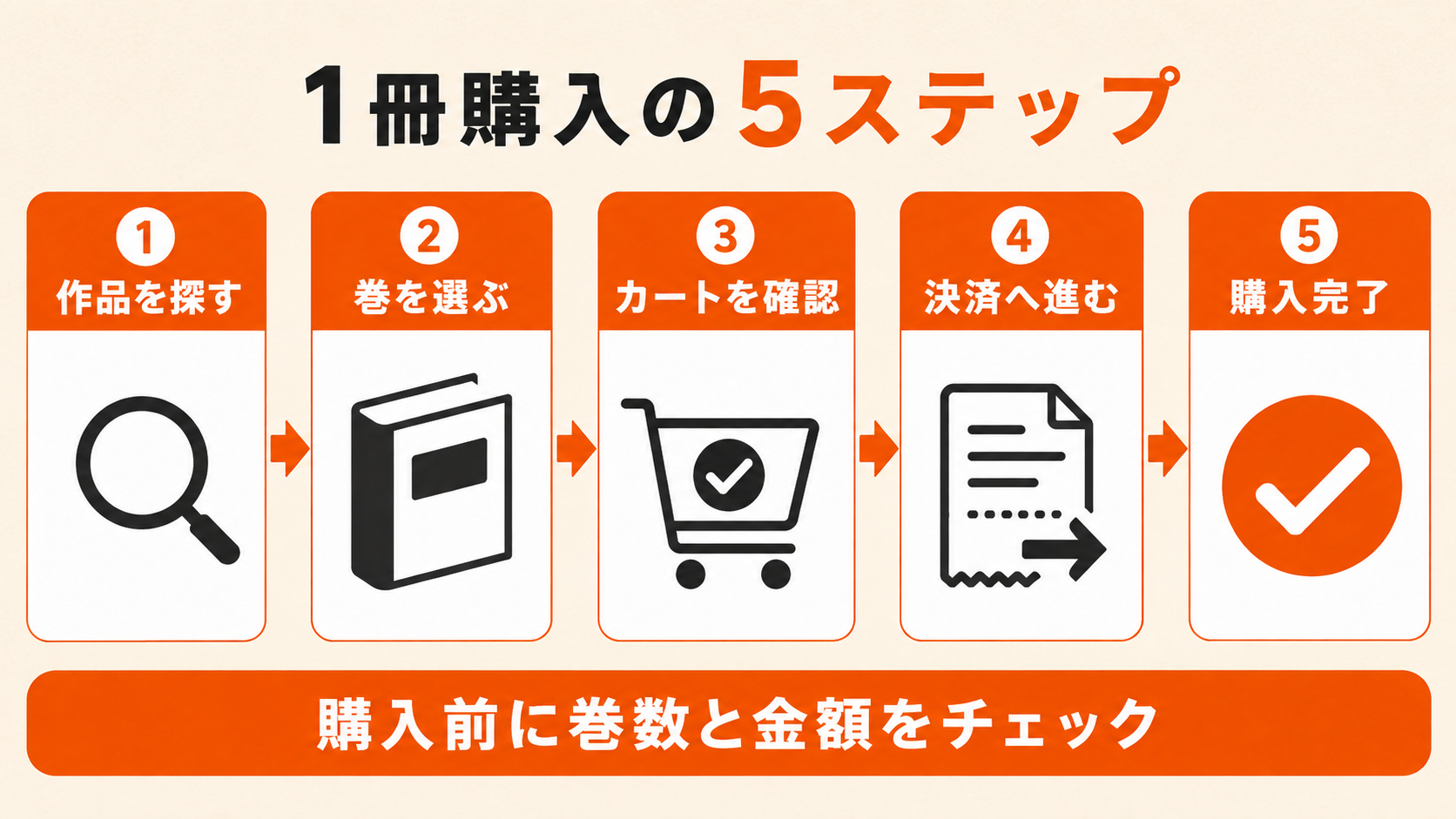
ここでは、ポイントを事前に購入せず、クレジットカードで1冊買う流れを紹介します。
通常ストアで作品を選び、カートでクーポンと金額を確認してから支払いに進みましょう。
読みたい漫画が決まっているなら、公式サイトで作品名を検索するとすぐに探せます。
下のボタンから公式サイトを開き、この記事を見ながら進めてください。
\ 好きな巻だけ、1冊から購入できる /
※クリックすると公式サイトへ移動します
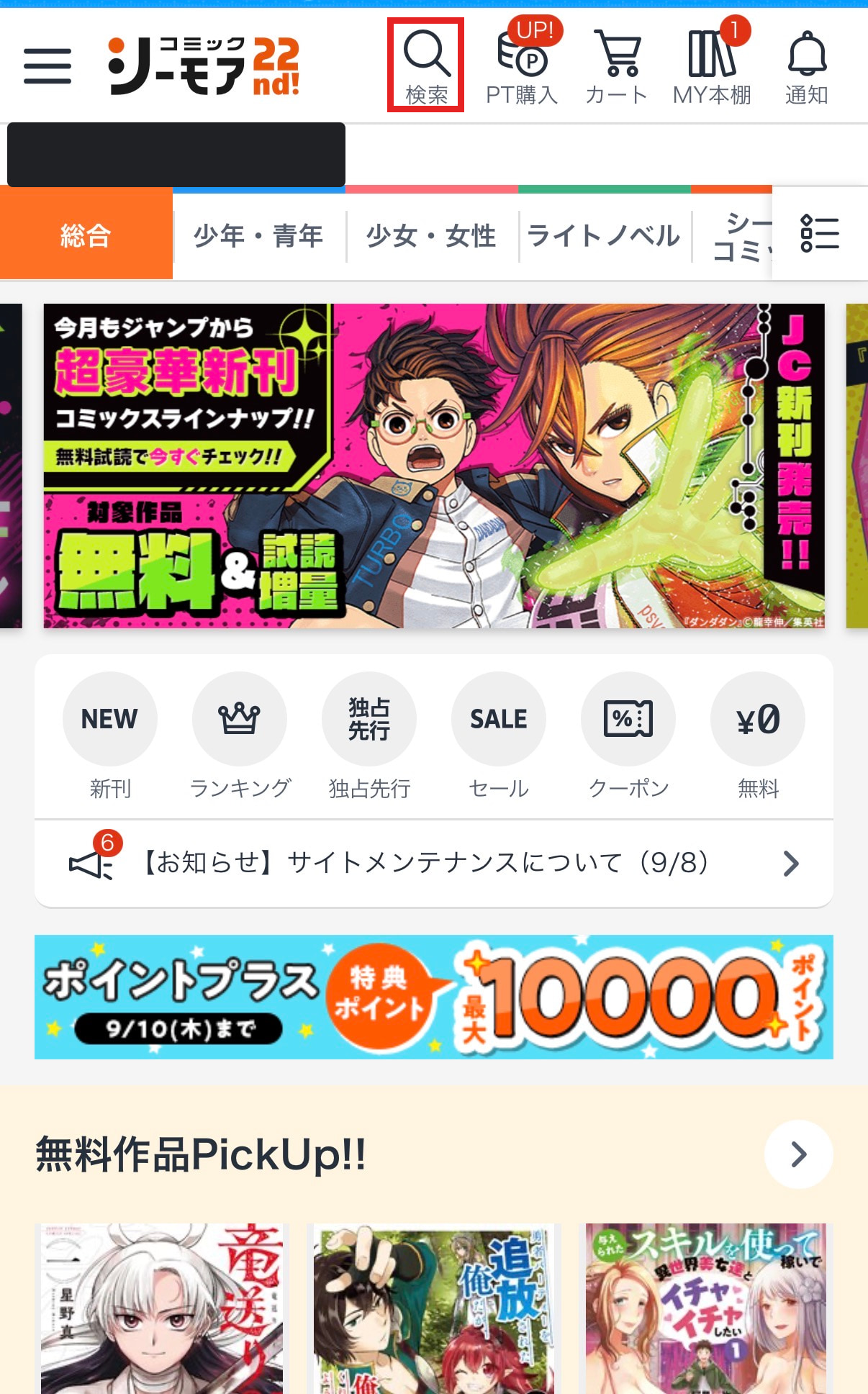
公式サイトを開いたら、画面上部の「検索」をタップしましょう。
(出典:コミックシーモア公式サイト)
検索欄が開いたら、作品名または作者名を入力して検索します。
検索結果から、購入したい作品をタップしてください。
似たタイトルがあるときは、表紙と作者名も確認すると選び間違いを防げます。
作品紹介記事などから商品ページを開いている方は、検索し直さずに次の手順へ進んで大丈夫です。
商品ページでは、購入したい巻と価格を確認してください。
続きの巻を買う場合は、巻一覧から目的の巻を選びます。
単行本と分冊版など、同じタイトルで別の版がある作品にも注意しましょう。
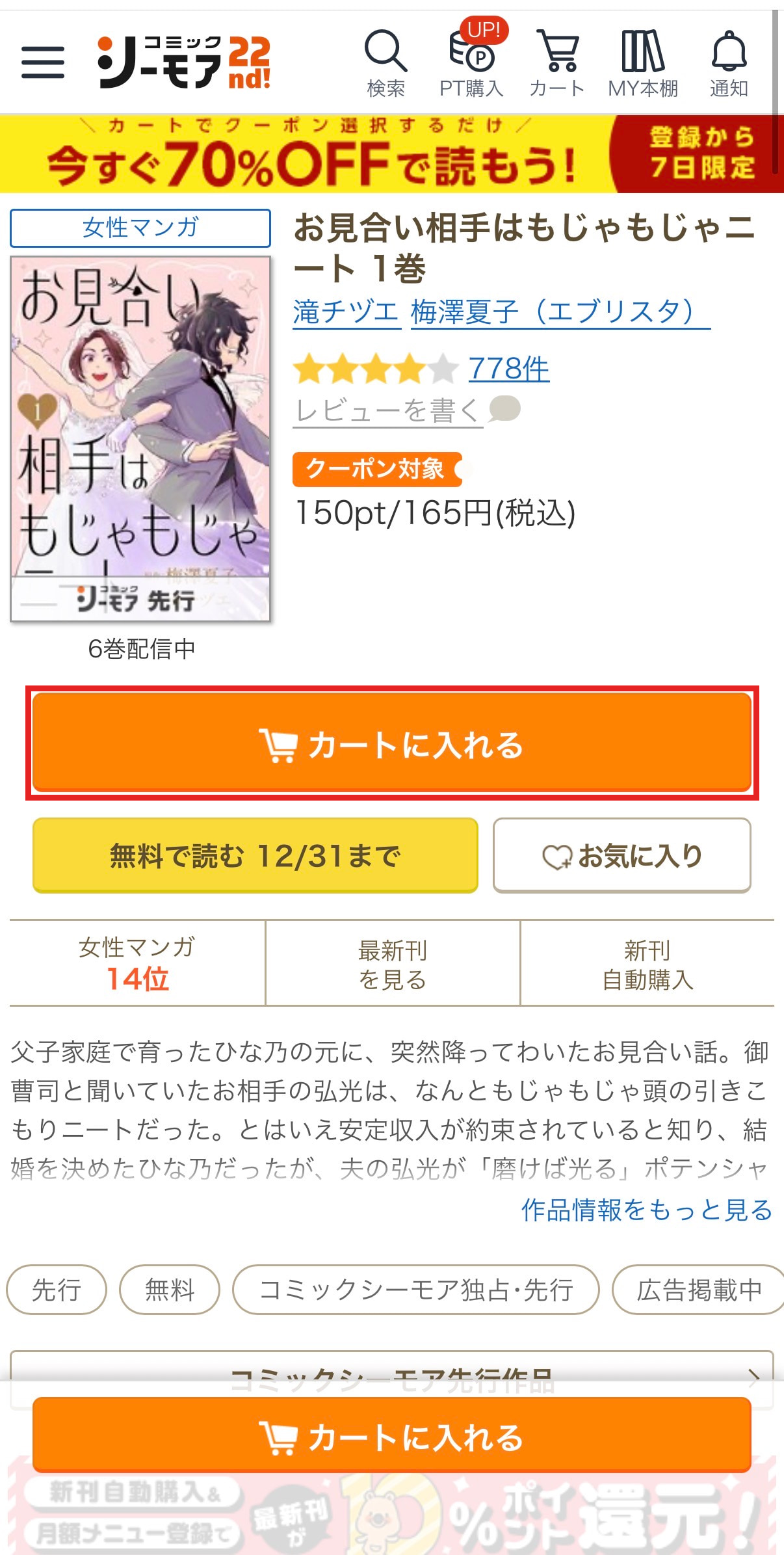
買いたい巻を表示したら、「カートに入れる」をタップします。
(出典:コミックシーモア公式サイト)
上の画像は1巻での操作例です。以降は、筆者が実際に購入した3巻を使って案内します。
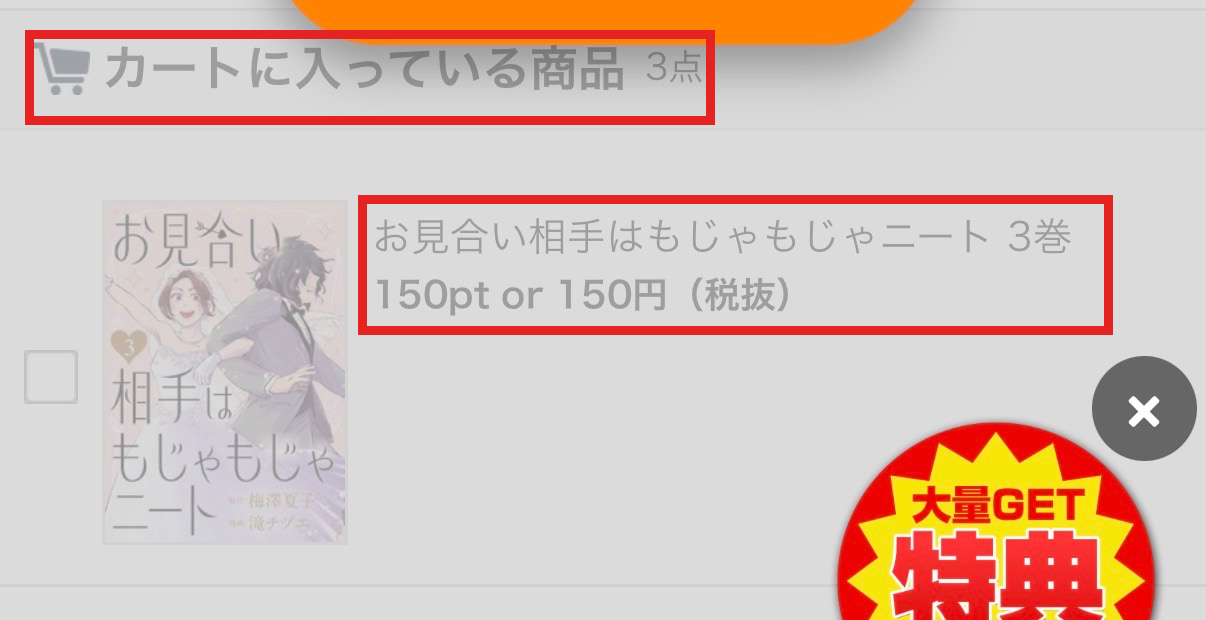
作品を入れたら、画面上部の「カート」をタップして中身を開いてください。
下の画像は、3冊が入ったカートの操作例です。作品名・巻・冊数を確認し、今回買わない巻があれば外しましょう。
(出典:コミックシーモア公式サイト)
カートに入れただけでは購入は確定しないので、次の画面で内容を確認できます。
1冊だけ購入する場合は、買いたい巻だけがカートに残っていることを確認してから進めます。
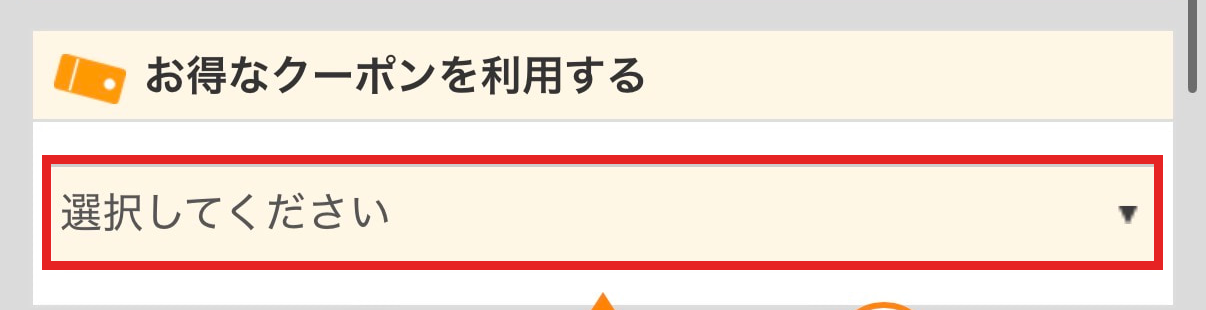
使えるクーポンを持っている方は、「お得なクーポンを利用する」の「選択してください」をタップし、使いたいクーポンを選びましょう。
(出典:コミックシーモア公式サイト)
クーポンを選んだら、値引きと合計金額を確認します。
金額に間違いがなければ、「購入手続きへ」をタップしましょう。
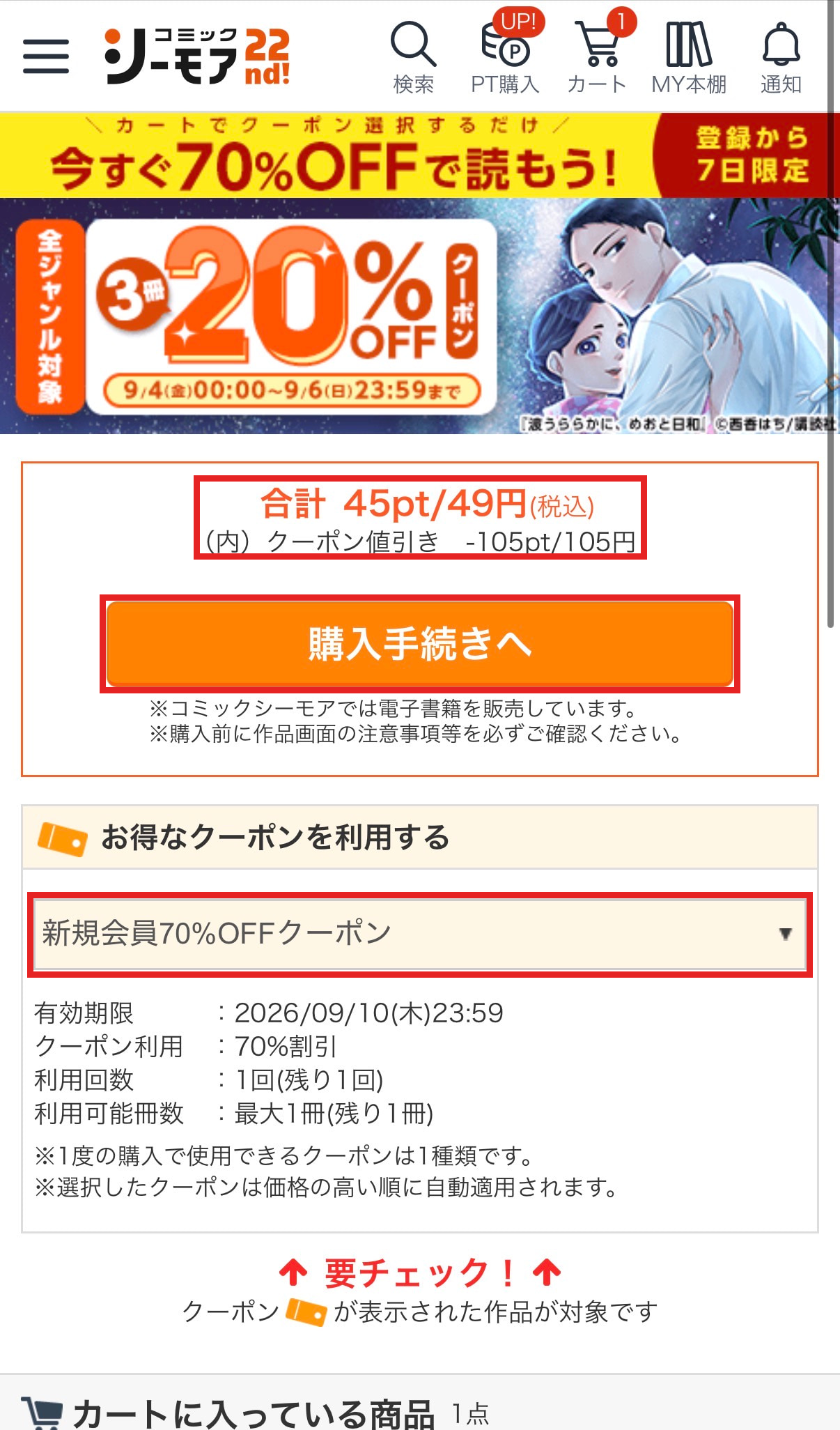
(出典:コミックシーモア公式サイト)
上の画像は、カートを1冊にしてクーポンを選んだあとの画面です。49円は筆者が購入した1冊の金額で、作品やクーポンによって支払額は変わります。
クーポンを持っていない場合は、表示された金額を確認してそのまま購入手続きへ進めます。
思っていた割引が反映されていなければ、購入を確定する前にクーポンの対象作品や利用条件を確認してください。
次の画面で、利用する支払い方法を選びます。
筆者と同じようにカードで払う場合は、「クレジットカード決済」を選択してください。
支払い方法を選んだら、「決済手続きへ」をタップします。
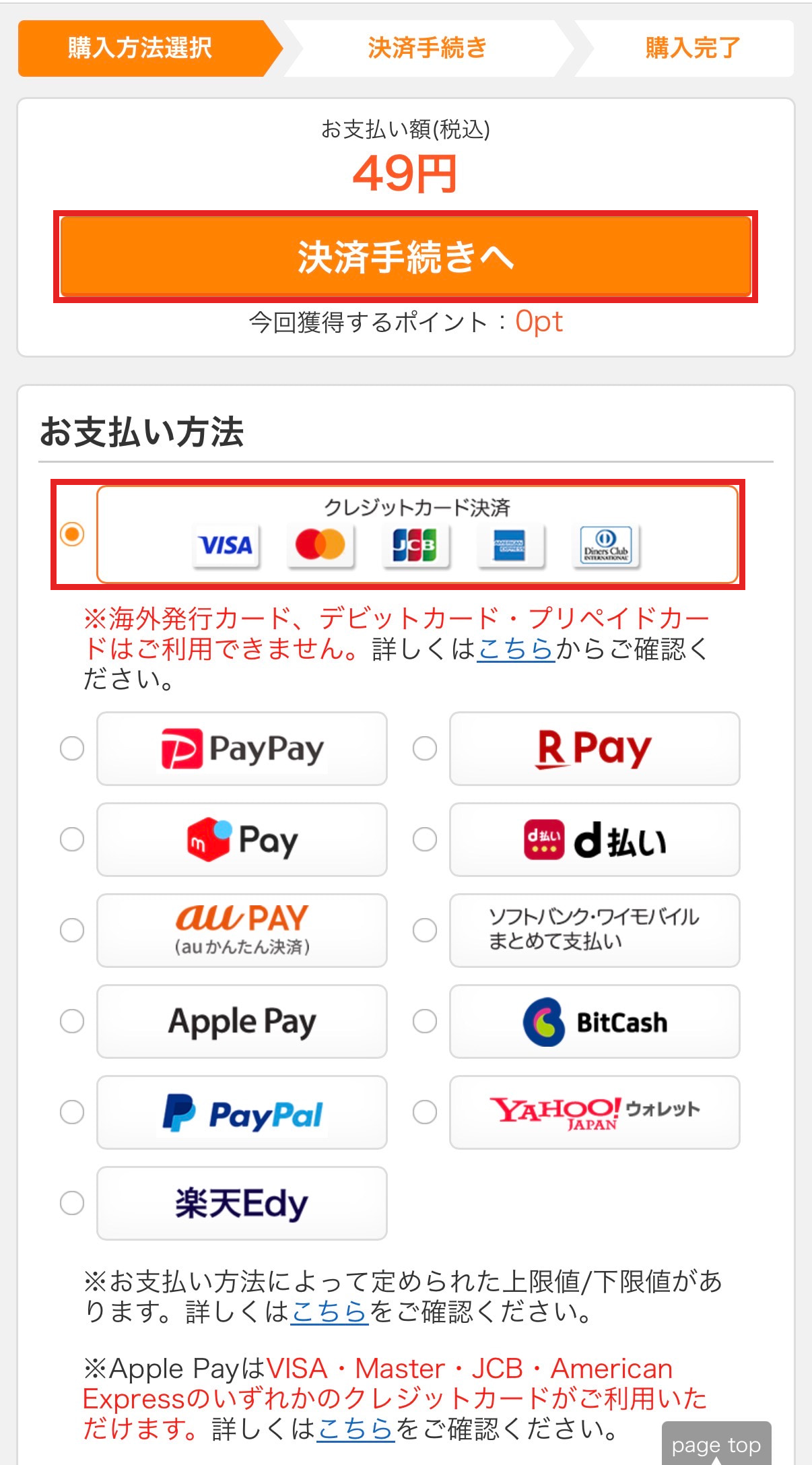
(出典:コミックシーモア公式サイト)
画面の案内に沿って、決済に必要な情報を入力してください。カード情報の登録状況などによって、表示される項目は異なります。
購入を確定する前に、作品・巻・最終的な支払額をもう一度確認しましょう。
手持ちのポイントを使う場合は、利用するポイント数と、残りの支払額も確認してください。
カード以外を選びたい方は、公式ヘルプの購入方法の案内も確認できます。
本人認証の画面が表示された場合は、画面に案内された方法で認証してください。
カード会社によって認証方法が異なるため、必ずSMSが届くわけではありません。
とばり筆者はSMSに届いたワンタイムパスワードを入力して、本人認証を済ませました。
決済後に「購入完了」と表示されたら、買った作品と巻を確認しましょう。
そのまま読み始める場合は、完了画面の「ブラウザで読む」をタップしてください。
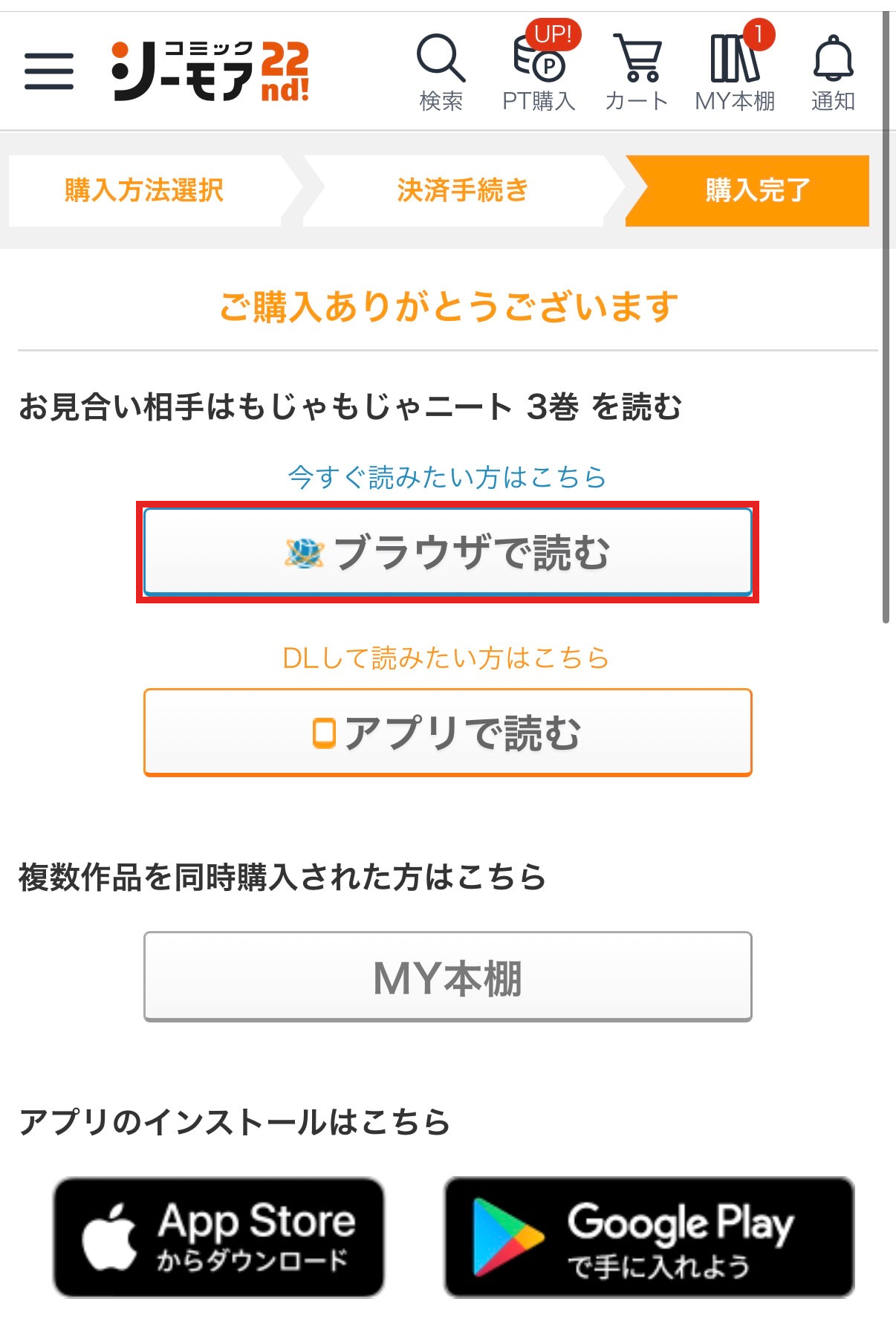
(出典:コミックシーモア公式サイト)
これで購入した漫画を開けます。
途中でエラーが出たり、購入完了か分からなくなったりした場合は、決済操作を繰り返さず、購入できないときの確認点へ進んでください。
購入した漫画をブラウザ・アプリで読む方法
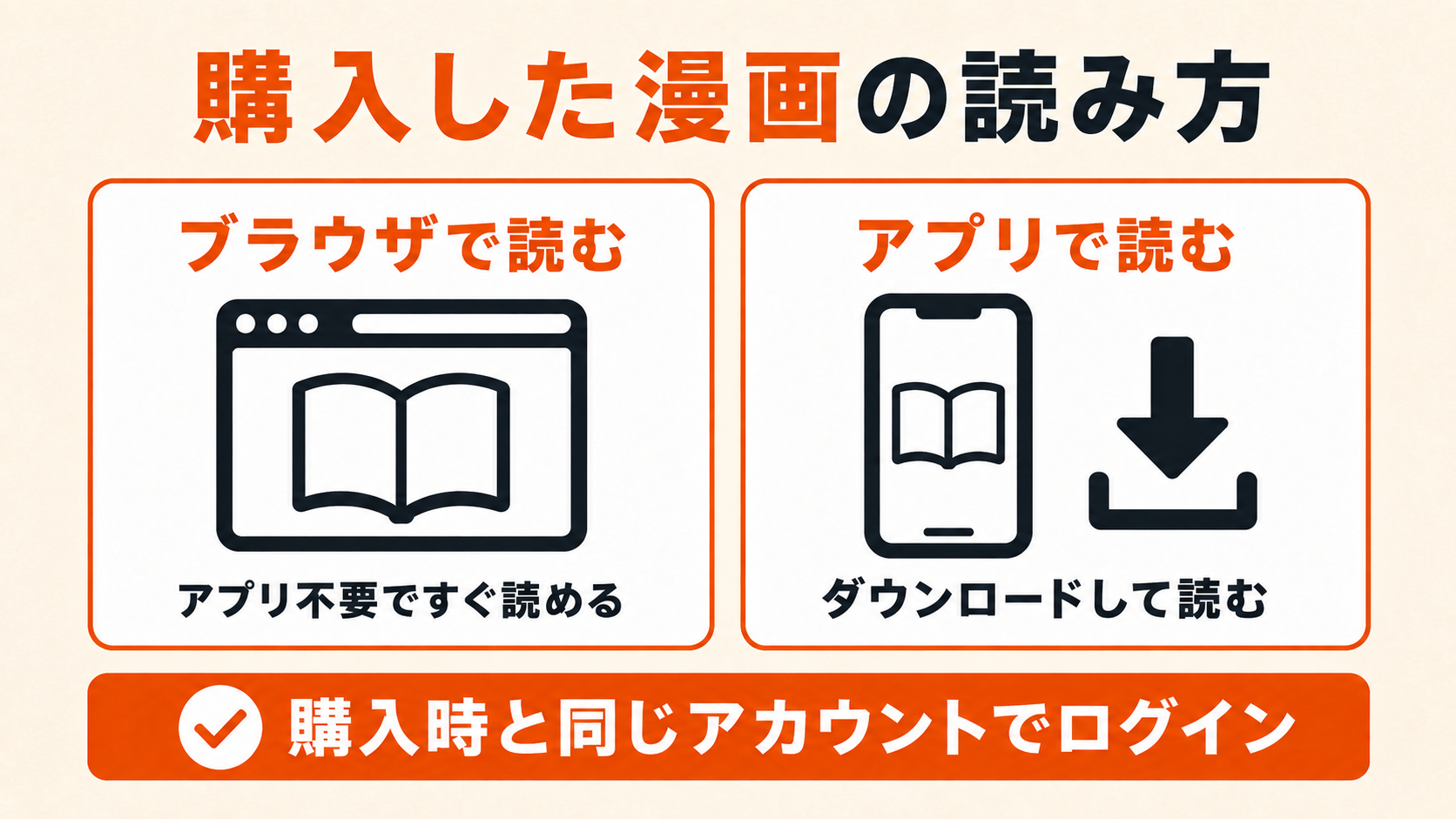
すぐに読みたいならブラウザ、ダウンロードして読みたいなら本棚アプリを使います。
購入後にアプリを入れなくても、その場で漫画を読み始められます。
すぐに読みたい場合は「ブラウザで読む」を選ぶ
購入直後は、手順5の完了画面にある「ブラウザで読む」から開けます。
完了画面を閉じた場合は、公式サイトにログインして「MY本棚」を開いてください。
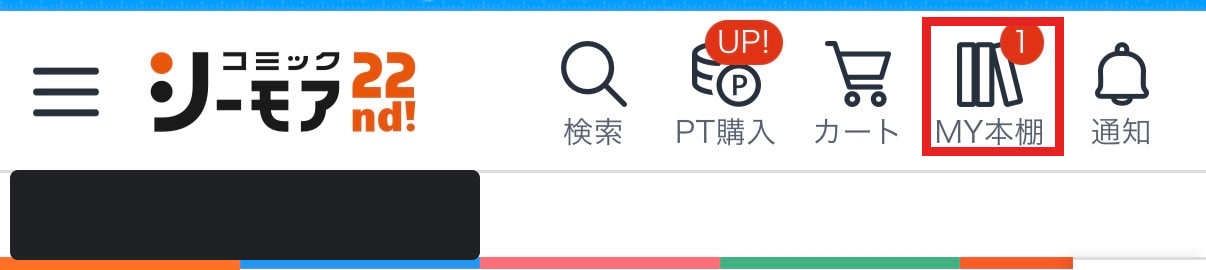
(出典:コミックシーモア公式サイト)
本棚から購入した作品と巻を選び、「ブラウザで読む」をタップしましょう。
ブラウザで読むにはインターネット接続が必要です。
ダウンロードして読みたい場合は本棚アプリを使う
スマホやタブレットに作品を保存して読みたい方は、コミックシーモアの本棚アプリを使います。
公式の読み方ガイドから本棚アプリの案内を開けます。
アプリを入れたら、購入時と同じアカウントでログインしてください。
本棚に表示された作品をタップすると、巻一覧が開きます。
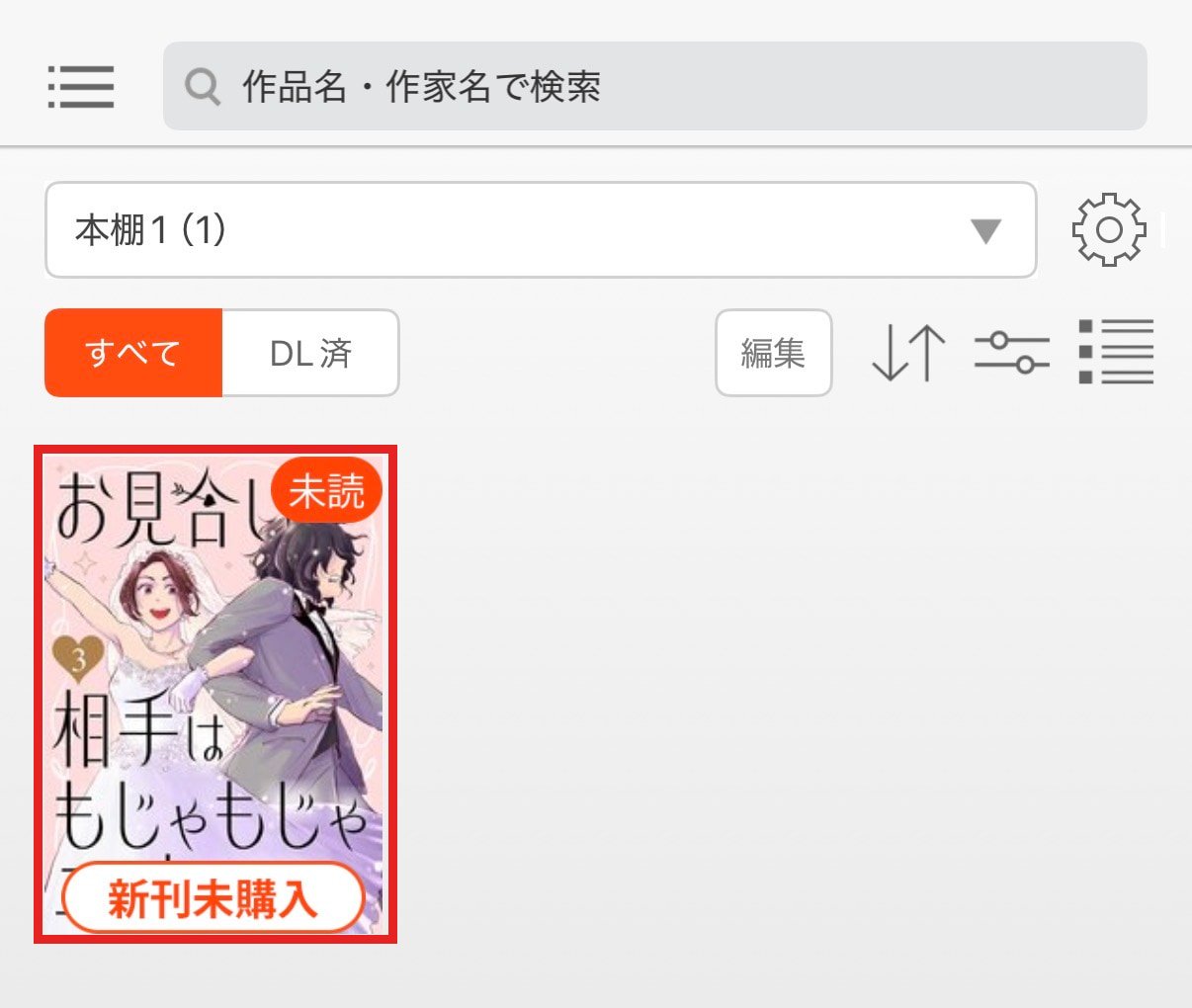
(出典:コミックシーモア本棚アプリ)
この作品の「新刊未購入」は、未購入の6巻についての案内です。購入済みの3巻は、次の巻一覧から開けます。
巻一覧で購入済みの巻をタップし、ダウンロードして読みましょう。
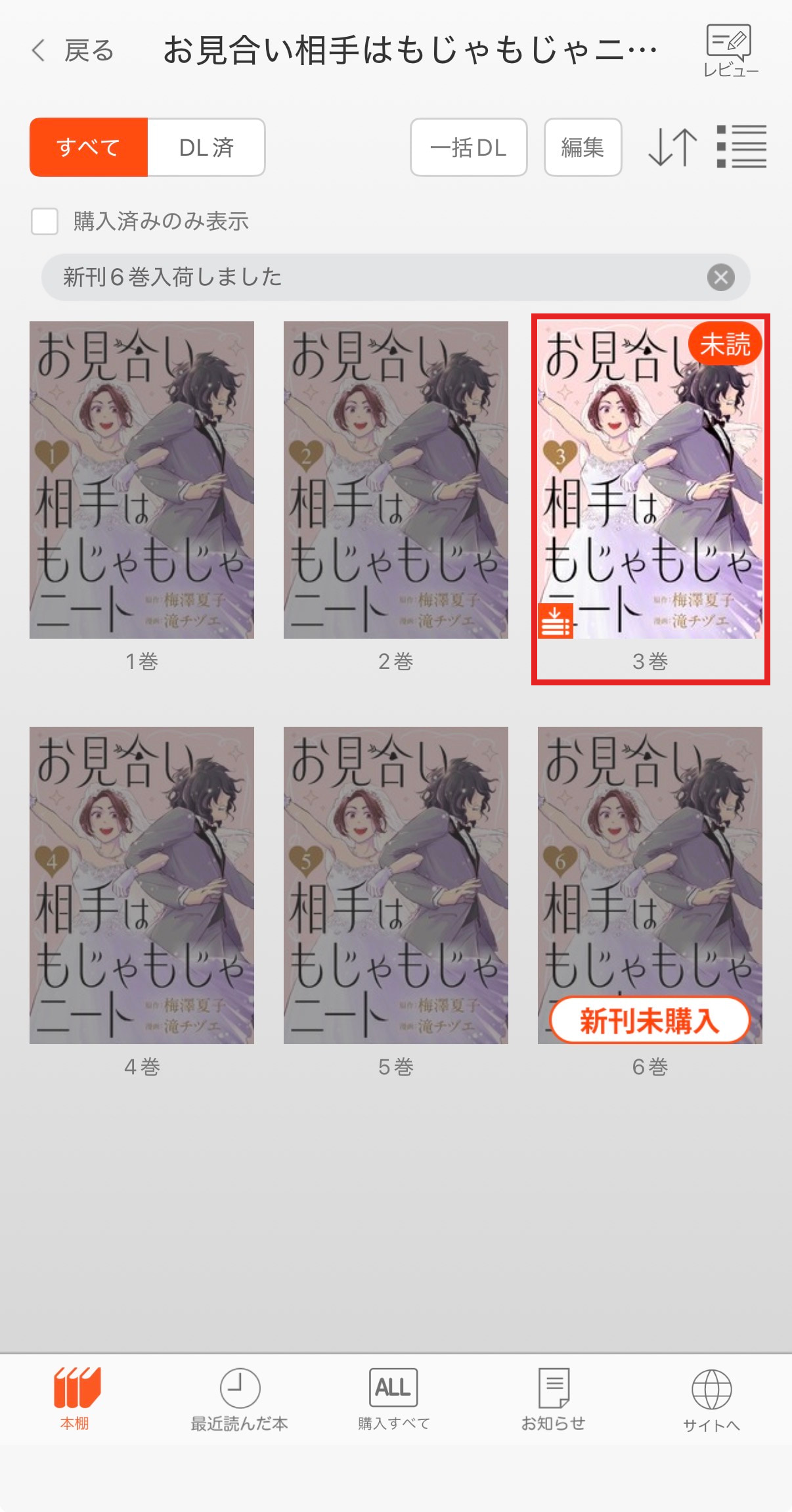
(出典:コミックシーモア本棚アプリ)
画像では、明るく表示された3巻が購入済みです。
ダウンロード中は通信が必要なので、保存が完了してからオフラインで開いてください。
話作品などアプリでダウンロードできない作品については、本棚アプリのダウンロードに関する公式ヘルプで確認できます。
コミックシーモアで購入できないときの対処法
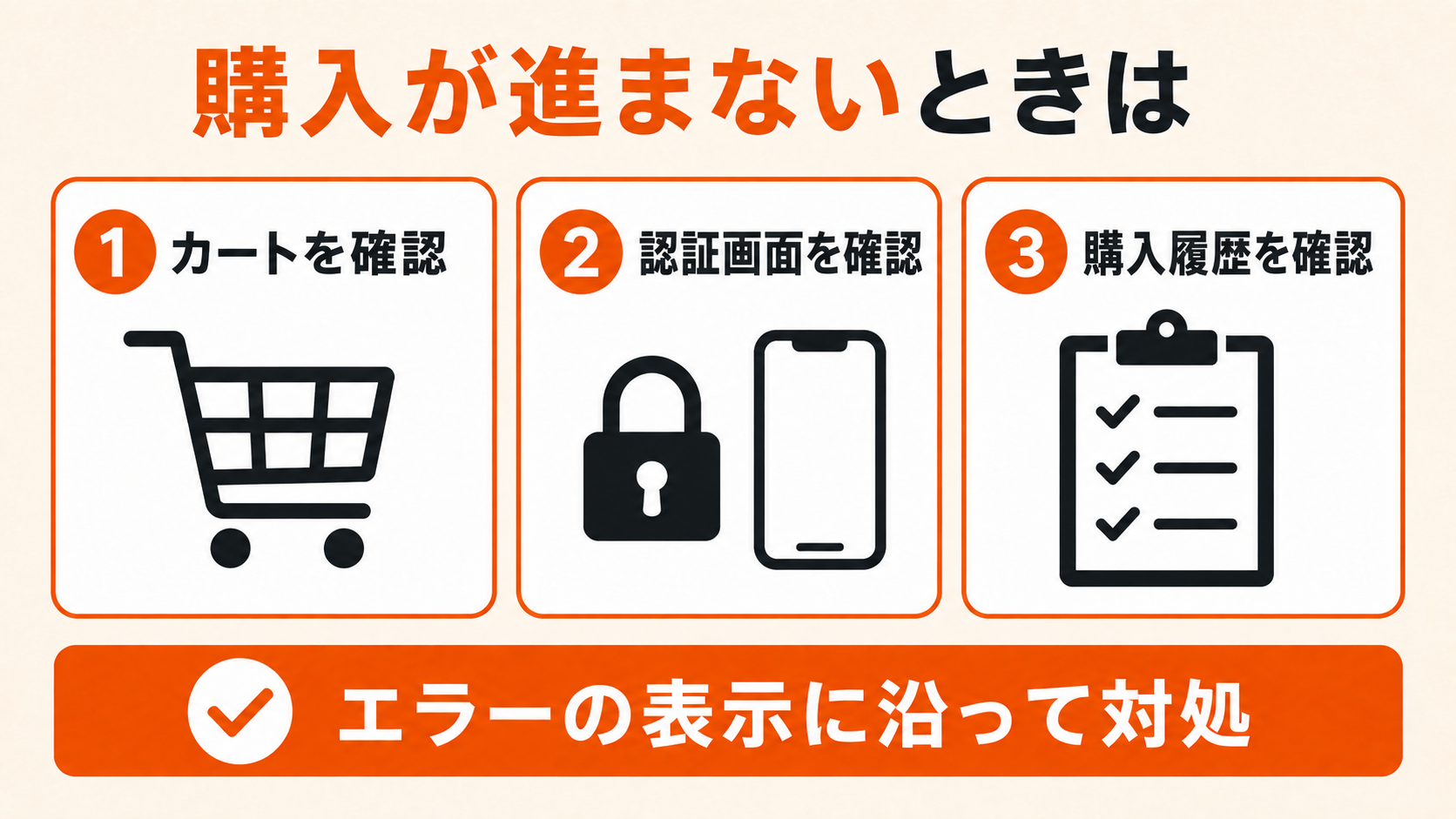
購入できないときは、止まっている画面とエラー表示を確認しましょう。
決済まで進んだ場合は、購入済みかを確かめてから次の操作に移ってください。
カートから先へ進めない場合
カートの作品と、画面に出ているエラーメッセージを確認してください。
クーポンが使えない場合は、購入そのもののエラーとは分けて、対象作品や利用条件を確かめます。
LINEなどのアプリ内ブラウザから開いている場合は、利用する決済手段に対応した推奨ブラウザで開き直しましょう。
詳しい確認先は、カートの使い方の公式ヘルプです。
決済エラーや本人認証で止まる場合
決済情報の入力内容と、エラーに表示された案内を確認します。
カードの認証コードが届かない場合は、カード会社に登録したメールアドレスや電話番号を確認してください。
シーモアの会員登録に使った連絡先とは異なることがあります。
届かない状態が続く場合は、認証コードが届かない場合の公式案内を確認し、カード会社に問い合わせましょう。
購入できたか分からない場合
もう一度決済する前に、購入履歴とMY本棚を確認してください。
見つからなければ、購入時と別のアカウントでログインしていないかも確認しましょう。
決済先には支払いの記録があるのに作品が表示されない場合は、決済エラーに関する公式ヘルプで利用した決済方法の案内を確認してください。
解決しなければ、決済方法と表示されたエラーを控えて問い合わせると、状況を伝えやすくなります。
コミックシーモアの購入方法でよくある質問
購入前に迷いやすい、ポイント・毎月の料金・買い間違いの3点をまとめました。
まとめ:コミックシーモアで読みたい漫画を1冊購入しよう
コミックシーモアは、ポイントの事前購入や月額メニューへの登録をせずに、1冊から購入できます。
購入から読み始めるまでの流れは、次の3つです。
- 買いたい作品・巻を選ぶ
- クーポンと合計金額を確認
- 購入完了後に漫画を開く
読みたい巻が決まったら、公式サイトで作品を探しましょう。
試し読みで気になった続きも、購入後はそのままブラウザで読み始められます。
\ 好きな巻だけ、1冊から購入できる /
※クリックすると公式サイトへ移動します