
 悩んでいる人
シーモアで見た漫画、家族に見られないかな?
履歴を消しても本棚には残るの?
コミックシーモアの履歴は、同じ端末やログイン状態を他の人が使えると、見られる可能性があります。サイト内の閲覧履歴は削除できますが、購入履歴の完全削除と本棚の「非表示」は別の話です。
大切なのは、見られたくない情報がどこに残っているかを分けること。この記事では、閲覧履歴の削除・本棚の非表示・端末や通知の対策を順に案内します。
知りたい操作を選ぶと、このページ内の手順へ移動できます。
コミックシーモアの履歴はバレる?まず「残る場所」を確認
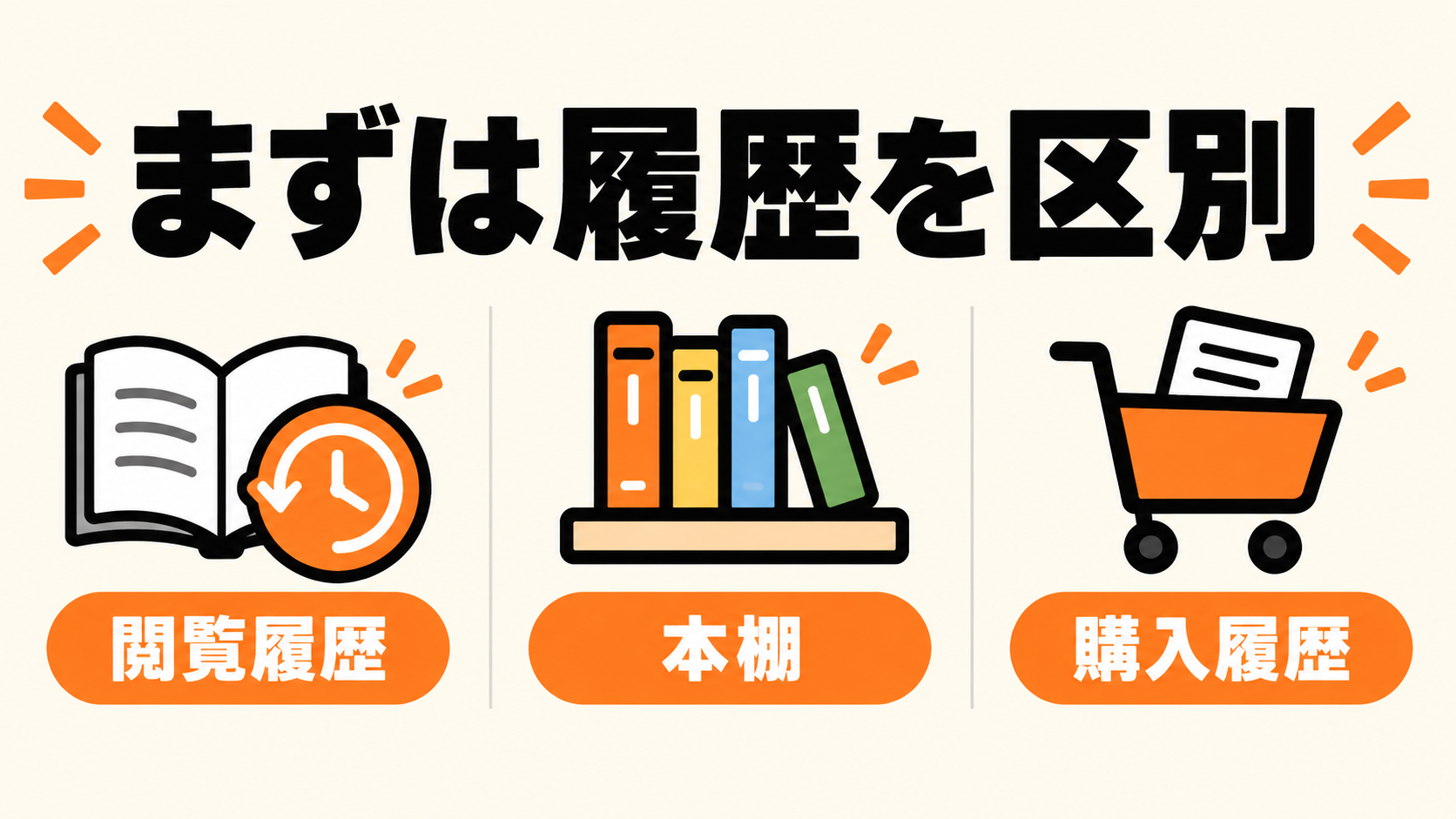
「履歴を消したのに作品が見える」という行き違いは、別の一覧を見ているときにも起こります。最初に、閲覧履歴・本棚・購入履歴を区別しましょう。
①:同じ端末・同じログイン状態なら見られる可能性がある
注意したいのは、家族が自分の端末や、ログインしたままのシーモアを開ける状態です。家族という関係だけで履歴が自動公開される、という話ではありません。
本棚の表示を整理しても、購入履歴や通知メールまで見られる状態なら、対策はそれだけでは足りません。一覧を隠す対策と、他の人が画面を開けないようにする対策を分けて考えるのがポイントです。
②:閲覧履歴・最近読んだ本・購入履歴は別の情報
まず、見られたくない情報がどこにあるかを確認しましょう。主な確認先と、できることをまとめました。
| 確認する場所 | できること・注意 |
|---|---|
| サイトの閲覧履歴 | 履歴ページから削除 |
| 最近読んだ本 | 読書した作品の一覧。閲覧履歴の削除では別途確認が必要 |
| MY本棚・本棚アプリ | 作品を非表示にできる |
| 購入履歴 | 完全削除はできない |
| 端末のブラウザ | サイトとは別に確認 |
公式ヘルプの説明では、商品詳細やキャンペーンページへのアクセスが「閲覧履歴」です。一方の「最近読んだ本」は、購入作品をMY本棚や本棚アプリで読んだ最近の一覧を指します。
コミックシーモアの閲覧履歴を削除する方法
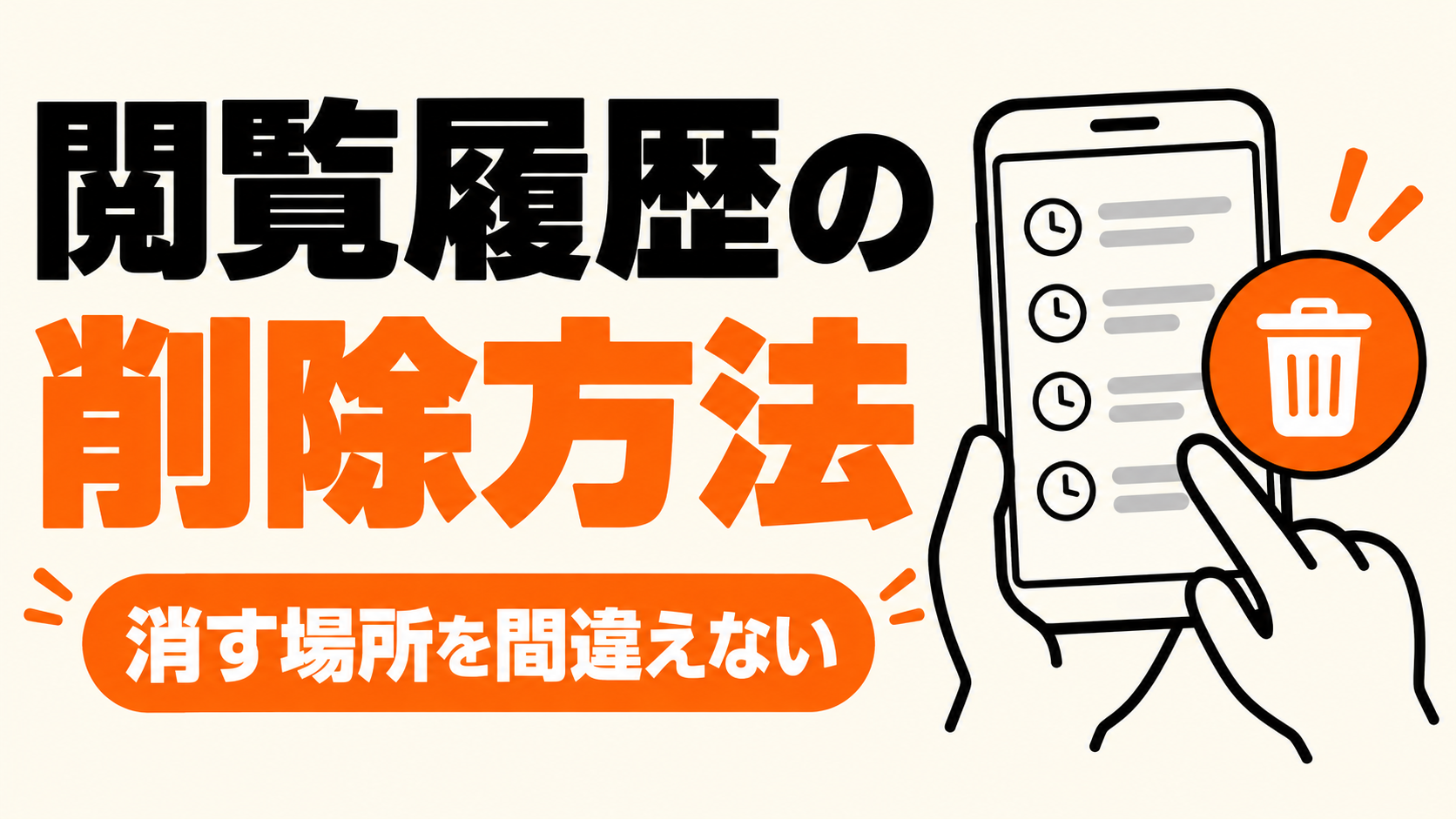
サイトの閲覧履歴は、履歴ページで対象の種類を選んでから削除します。ここで扱うのは商品ページなどへのアクセス履歴で、購入履歴ではありません。
履歴ページで対象タブを選び「履歴削除」を押す
下のボタンから、シーモア公式の閲覧履歴ページへ進んでください。ボタンを押すだけで履歴が削除されることはありません。
\ 作品・SALEの閲覧履歴を確認 /
※クリックすると公式サイトへ移動します
開いた画面では、上部のタブと、いま表示している履歴の種類を確認します。
上部の「作品閲覧履歴」や「SALE閲覧履歴」から、対象のタブを選びましょう。購入した作品の一覧ではなく、消したい閲覧履歴の画面かを確かめてください。
スマホでは「履歴削除」、PC・タブレットでは「▼閲覧履歴を削除」が公式ヘルプで案内されています。画面の案内を確認し、残しておきたい履歴がないか確かめてから進みましょう。
削除ボタンが見つからない場合は、対象タブと端末による表記の違いを確かめ、閲覧履歴の公式ヘルプも確認してください。
本棚やブラウザに残る情報は別に確認する
閲覧履歴の削除は、購入済みの作品や購入履歴を消す操作ではありません。本棚に並ぶ作品を見えにくくしたい場合は、次の非表示機能を使います。
Chrome・Safariなど、端末のブラウザに残る訪問履歴も別の情報です。シーモア側を操作しただけで、ブラウザの履歴まで削除されたとは考えないでください。
なお、閲覧履歴の整理のために、すべてのサイトのCookieを消す必要があるとは限りません。ほかのサービスからもログアウトされることがあるので、何を消す操作かを確かめることが大切です。
購入履歴は消せない?本棚を非表示にする方法
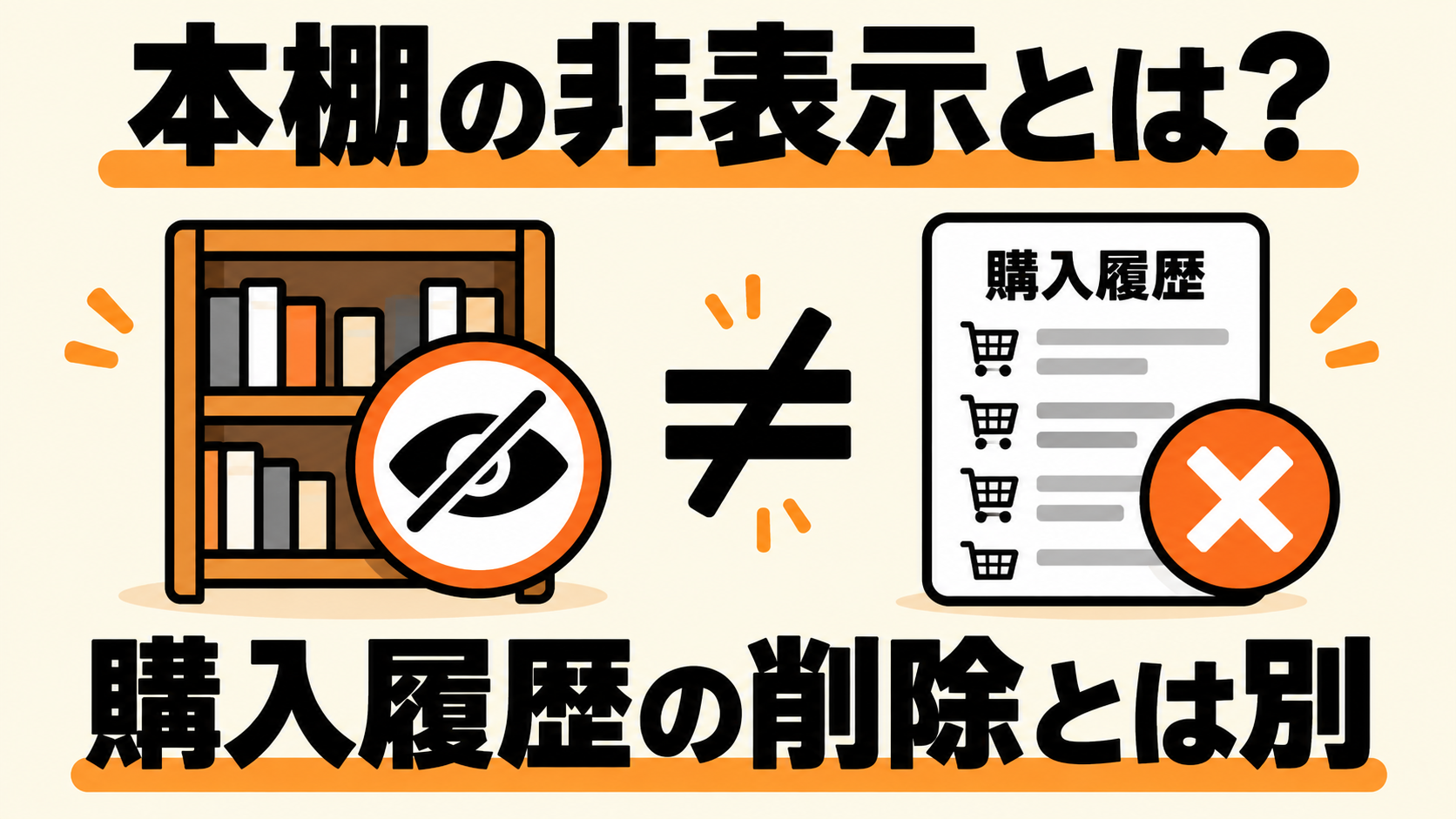
本棚の作品は非表示にできますが、購入作品や購入履歴を完全に削除することはできません。本棚から見えなくすることと、購入した記録をなくすことを混同しないようにしましょう。
①:MY本棚の編集から作品を非表示にする
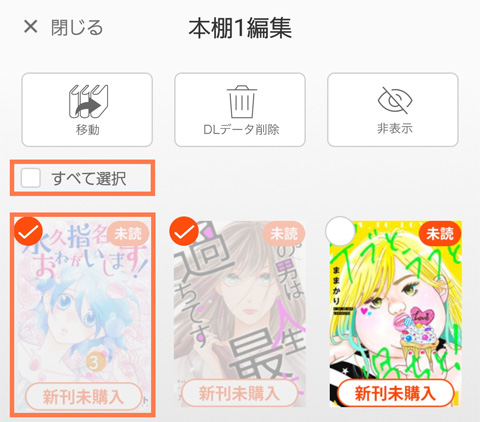
ブラウザのMY本棚では、編集したい本棚の「編集」を開きます。対象の作品を選んでチェックを付け、「非表示」を選ぶのが公式に案内されている手順です。
本棚そのものを削除する操作とは別なので、名称が似たメニューを選ばないように注意してください。作品をまとめて選ぶ場合も、対象を確かめてから操作しましょう。
本棚アプリでは「本棚」→「編集」→対象作品にチェック→「非表示」の順に進みます。下の2枚は、個人の購入作品ではなく公式ガイドの操作例です。
(出典:コミックシーモア)
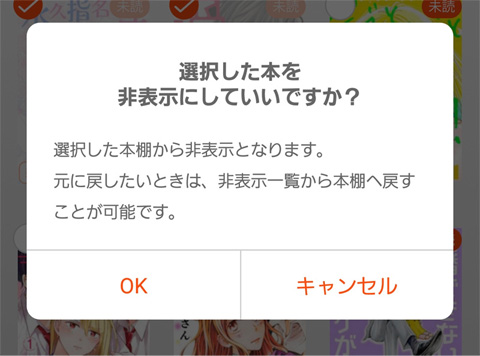
(出典:コミックシーモア)
アプリの例はブラウザ版の画面そのものではありません。ブラウザで操作する方は、MY本棚の「編集」から進み、画面上の項目名を確認してください。
②:非表示の作品は一覧に残り、元に戻せる
非表示にした作品は「非表示一覧」へ移り、そこから本棚へ戻せます。MY本棚と本棚アプリの両方で非表示になる仕組みです。
読み直せる状態を残せる一方、非表示一覧を開ける人から完全に隠す機能ではありません。本棚に鍵をかけた状態とは違うので、共有端末ではログイン状態にも気を配りましょう。
また、アプリの「DLデータ削除」は、端末にダウンロードしたデータを消す機能です。本棚の作品を見えなくする「非表示」とは別のため、容量を空けたいのか、一覧を整理したいのかで使い分けてください。
家族に見られにくくするには端末・通知も確認
履歴や本棚だけを整理しても、画面を自由に開ける状態ならほかの情報を見られる可能性が残ります。ここからは、端末の利用状況に合わせて確認したい3つのポイントです。
①:本棚アプリの起動パスワードと端末ロックを使う
本棚アプリには、起動時のパスワードを設定する機能があります。本棚アプリの公式ガイドでは、画面左上のメニューから「設定」を開く方法が案内されています。
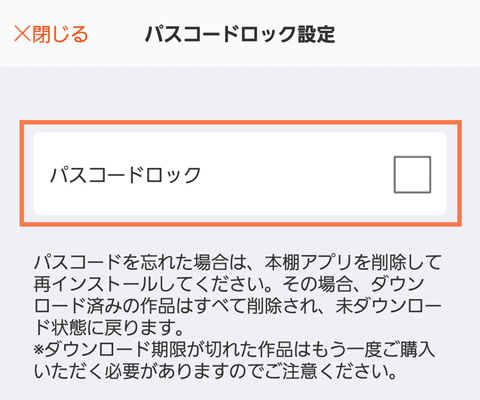
(出典:コミックシーモア)
これはアプリを開くときの保護であり、ブラウザのMY本棚や購入履歴まで一緒にロックするものではありません。端末自体のロックと併用し、パスワードを他の人と共有しないことが基本です。
共有PCなどでブラウザを使う場合は、利用後にログインしたままになっていないかも確認しましょう。個別の本棚を非表示にするだけでは、アカウント全体へのアクセス対策にはなりません。
②:シークレットモードとログイン通知の関係を知る
Chromeのシークレットモードは、すべてのシークレットウィンドウを閉じた後、端末側にそのセッションの閲覧履歴などを残さないための機能です。シーモア上の購入記録を消す機能ではありません。
また、シーモアではシークレットモードの利用などで、ログインのたびに通知メールが届く場合があります。ログイン通知メールは停止できないと公式に案内されているため、通知が来なくなる方法としては使えません。
シークレットモードで残る情報と残らない情報は、Chromeの公式ヘルプでも確認できます。端末に履歴を残しにくくする対策と、サービス側の記録は切り分けましょう。
③:メールのプレビューと支払い明細も別に考える
ロック画面にメールの内容が表示される設定や、家族と共用しているメールアカウントも確認先です。必要に応じて端末の通知プレビューを見直し、第三者が画面上で内容を読める状態を減らしましょう。
支払い明細は、サイトの閲覧履歴とは別に残る情報です。明細に表示される名称や内容は決済方法・発行元によって異なるため、作品名が必ず載る、絶対に載らないとは一律に判断できません。
コミックシーモアの履歴削除・非表示でよくある質問
最後に、無料の試し読みやアプリの削除など、混同しやすい疑問を整理します。見たページの記録と、購入後の記録の違いが判断の軸です。
見た商品ページの一覧を整理したい方は閲覧履歴の削除手順へ、購入した作品を本棚から隠したい方は非表示の手順へ進んでください。
削除・非表示・ロックは、それぞれ守る範囲が違います。端末や通知の状態も合わせて確認し、自分の利用環境に合う対策を選びましょう。