

「Kindle+を試してみたいけれど、いつから料金がかかるのか心配」。登録を始める前に、体験できる期間と、その後も続けるかを決める日を確認しておきたいですよね。
Kindle+(旧Kindle Unlimited)の無料体験は、対象のアカウントで利用できます。自分の申込画面に無料体験が表示されているか、体験後はいくらになるかを読んでから、登録を進めましょう。
この記事では、登録入口の画像とともに、申し込みからアプリで読み始めるまでの流れを紹介します。無料体験が表示されないときの見方や、解約するときの確認点もまとめました。
Kindle+の無料体験で確認する仕組み

はじめに、無料体験の対象と、自動更新の仕組みを確認しておきましょう。
無料体験は対象者の申込画面に表示
無料体験を利用できるかは、自分のAmazonアカウントで申込画面を開いて確かめます。
なぜなら、同じ入口から進んでも、対象となる条件はアカウントごとに違うからです。
たとえば、過去に利用したことのある方には、初めての方と同じ案内が出るとは限りません。無料体験の表示がなければ、そのまま無料になると考えて登録しないでください。
Kindle+はスマホやタブレットの無料Kindleアプリでも読めるので、専用端末を先に買う必要はありません。読みたい本に対象バッジがあるかも、申し込む前に見ておきましょう。
登録前に更新日と更新後料金を読む
登録前には、体験中の料金・体験終了日・その後の料金を一緒に確認してください。
なぜなら、無料体験が終わると、自動的に月額料金プランへ移るからです。
たとえば、無料期間だけを見て申し込むと、続けるかを考える前に更新日を迎えてしまいます。画面に表示された終了日を、普段使うカレンダーへ控えておくと見返せます。
通常料金とキャンペーンの違いは、Kindle+の料金と無料体験の確認方法でも整理しています。実際に適用される条件は、申し込む画面の表示を確かめてください。
期間限定オファーはログイン後の表示で判断
期間が長い体験や割引を見つけても、適用されるかは申込画面で確認しましょう。
なぜなら、広告に書かれた条件が、すべての人に適用されるとは限らないからです。
たとえば、以前見たキャンペーンの期限が終わっていたり、利用履歴によって表示が変わったりすることがあります。期間と金額の両方を読みます。
期待と違う条件だったら、無理に申し込まなくて大丈夫です。読みたい対象本と、その条件で使いたいかを比べて決めてみてください。
【画像付き】Kindle+無料体験の登録手順

登録ボタンの文言や画面構成は変わるため、現在表示されている期間・料金・自動更新日を読みながら進めます。
手順① Kindle+のページへアクセス
Kindle+の登録ページを開きます。下の画像は登録入口で、画面中央の「今すぐ始める」から進めます。
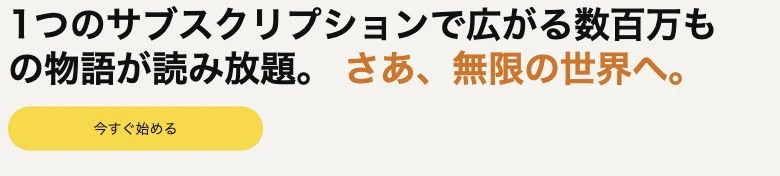
ログインを求められたら、利用するAmazonアカウントでサインインしてください。本人確認が表示される場合もあります。登録入口の画像には、個別の無料体験条件は表示されていません。
進んだ画面で無料体験の表示と期間、その後の料金を確認します。ボタンの名前や画面数は、端末やログイン状態で変わることがあります。
手順② 支払い方法を確認・登録
申し込むアカウントと支払い方法を確認してから、登録を確定します。
なぜなら、無料体験でも、有効な支払い方法が必要だからです。
たとえば、買い物用と家族用のアカウントを使い分けている方は、これから本を読むKindleアプリと同じアカウントかを見てください。支払い方法は、その画面で利用できるものから選びます。
最後に、体験中の金額・終了日・更新後の金額をもう一度読みます。想定と違っていたら、確定する前に戻って条件を確かめましょう。
手順③ 登録完了を確認して本を読み始める
登録完了の表示を確認したら、会員登録の管理画面で契約状態と次回請求日を見ておきましょう。申込ボタンを押しただけで終わらせず、完了したことまで確かめます。
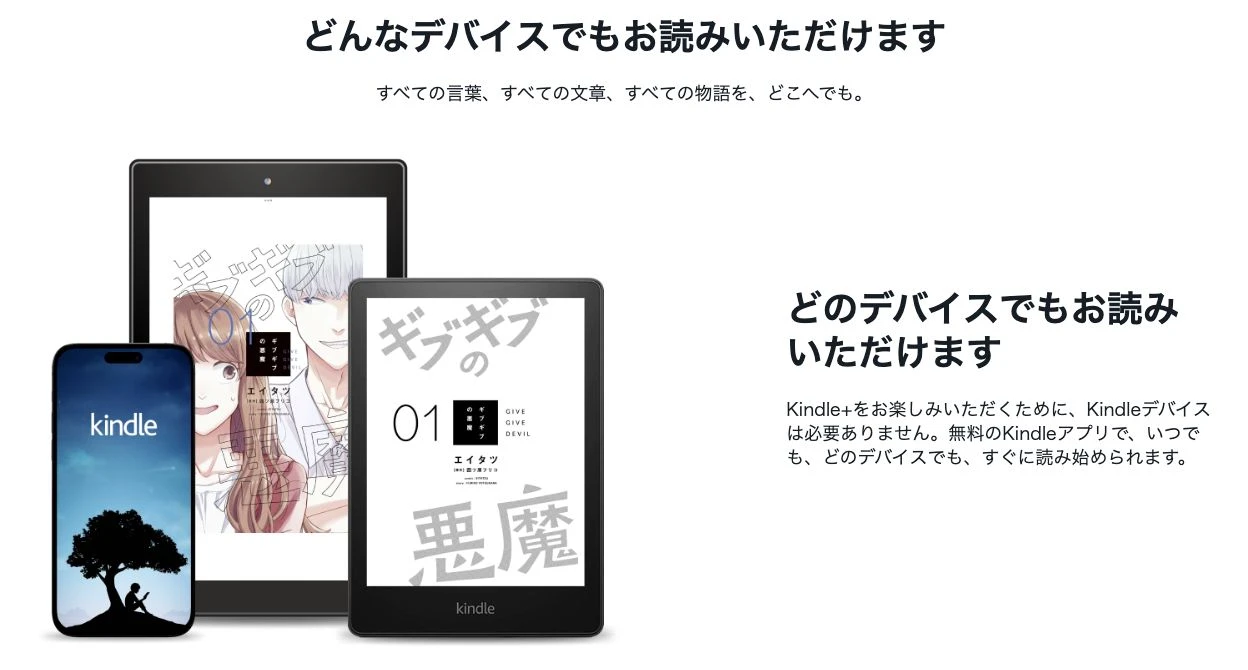
(出典:Amazon公式サイト)
読み始めるときは、登録したものと同じAmazonアカウントでKindleアプリや対応端末へログインします。読みたい本の商品ページでKindle+の対象表示を確認し、ライブラリへ追加してください。
「購入する」ボタンから単品購入する操作とは別です。対象本を読むための表示を選び、金額のある購入確認画面が出たら、意図した操作かを読み直しましょう。
 とばり
登録完了後は、開始日、更新日、更新後料金を会員登録の管理画面でもう一度確認してください。
\ Kindle+の対象本が読み放題 /
※クリックすると公式サイトへ移動します
無料体験で失敗しない5つの注意点
無料体験の条件を読み違えないための5つの確認項目です。
① 自動更新日と更新後料金
無料体験が終わると、申込画面に表示された料金で自動更新されます。
継続しない場合は、表示された更新日より前に解約手続きを完了させます。
解約後の利用期限は画面に表示されるため、手続き完了後に必ず最終日を確認します。
② 対象本のバッジとラインナップ
Kindle+の対象本は入れ替わるため、読みたい本ごとに商品ページの対象バッジを確認します。
一度に借りられるのは最大20タイトルです。上限に達したら、読み終えた対象本を返却して次の本を追加します。借りた本を買い切る仕組みではないことも覚えておきましょう。
③ 解約完了画面と確認メール
解約手続きでは、最後の確認画面まで進み、会員登録が終了予定になったことを確認します。
終了予定日と次回請求の有無が、管理画面と確認メールで一致するか照合します。
④ 対象本は定期的に入れ替わる
体験開始前に対象だった本が、後日も同じ条件とは限りません。
読みたい本の商品ページを開き、その日のKindle+対象表示を確認してください。
⑤ 申込条件の記録
登録前に、無料体験の期間、体験後料金、更新日が見える画面を保存しておきます。
登録後は会員登録の管理画面と照合し、想定と違う場合はそのままにせずAmazonカスタマーサービスで確認します。
期待した無料体験が表示されないときの確認

広告で見た条件と違っていても、まずはいまログインしているアカウントと、申込画面の条件を確認しましょう。
適用条件(過去会員は対象外の場合あり)
過去にKindle+を利用したアカウントは、無料体験の対象外になる場合があります。
以前の登録から何か月か経っていても、それだけで再び無料になるとは判断できません。いま表示される条件で確認しましょう。
再加入時は画面の対象表示だけで判断
利用履歴がある場合、一定期間が経過すれば再び無料になるとは限りません。
再加入オファーが表示された場合は、対象条件、期間、料金、更新日をその画面で確認します。
自分に表示されたオファーの探し方
登録ページを開き、利用するAmazonアカウントでログインして、自分に表示されるプランを見ます。利用中の場合は、会員登録の管理画面で現在の契約も確認してください。
オファーがなければ、いつ再び表示されるかを予測せず、通常料金で使うかを考えましょう。表示が分かりにくいときは、確定前にAmazonカスタマーサービスへ確認できます。
Kindle+対象本の選び方

読みたい本の対象表示を事前に確認すると、登録後のミスマッチを減らせます。
ジャンル別におすすめ作品を厳選しているので、気になる方向の記事から読みたい本を選んでください。
小説のおすすめ
小説の対象候補をジャンル別にまとめた記事を別途用意しています。
候補はKindle+で読める小説のおすすめから選び、読む日にAmazon商品ページの対象表示を再確認してください。
漫画のおすすめ
医療、サスペンス、グルメ、恋愛など、複数ジャンルの漫画をまとめた記事もあります。
候補はKindle+で読める漫画のおすすめから探し、全巻または一部のどこまでが対象かを商品ごとに確認します。
雑誌・実用書も読み放題
雑誌や実用書も対象に含まれますが、誌名と号数ごとに対象状況が異なります。
定期購読と比べるときは、読みたい号が対象か、バックナンバーまで読めるかを確認します。
とばり対象数の多さだけではなく、実際に読みたい本が含まれるかで登録を判断しましょう。
\ Kindle+の対象本が読み放題 /
※クリックすると公式サイトへ移動します
「Kindle+はやめとけ」と言われる理由を検証

無料体験を始める前に「やめとけ」「おすすめしない」評判の真相を確認しておきましょう。
やめとけと言われる3つの根拠
「おすすめしない」と感じる主な理由は、読みたい新刊や特定の巻が対象外の場合があることと、ラインナップが入れ替わることです。
そのため、登録前に候補の商品ページを開き、対象バッジを確認する必要があります。
「おすすめしない」と感じやすい人の特徴
「Kindle+をおすすめしない」と感じやすいのは、最新の話題作・新刊小説中心に読みたい人、特定の人気漫画を全巻読破したい人です。
ジャンルを横断して本を探したい人、雑誌や実用書を含めて読み比べたい人は、対象候補を見つけやすいでしょう。
無料体験で見極める方法
登録前に読みたい本をAmazonで検索し、それぞれにKindle+対象マークがあるか確認するのが確実です。
対象だった本の数と、申込画面の料金・期間を比べ、自分に合うかを判断します。
読書速度は人と本で異なるため、短期間で読破できる冊数を一律に前提にしません。
評判の詳細はKindle+の評判と向いている人もご確認ください。
Kindle+無料体験の解約方法

(出典:Amazon公式サイト)
解約はAmazonのKindle+会員登録の管理画面から進め、完了状態を確認します。
ブラウザの会員登録管理画面から手続き
Amazonから登録した場合は、ブラウザでKindle+のキャンセルページを開き、登録したAmazonアカウントでサインインします。「会員登録をキャンセル」から手続きを進めてください。
Google Play経由で契約している方は、Google Playストアの「支払い情報およびサブスクリプション」から、該当の定期購入を確認します。Amazonの画面だけでなく、どこから請求されている契約かを確かめることが大切です。
解約後も期間内は読み続けられる
解約手続きの後は、利用できる最終日まで確認しておきましょう。
なぜなら、会員登録のキャンセルと、利用期限を迎えることは別だからです。
たとえば、Amazonの案内では、登録は次回請求日まで有効です。その日を過ぎると、読み放題で借りた本にはアクセスできなくなります。
読みたい本が途中なら、自分の画面に表示された期限の範囲で読み進めてください。手続き後に終了予定日と次回請求の有無を確認すると、継続されていないかも分かります。
解約は表示された更新日より前に完了
継続しないと決めたら、申込時に記録した更新日より前に手続きを完了します。
手続きの所要時間に定型の値を置かず、完了画面と確認メールの両方を確認してください。
詳細はKindle+の解約方法を画像付きで解説した記事でも確認できます。
とばり解約後は、「解約リンクを押した」で終わらせず、会員登録の状態が終了予定に変わったことを確認します。
\ Kindle+の対象本が読み放題 /
※クリックすると公式サイトへ移動します
Kindle+無料体験のよくある質問

まとめ:Kindle+は対象・期間・料金を確認して登録

Kindle+の無料体験について、登録手順から解約方法までまとめました。
Kindle+を試す前に、読みたい本の対象表示と、自分の申込条件を確認しましょう。
- 無料体験はログイン後の対象表示で判断
- 期間・料金・更新日を登録前に記録
- 対象本は商品ページのバッジをその日に確認
- 解約後は終了予定日と請求状態を照合
読みたい本を先に検索し、対象状況と自分の読書ペースに見合う場合だけ登録すると、ミスマッチを減らせます。
どれだけ読めるかは人と本で異なるため、特定の冊数を前提に元が取れるとは判断しません。
\ Kindle+の対象本が読み放題 /
※クリックすると公式サイトへ移動します
料金の確認方法はKindle+の料金・年間費用・無料体验、評判全般はKindle+の評判・メリット・デメリットもあわせてご覧ください。