悩んでいる人Kindle Unlimitedを解約したい。読めなくなる本があるって本当?解約できないトラブルも怖い…。
Kindle Unlimitedの解約は、Amazonアカウント上でたった2クリック・30秒で完了します。違約金や解約料金は一切発生しません。
ただし、解約と同時に「読み放題対象だった本」は端末に残っていても読めなくなります。
本記事では、解約手順をスマホ・PC別に画面キャプチャで解説しつつ、解約前に確認すべき点と、解約できないトラブルの対処法までまとめました。
本記事の内容は、下記のとおりです。
- Kindle Unlimited解約方法をスマホ・PC別に画面キャプチャで解説
- 解約後に読めなくなる本・読める本の違い
- 解約できない時の原因と対処法
- 解約後におすすめの読書サブスク3選
解約手順だけ知りたい方は、目次から「Kindle Unlimited解約手順」へジャンプしてください。
Kindle Unlimited解約・退会の基礎知識


解約手続きを始める前に、最低限知っておきたい3つの基礎知識を整理します。
解約と退会の違い
Kindle Unlimitedにおける「解約」と「退会」は、同じ手続きを指す言葉として使われています。
Amazonの管理画面では「メンバーシップを解約」と表記され、ユーザーは「退会」と呼ぶことが多いだけです。実態はKindle Unlimited会員資格を停止する手続きで、Amazonアカウント自体は影響を受けません。
解約後はいつまで読める?
Kindle Unlimitedを解約しても、次回更新日まで読み放題対象作品をそのまま読めます。
たとえば毎月15日が更新日で、5日に解約手続きをした場合、その月の14日まで読み放題が継続します。途中解約による日割り返金はないので、解約タイミングは更新日の前日が最もお得です。
解約できるタイミング
解約手続きは24時間いつでも可能で、即時に反映されます。
無料体験期間中でも、有料プラン期間中でも、ボタン2回のクリックで完了します。違約金や解約料金は発生しないので、迷っているならいったん解約して、また再加入する選択も可能です。
【画面キャプチャ付き】Kindle Unlimited解約手順


Kindle Unlimitedの解約は、AudibleやNetflixと違って「次へ」を何度も押す必要がなく、たった2クリックで完了します。
パソコン・スマホ・アプリの3パターンに分けて、画面キャプチャ付きで解説します。
パソコン(ブラウザ)からの解約手順
パソコンからの解約が最もスムーズで、迷うポイントが少ないのでおすすめです。
手順① 「メンバーシップを解約する」をクリック


Amazonにログイン後、「アカウントサービス」 → 「Kindle Unlimited会員登録の管理」へ進みます。画面右側の「メンバーシップを解約する」ボタンをクリックしてください。
直接アクセスしたい場合は、https://www.amazon.co.jp/kindle-dbs/hz/subscribe/ku のURLからログインすれば管理画面に直行できます。
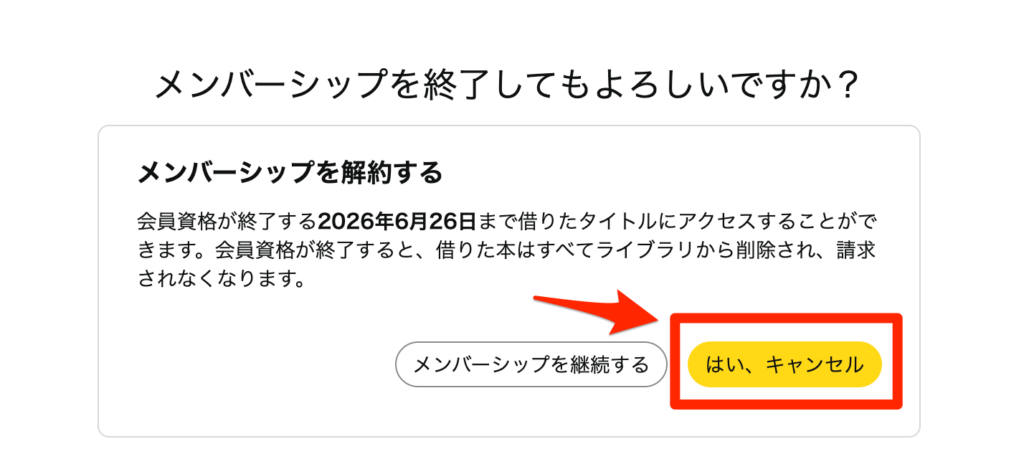
手順② 「はい、キャンセル」で解約完了


確認画面に切り替わるので、「はい、キャンセル」をクリックすれば手続き完了です。所要時間は30秒、登録メールアドレスに退会完了の通知が届きます。
スマホ(iPhone)からの解約手順
iPhoneからの解約も、Safariなどのブラウザを使えばPCと同じ画面で2クリックで完了します。
- Safariで「amazon.co.jp」を開きログイン
- 「アカウントサービス」 → 「Kindle Unlimited会員登録の管理」へ
- 「メンバーシップを解約する」をタップ
- 「はい、キャンセル」をタップで完了
iPhoneのKindleアプリ内には解約ボタンがありません。アプリで管理を試みても「当該アプリケーション上ではメンバーシップを管理することはできません」というエラーが出ます。必ずブラウザから手続きしてください。
スマホ(Android)からの解約手順
Androidも基本はブラウザからの操作で、iPhoneとほぼ同じ流れです。
- Chromeで「amazon.co.jp」を開きログイン
- 「アカウントサービス」 → 「Kindle Unlimited会員登録の管理」へ
- 「メンバーシップを解約する」をタップ
- 「はい、キャンセル」をタップで完了
AndroidのKindleアプリ内でも解約ボタンは存在しません。Chromeなどのブラウザを使って手続きしてください。
Kindleアプリから解約できる?
Kindleアプリ(iPhone/Android/Kindle端末いずれも)からはKindle Unlimitedの解約はできません。
アプリで管理を試みても「当該アプリケーション上ではメンバーシップを管理することはできません」というメッセージが表示されるだけです。Amazon公式サイトのブラウザ版で「アカウントサービス」から手続きする必要があります。
Kindle Unlimited解約後はどうなる?読めなくなる本の扱い


Kindle Unlimitedを解約しても、すべての本が読めなくなるわけではありません。
本の種類によって解約後の扱いが変わるので、正しく理解しておきましょう。
読み放題対象だった本は読めなくなる
Kindle Unlimitedの読み放題で読んでいた本は、解約と同時に閲覧権限が失われます。
端末にダウンロード済みでも、Amazon側で会員資格の確認が入ったタイミングで自動的に閲覧不可になります。気に入った本があれば、解約前に通常購入しておけば永久に手元に残せます。
購入した本・無料本は引き続き読める
Kindleストアで通常購入した電子書籍や、無料配布されている本は、Kindle Unlimitedを解約した後も今までどおり読めます。
過去に「無料セール」や「Prime Reading対象」で取得した本も、購入扱いになっているものは閲覧権限が残ります。
端末から自動で消えるわけではない
解約後も、ダウンロード済みの読み放題対象本は端末のライブラリに表示が残ります。
ただし開こうとすると「この本は閲覧できません」のメッセージが出るので、表示の上では残っているだけです。気になる方は手動でライブラリから削除してください。
再加入すれば再びアクセス可能
解約後にKindle Unlimitedに再加入すれば、過去に読んでいた本にも再度アクセスできます。
ただし、その本がまだ読み放題対象ラインナップに入っている場合に限ります。再加入時にラインナップから外れている可能性もあるので、絶対に読みたい本があれば購入推奨です。
Kindle Unlimited解約前に確認したい5つのこと


解約手続きの前に確認することで、損や後悔を防げます。
順番にチェックしてから手続きを進めましょう。
① 30日間の無料体験を使い切ったか
無料体験期間中の解約は0円ですが、体験開始から30日経過する前に解約すると、その時点で読み放題が終了します。
無料期間ぎりぎりまで使い切ってから解約する方が、500万冊以上のラインナップを存分に試せます。Amazonアカウントの「メンバーシップおよび購読」から、自分の体験終了日を確認してください。
② 自分の会員ステータスの確認方法
「自分が今Kindle Unlimitedの会員かどうか分からない」という方は、Amazonの「メンバーシップおよび購読」ページで確認できます。
会員であれば「Kindle Unlimited」の項目に次回更新日と料金が表示されます。表示がない場合は会員ではないので、解約手続きの必要はありません。
③ ライブラリの本を整理する
読み放題対象本を多くダウンロードしている場合、解約後にライブラリ画面が「読めない本だらけ」になります。
気になる本は解約前に通常購入し、その他はAmazonの「コンテンツと端末の管理」から削除しておくとライブラリがスッキリ整理されます。
④ ベストタイミングは更新日の前日
解約のベストタイミングは、次回更新日の1〜2日前です。
解約手続き後も次回更新日まで読み放題が継続するので、月額料金を払い切った最後の瞬間に解約すると、最大限サービスを使い切れます。逆に更新直後に解約すると、ほぼ1ヶ月分の料金を無駄にします。
⑤ Kindle Unlimitedに「休会」はない
Audibleと違って、Kindle Unlimitedには「一時停止」「休会」の制度がありません。
「数ヶ月間は読まないけど後で再開したい」という場合も、いったん解約して再加入する必要があります。再加入手続き自体は1分ほどで完了し、料金も再加入時に課金されます。
Kindle Unlimitedが解約できない原因と対処法


「解約ボタンが見つからない」「アプリから解約できない」というつまずきの大半は、原因が4つに絞られます。
解約ボタンが見つからない場合
最も多い原因は、「Kindle Unlimited会員登録の管理」ページにたどり着けていないことです。
Amazonトップ → 「アカウントサービス」 → 「メンバーシップおよび購読」 → 「Kindle Unlimited」と進んでください。直接URLは https://www.amazon.co.jp/kindle-dbs/hz/subscribe/ku です。
アプリ経由で登録した人の注意点
App StoreまたはGoogle Play経由でKindle Unlimitedに加入した場合、Amazon会員ページから解約はできません。
iPhoneの場合は「設定」→「自分の名前」→「サブスクリプション」、Androidの場合はGoogle Playの「定期購入」から該当のサブスクを選んで解約してください。
「当該アプリケーション上では…」エラーの対処
「当該アプリケーション上ではメンバーシップを管理することはできません」というエラーは、Kindleアプリから解約を試みた時に出ます。
このメッセージが表示されたら、Kindleアプリは閉じて、SafariやChromeなどのブラウザでamazon.co.jpを開き直してください。ブラウザ版のアカウントサービスから手続きすれば、エラーなく解約できます。
ログインや支払い情報のエラー対処法
家族のAmazonアカウントで加入していた場合や、複数アカウントを使い分けている場合、ログイン時に「Kindle Unlimited会員ではありません」と表示されることがあります。
その場合は、Amazonの「メンバーシップおよび購読」ページからどのアカウントが課金中かを確認し、正しいアカウントでログインし直してください。
Kindle Unlimited解約後に検討したい読書サブスク3選


Kindle Unlimitedを辞めても読書習慣を続けたい方には、別の読書サブスクへの乗り換えがおすすめです。
「読む読書」から「聴く読書」へ移行すると、通勤中や家事中にも本が消費できるようになります。
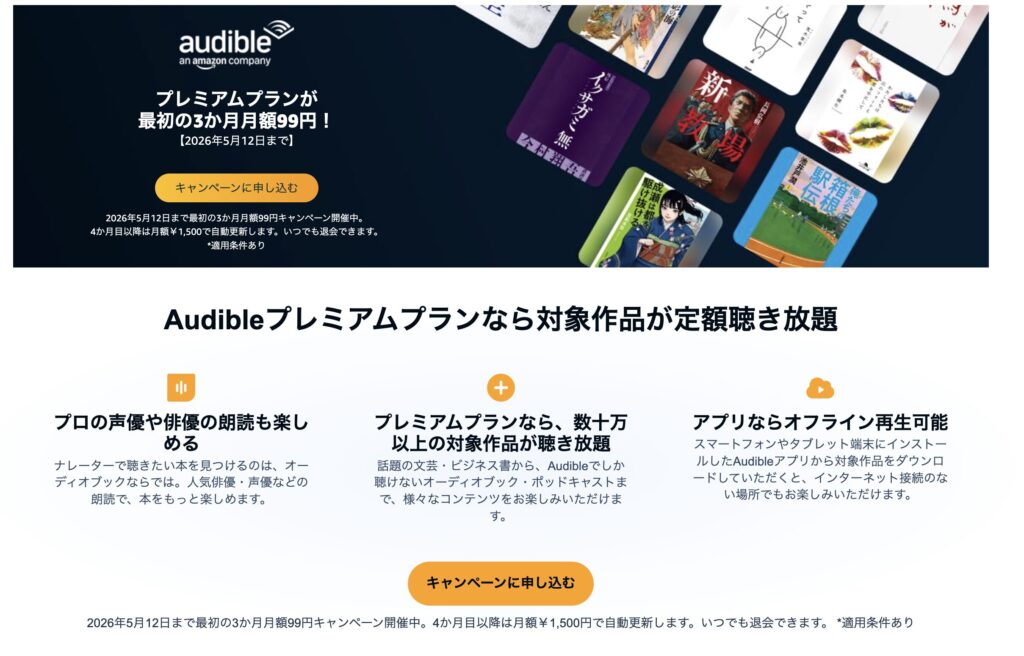
Audible(プロの朗読で12万冊以上が聴き放題)


Kindle Unlimitedと同じAmazon系で、Audibleはプロのナレーターが朗読する12万冊以上のオーディオブックが聴き放題になるサービスです。
月額1,500円で、文字を読むのが疲れた時に耳から本を取り入れられます。30日間の無料体験があり、Kindle Unlimited解約のタイミングで切り替えると損なく試せます。
「読む」から「聴く」に切り替えると、通勤・家事・運動中の時間が読書時間に変わります。
\ 12万冊以上の本を耳から聴ける! /
※クリックすると公式サイトに飛びます
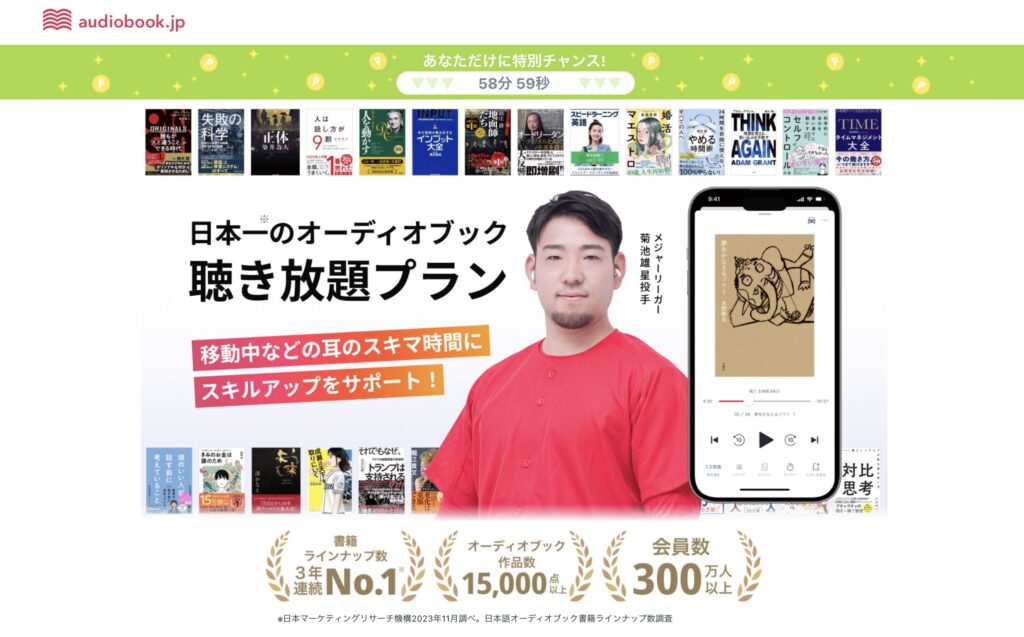
audiobook.jp(聴き放題プラン月1,330円)


日本企業オトバンクが運営するaudiobook.jpは、聴き放題プランが月額1,330円で日本語ビジネス書・自己啓発書のラインナップが豊富です。
Audibleに比べて日本語コンテンツが充実している点が特徴で、14日間の無料体験から始められます。
\ 聴き放題登録で500円ポイント貰える /
※クリックすると公式サイトが開きます
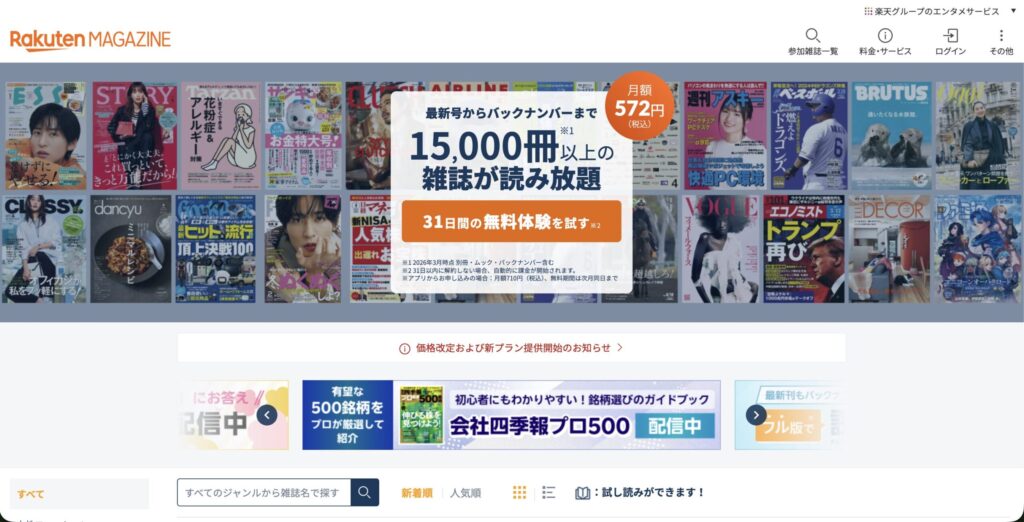
楽天マガジン(雑誌特化、月418円)


雑誌中心で読みたい方には、楽天マガジンが月額418円で1,200誌以上が読み放題のコスパ重視オプションです。
31日間の無料お試しがあり、楽天ポイントも貯まるので楽天経済圏ユーザーには相性が良いサービスです。
\ 15,000冊以上の雑誌を読み放題! /
※クリックすると公式サイトが開きます
Kindle Unlimited解約に関するよくある質問


Kindle Unlimited解約の細かい疑問にお答えします。
まとめ:Kindle Unlimited解約は2クリック・30秒で完了


Kindle Unlimitedの解約は、Amazonの会員管理画面で「メンバーシップを解約する」→「はい、キャンセル」の2クリック・30秒で完了します。
大切なのは、解約のタイミングと、読み放題対象本の整理です。
- 解約は更新日の1〜2日前がベストタイミング
- 読み放題対象本のうち気に入ったものは解約前に通常購入
- アプリからは解約できないので必ずブラウザから
- 違約金は一切なく、いつでも再加入可能
「読む読書」から「聴く読書」に切り替えたい方は、Audibleで通勤中や家事中も本を消費できる新しい読書スタイルを試してみてください。30日間の無料体験で気軽に始められます。
\ 12万冊以上の本を耳から聴ける! /
※クリックすると公式サイトに飛びます
解約後も読書の習慣を絶やさず、自分の読書スタイルに合うサービスを見つけてください。