Renta!で読みたい作品を見つけたら、まずは無料会員登録を済ませましょう。登録だけなら、クレジットカードの入力やポイント購入は不要です。
メールアドレスのほか、Google・LINEなどのアカウントでも登録できます。この記事では、スマホの画面に沿って登録完了までの手順と、メールが届かないときの対処法を解説します。
Google・LINEなどを使う方は外部アカウントでの登録方法へ。途中で進めなくなった方は登録できないときの対処法をご覧ください。
Renta!の登録方法を5ステップで解説
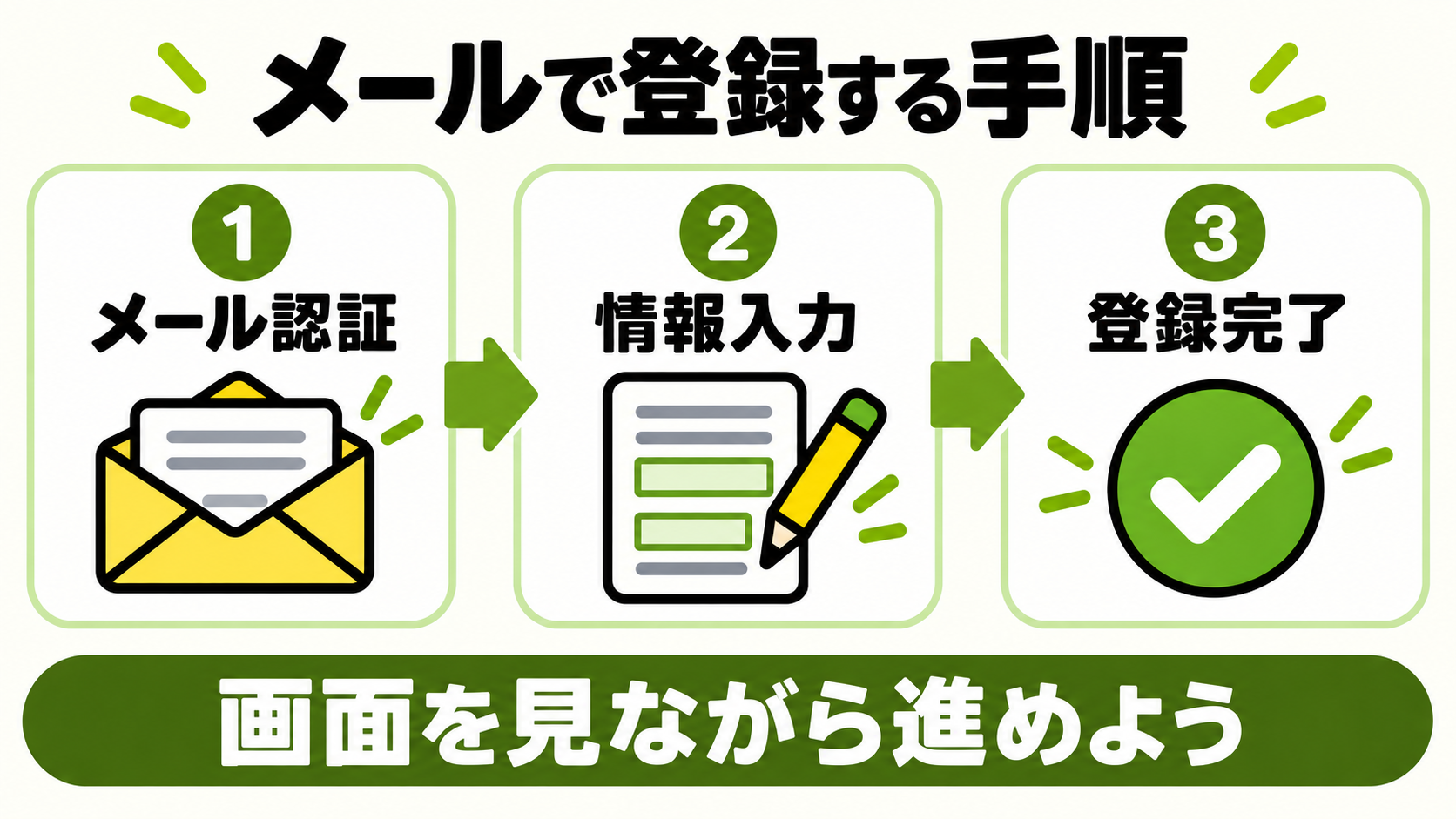
メールでの登録は、メール認証・情報入力・登録完了の3段階です。実際の操作を、次の5ステップで見ていきましょう。
①:公式サイトの「無料登録」を開く
スマホのブラウザでRenta!の公式サイトを開き、画面上部の「無料登録」をタップします。アプリをインストールしなくても、このまま登録を進められます。
\ 読みたい巻のレンタル対象をチェック /

※クリックすると公式サイトへ移動します
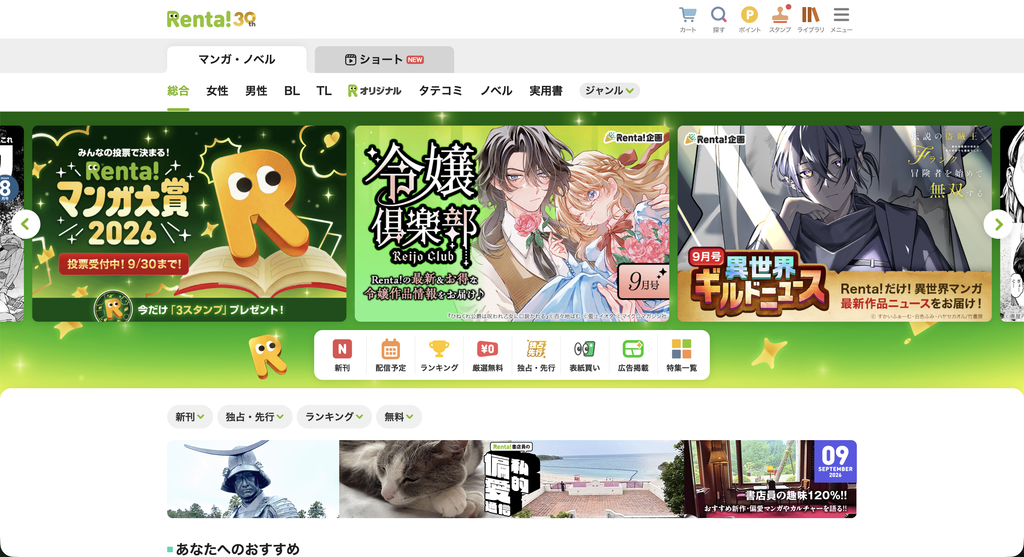
公式サイトが開いたら、右上の「無料登録」を選びます。
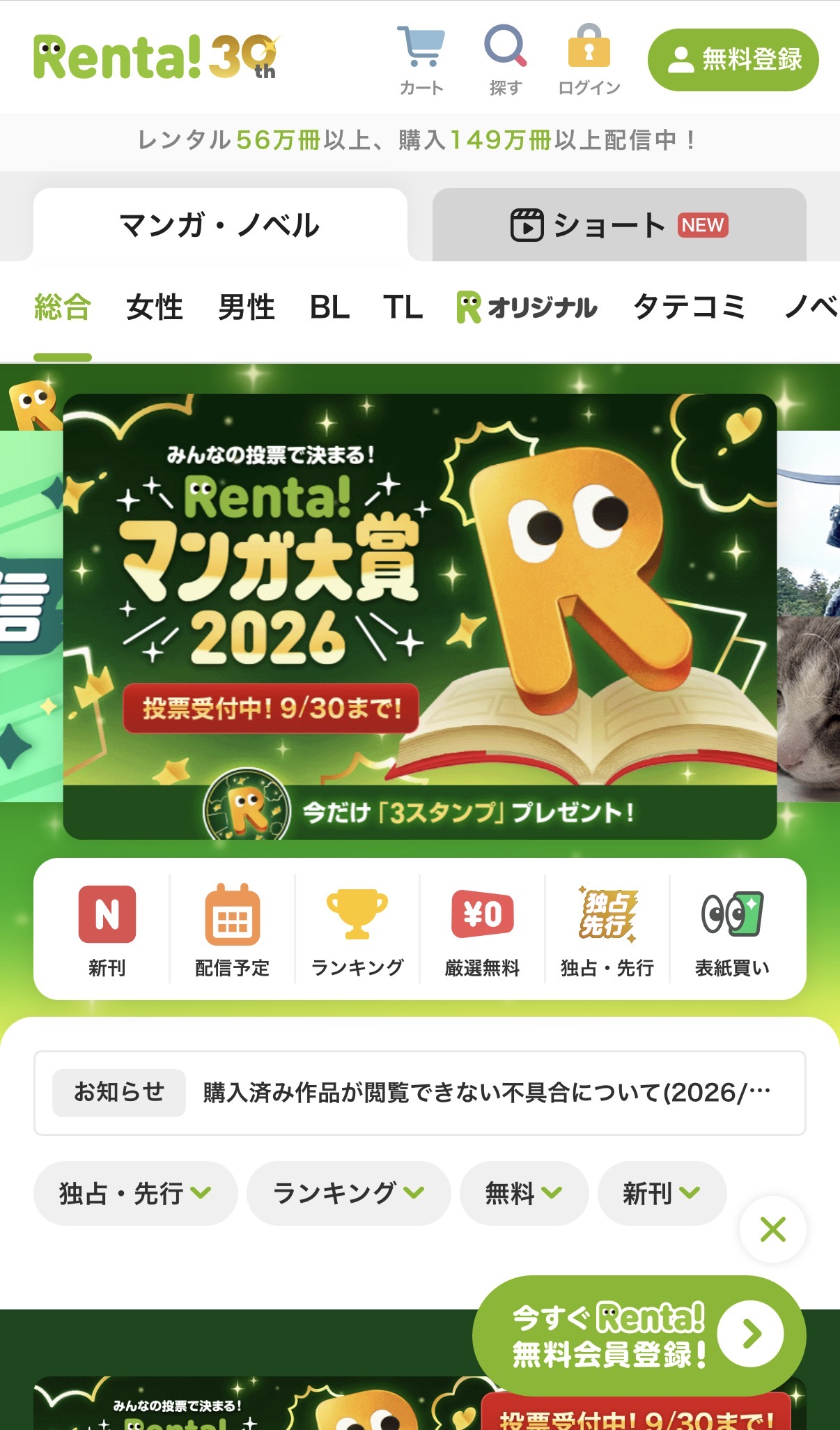
上部の「無料登録」から手続きを始めます。
(出典:Renta!公式サイト)
メールアドレスの入力欄がある無料登録画面が開けば、次へ進みます。以前に登録したことがある方は、新規作成せず登録済みアカウントでのログインを確認してください。
②:メールアドレスを入力する
普段受信できるメールアドレスを入力し、「メールアドレスで登録」をタップします。ドメイン指定受信を使っている場合は、papy.co.jpからのメールを受け取れる設定にしておきましょう。
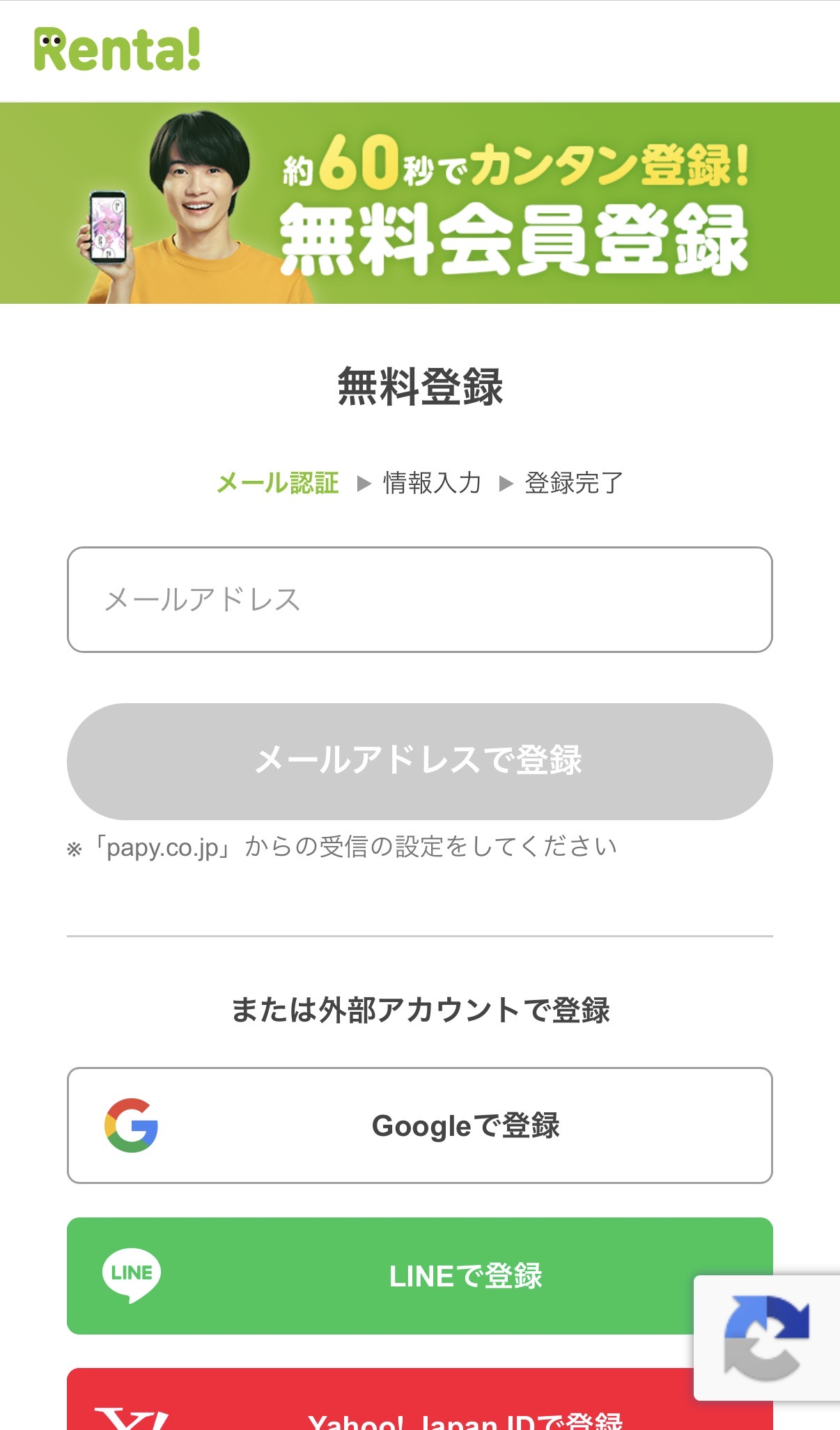
メールアドレスを入力して、下の登録ボタンを選びます。
(出典:Renta!公式サイト)
メール送信完了の案内が出たら、メールアプリを開きます。この時点では、まだ会員登録は終わっていません。届いたメールから、続きの手続きへ進みましょう。
③:届いた登録メールのURLを開く
件名が「Renta!入会手続き」のメールを開き、本文にある登録用URLをタップします。下の画像では個別URLを隠していますが、ご自身に届いたメールのリンクを開いてください。
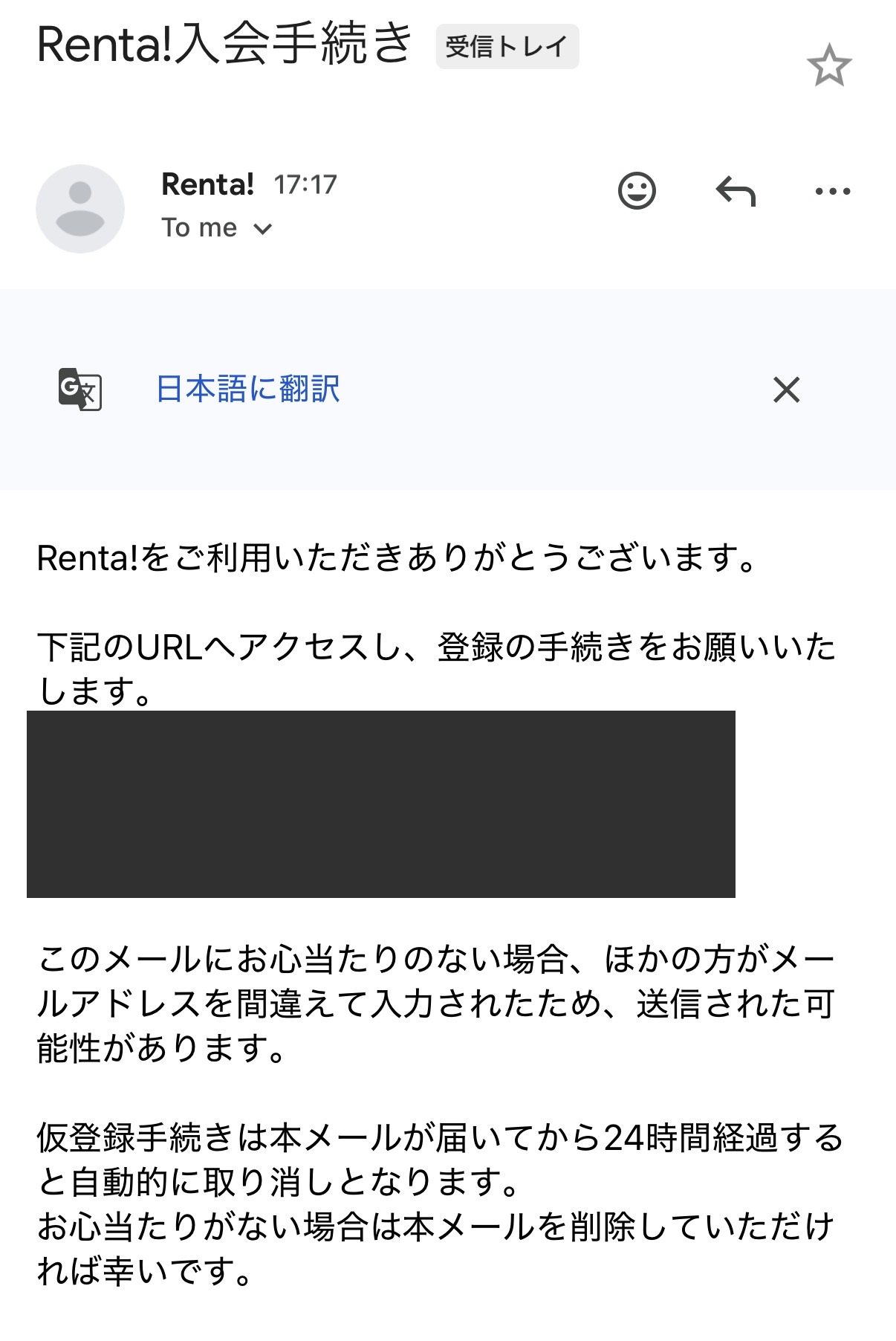
メール本文の登録用URLから、情報入力へ進みます。
(出典:Renta!の登録案内メール)
情報入力画面が開けば、メール認証は済んでいます。メールが見つからない場合は登録メールが届かないときの対処法、リンクを開けない場合は登録URLの確認方法をご覧ください。
④:パスワード・ニックネームなどを入力する
表示されたフォームに、パスワードやニックネームなどを入力します。必須の入力欄・選択欄を埋め、送信前に内容を見直しましょう。
- パスワード:画面に表示される文字の条件に合わせて設定します。
- ニックネーム:20文字以内で、日本語も使えます。半角記号は使用できません。
- 性別・生年月日:該当する内容を選びます。生年月日は後から変更できないため、特に確認してください。
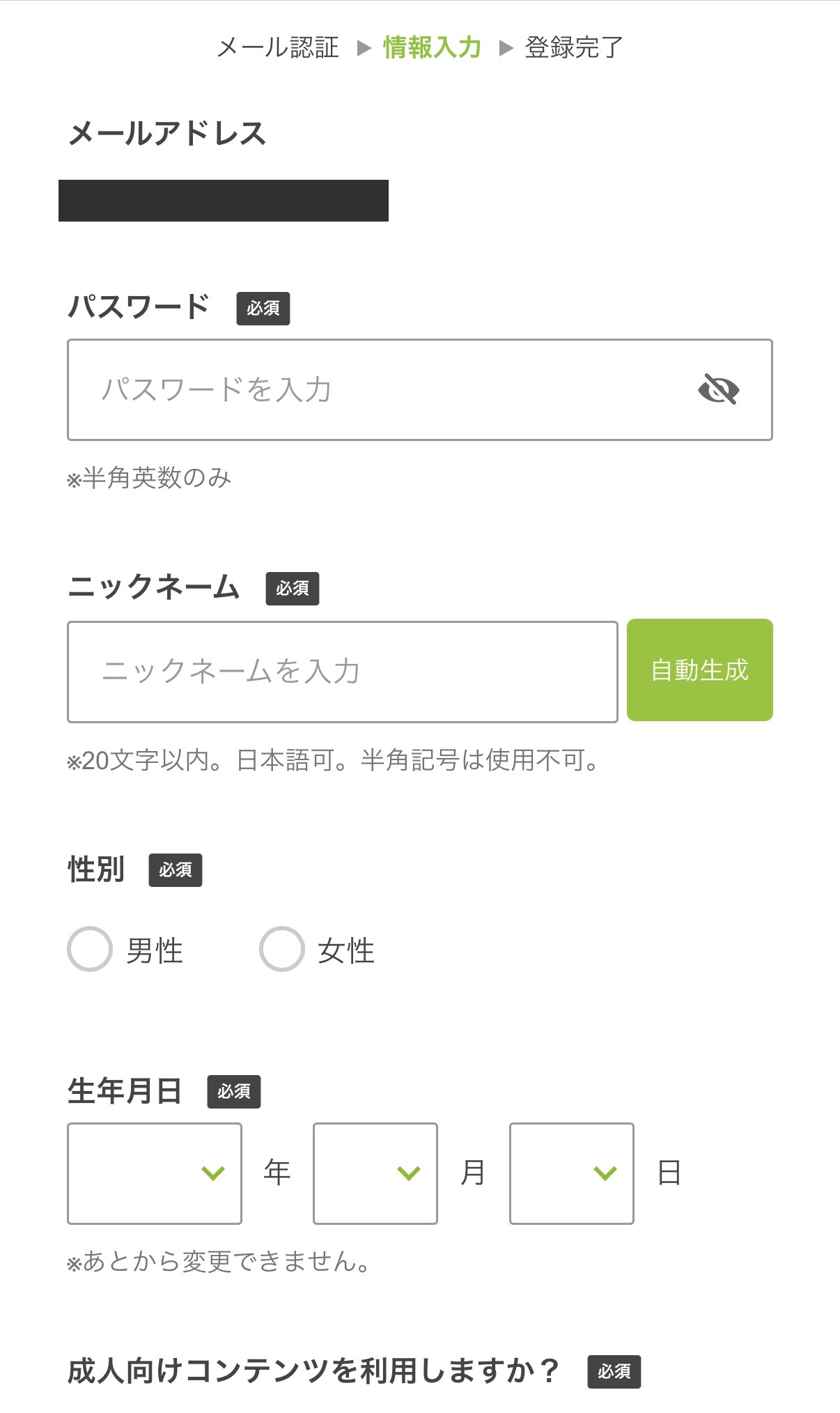
必須項目を入力し、生年月日を送信前に見直します。
(出典:Renta!公式サイト)
画面下部にも案内があるため、最後まで確認してください。未成年の方は、あらかじめ保護者の同意についても確認しておきましょう。
⑤:規約に同意して登録を完了する
入力画面を下までスクロールし、必須項目の入力漏れと、生年月日などの内容を見直します。利用規約を確認したら、「規約に同意して登録する」を選びましょう。
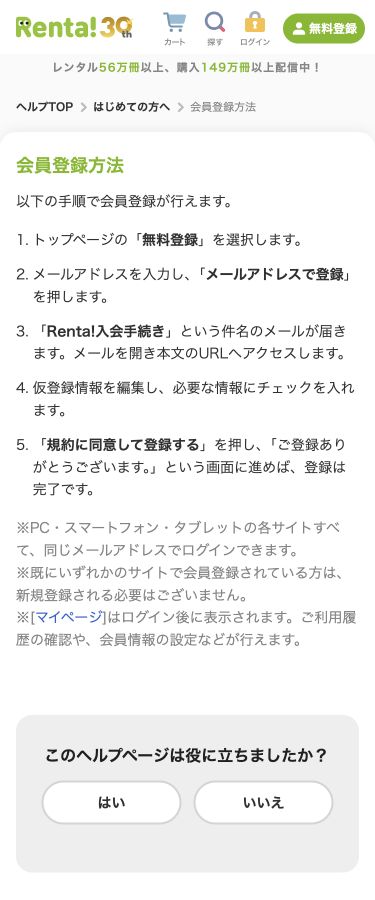
公式ヘルプでも、情報入力→規約同意→登録完了の順に案内されています。
(出典:Renta!の会員登録方法)
「登録完了」とお礼の案内が表示されれば、手続きは終了です。入力画面のままなら、未入力の項目やエラーメッセージを確認してください。
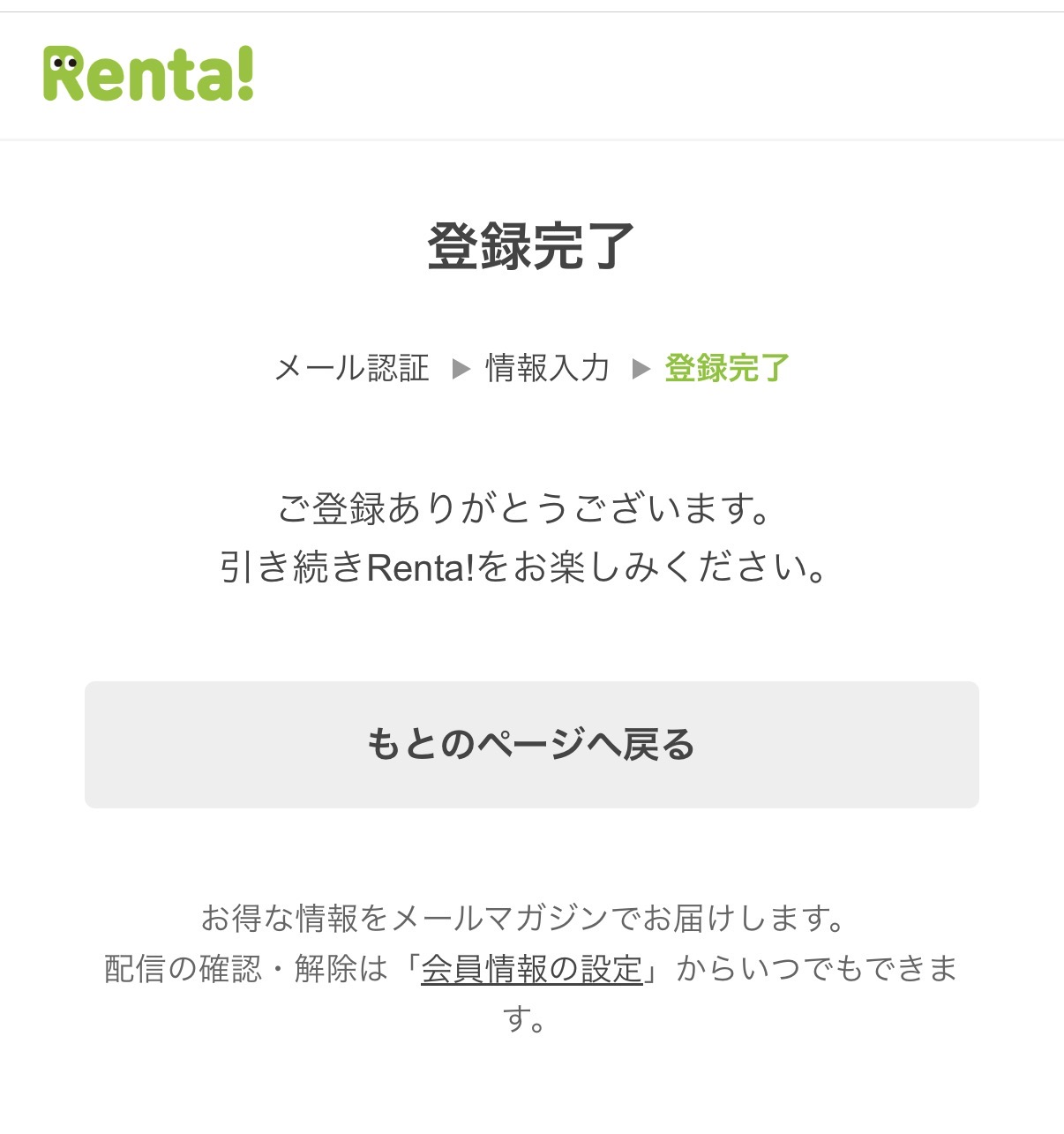
「登録完了」の表示まで確認しましょう。
(出典:Renta!公式サイト)
「もとのページへ戻る」から、作品探しへ進めます。登録を終えるために、続けてポイントを買う必要はありません。
Google・LINEなど外部アカウントで登録する方法
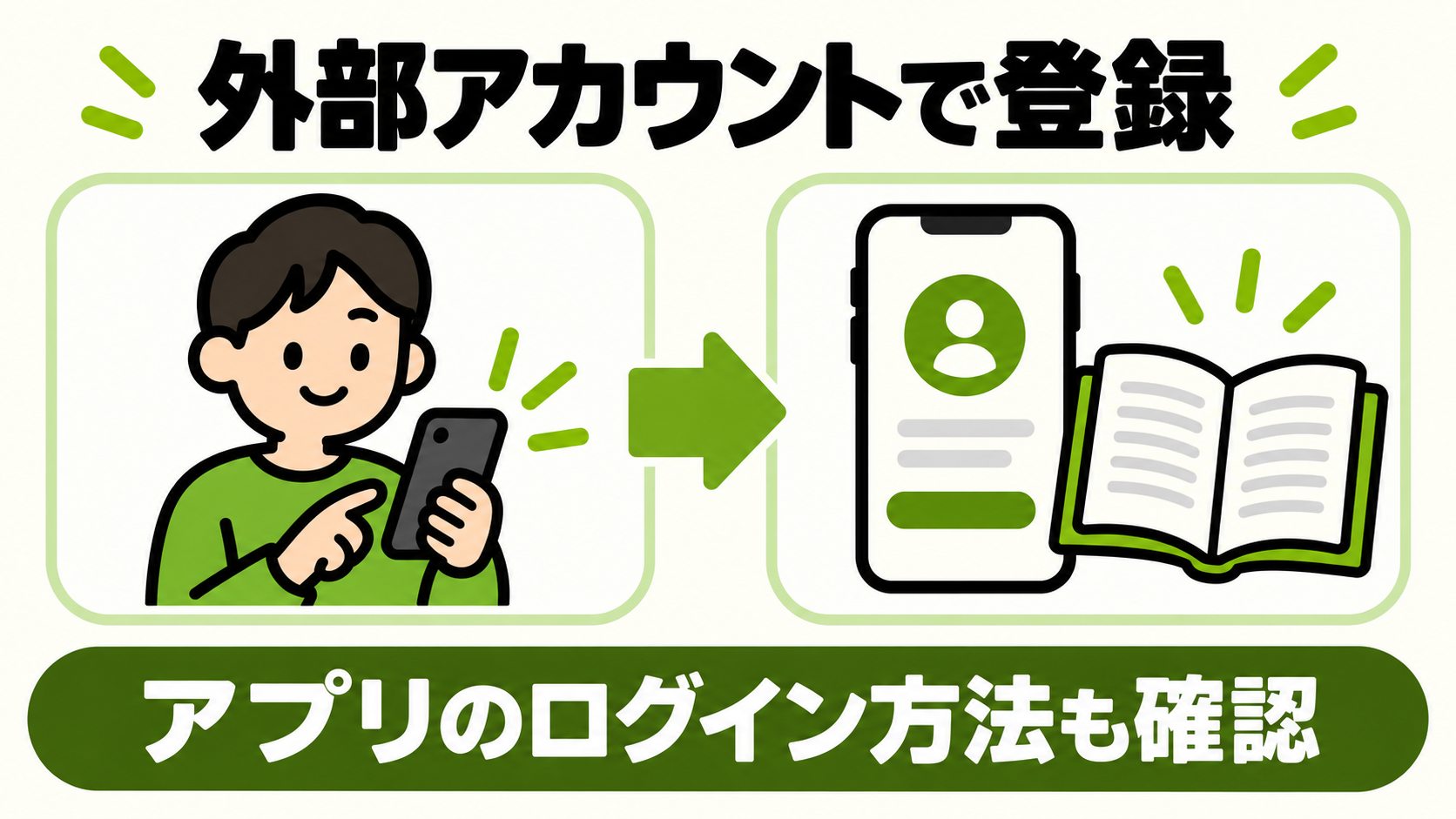
普段使っているアカウントから登録する方法もあります。登録後にRenta!アプリを使う場合は、ログイン方法の違いも確認しておきましょう。
登録画面で利用する外部アカウントを選ぶ
無料登録画面のメール入力欄より下にある、「または外部アカウントで登録」までスクロールします。Google・LINE・Yahoo! JAPAN ID・Xから、使いたいアカウントを選びましょう。
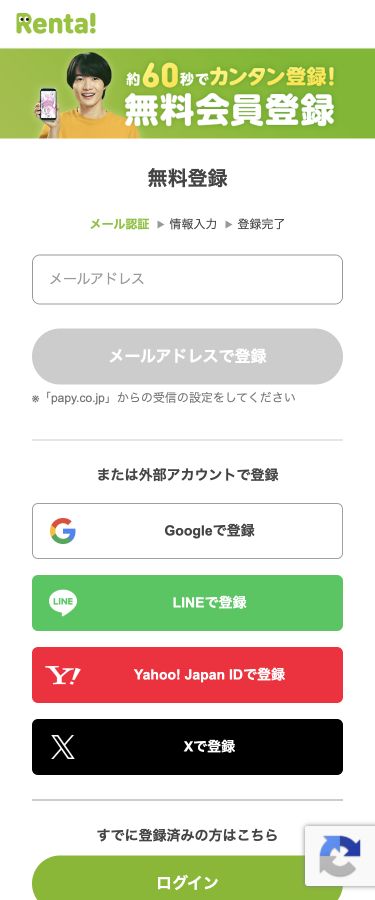
利用する外部アカウントの登録ボタンを選びます。
(出典:Renta!の無料登録画面)
- 無料登録画面で、利用する外部アカウントのボタンを選びます。
- 連携先に表示されるログイン・認証の案内を進めます。
- Renta!側に戻ったら、必要な入力や確認を進め、登録完了を確認します。
連携先の画面は、ログイン状態などによって異なります。外部サービスへのログインが済んだだけで手続きを終えず、Renta!側の案内まで確認してください。
アプリも使う場合はログイン方法を確認する
外部アカウントで登録しても、アプリでは同じログインボタンを使えない場合があります。アプリでのログイン方法は次のとおりです。
| 登録に使うID | iPhone (iOS) | Android |
|---|---|---|
| メールで ログイン | Googleで ログイン可 | |
| LINE・X・ Yahoo! JAPAN ID | メールで ログイン | メールで ログイン |
「メールでログイン」する場合は、登録済みのRenta!アカウントに、メールアドレスとパスワードを設定します。
- ブラウザでRenta!を開き、登録した外部アカウントでログインします。
- メニューの「会員情報の設定」を開きます。
- メールアドレス・パスワードの設定を選び、連携している外部IDでの確認を進めます。
- 設定したメールアドレスとパスワードで、アプリにログインします。
アプリ用に別の新規アカウントを作る必要はありません。同じアカウントへ設定を追加する、と考えると分かりやすいです。
Renta!に登録できないときの対処法
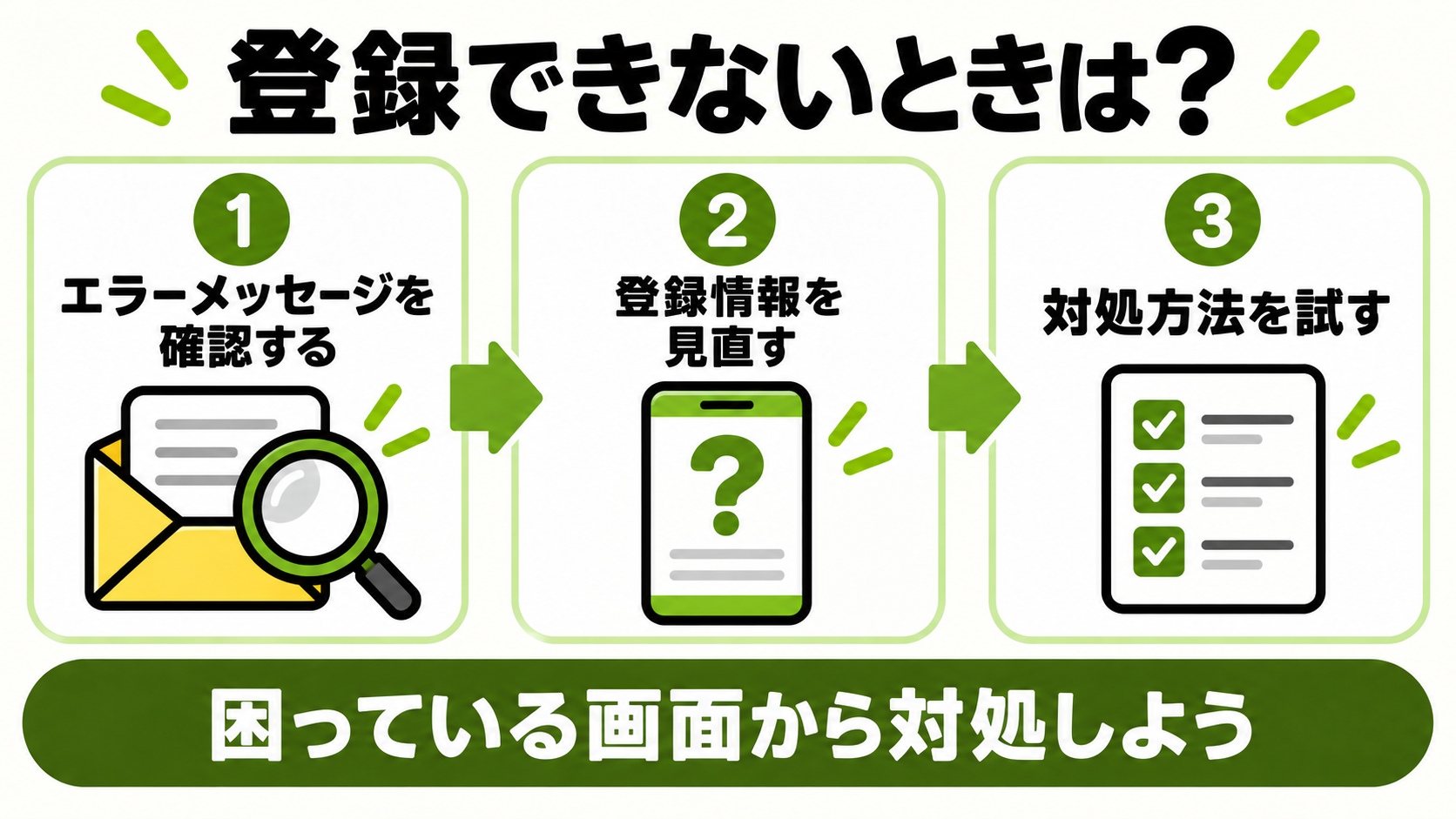
登録が途中で止まったときは、今の画面に合う項目から確認しましょう。
①:登録メールが届かない
まずは迷惑メールを含むすべてのフォルダーを確認し、次に受信設定を見直します。登録メールが届かない場合の案内に沿って、次の順番で確認してください。
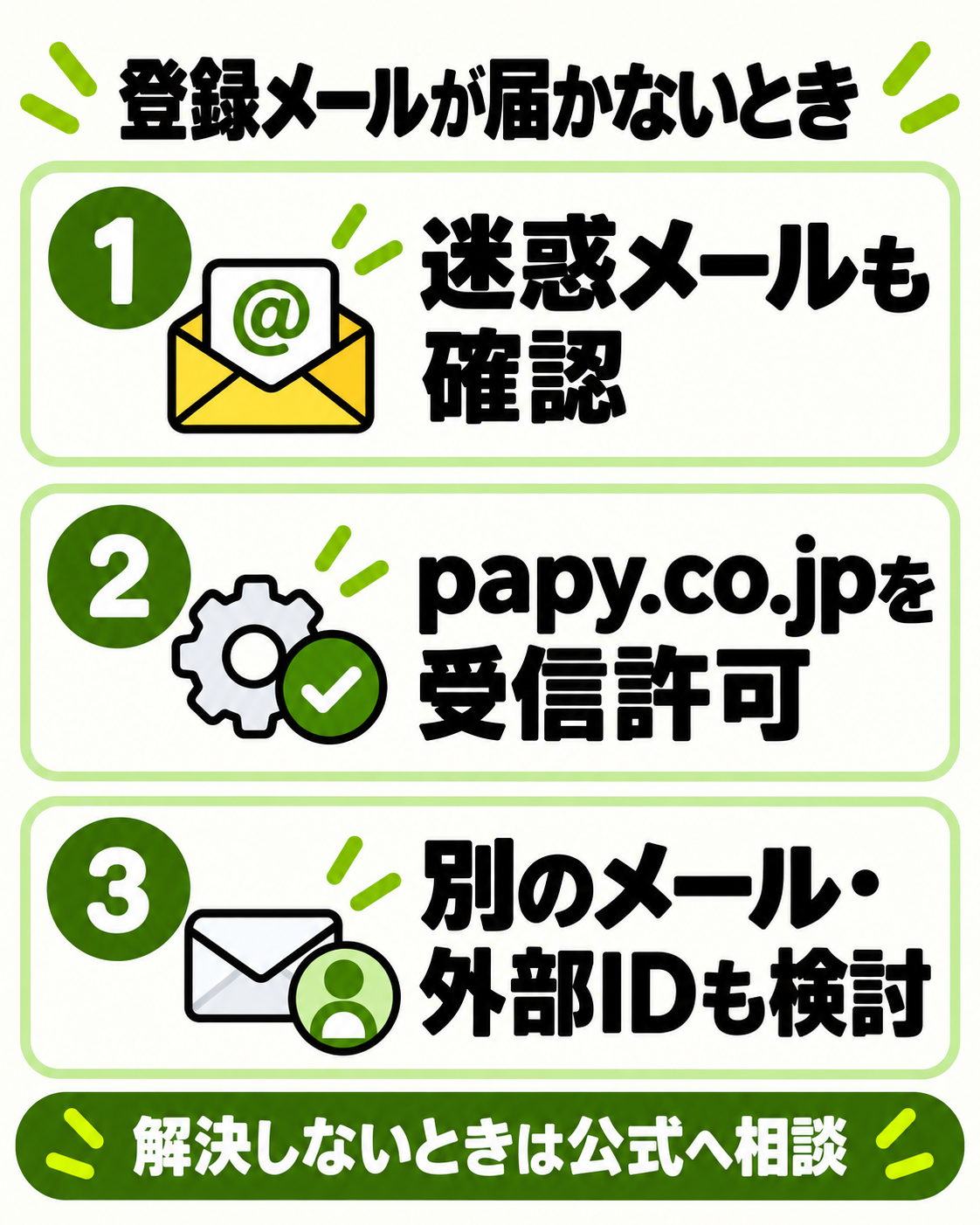
- 迷惑メールなど、受信トレイ以外のフォルダーも探す。
- papy.co.jpからのメールを受信できる設定にする。
- 解決しなければ、別のメールアドレスや外部アカウントでの登録を検討する。
すでに登録済みの方は、新しいアカウントを作る前にログイン方法を確認しましょう。解決しない場合は、公式のお問い合わせへ進めます。
②:登録メールのURLが開けない
登録メールには、メールが届いてから24時間が経つと仮登録が取り消される案内があります。時間が経っている場合は、公式サイトの無料登録から手続きをやり直しましょう。
期限内でも開けない場合は、表示されたエラーを確認してください。URLが開けないだけで期限切れと決めつけず、解決しなければ公式へ相談しましょう。
③:情報入力の画面から進めない
エラーが出ている欄や、必須項目の未入力・未選択を確認します。ニックネームなら20文字以内か、使えない記号が入っていないかを見直しましょう。
パスワードは画面に示された条件に合わせます。情報入力の手順に戻って項目を確かめ、修正したうえで進めてください。
④:登録したことがある・ログインできない
登録したことがある方は、新たに会員登録する必要はありません。メールで登録したのか、Google・LINEなどを使ったのかを確認し、登録時と同じ方法でログインしましょう。
メール登録でパスワードが分からない場合は、公式のログイン案内から再設定を確認できます。外部IDで登録してアプリに入れない方は、アプリのログイン方法をご覧ください。
Renta!の登録でよくある質問
登録時の料金や年齢、登録後のメール配信について、気になりやすい疑問に答えます。
まとめ:無料登録を済ませて読みたい作品を探そう
Renta!は、登録完了の表示まで進めば、無料会員登録の手続きは終了です。まだの方はメールで登録する手順に戻って進めましょう。
登録が済んだら、気になっていた作品ページへ戻り、まずは試し読みから確認してみてください。
\ 読みたい巻のレンタル対象をチェック /
※クリックすると公式サイトへ移動します
作品ページの見方を確認したい方は、例として「魔入りました!入間くん」50巻を開いてみてください。「試し読み」から内容を確認でき、レンタルと購入の価格も見比べられます。
\ レンタルと購入の価格差を確認する /
※クリックすると公式サイトへ飛びます
ページが開いたら、まずは「試し読み」を選びましょう。気に入った作品の料金を確認してから、必要な分のポイントを用意すれば大丈夫です。