



 悩んでいる人
Amazonで見積書って発行できる?社内承認や補助金申請用に欲しいんだけど、注文前と注文後どちらでも出せるのかも知りたい。
こんなお悩みを解決します。
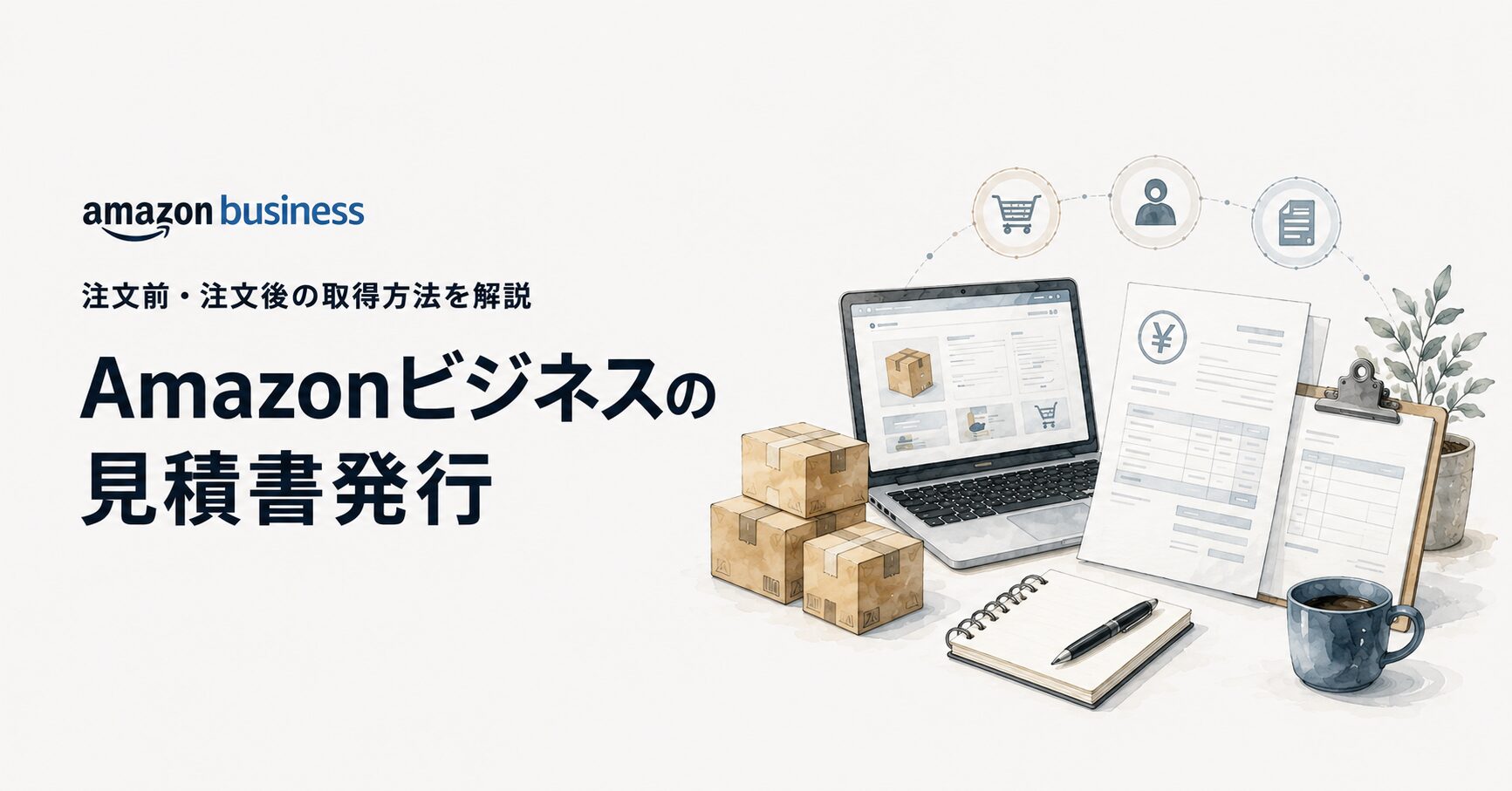
Amazonビジネスの見積書は、注文前の金額確認や社内承認の資料として発行できます。
領収書や購入明細とは異なり、事業用の見積書発行はAmazonビジネスの機能として案内されています。
取得経路は、注文前のカートと注文後の購買データの2つに分けて確認できます。
この記事では、次のポイントを順番に確認できます。
- 注文前のカートから見積書を出す手順
- 注文後に購買データから取得する方法
- 高額注文向けの相見積もり機能
- 発行できない時の確認ポイント

事業用の見積書を継続的に使いたい方は、Amazonビジネスの無料アカウントから始めるのが現実的です。
下のボタンから公式ページに進めます。
\ Amazonビジネスのアカウント登録は無料! /
※クリックすると公式サイトへ移動します
結論:Amazonビジネスならカートから見積書をPDFで取得できる

最初に、Amazonビジネスでの見積書発行のポイントを整理します。
Amazonビジネスでは、購入前の確認や社内承認に使える見積書をPDFで取得できます。
カートに入れた商品をもとに見積書を作る方法と、注文後に購買データから見積書を取得する方法の両方が用意されています。
事業用の購買では、上長への稟議や補助金申請の前段階で「先に見積書がほしい」と言われる場面があります。
Amazonビジネスを使えば、その場でPDFを出して関係者に共有しやすくなります。
 とばり
とばり僕も前職で見積書を求められる場面が何度もありました。カートからその場でPDFを出せると、社内のスピード感がだいぶ変わるのを実感しました。
注文前のカートから見積書を発行する手順

続いて、購入前の段階でカートから見積書を取得する流れを整理します。
- 購入予定の商品をすべてカートに入れる
- カート画面を開く
- 見積書ダウンロードの項目を選び、PDFを保存する
カートに入れる商品を入れ替えれば、別パターンの見積書を出すこともできます。
稟議に必要な金額・項目を見ながら、商品を選び直してから見積書を作る運用が現実的です。
スマホで操作するときの注意点
スマホで操作する場合は、アプリではなくブラウザ表示の方が見積書ダウンロード項目を確認しやすい場合があります。
画面表示は変更されることがあるため、見つからない場合はPCブラウザでも確認してください。
注文後に購買データから見積書を取得する方法

続いて、すでに注文を済ませた後で見積書が必要になった場合の取得方法です。
Amazonビジネスでは、注文確定後も購買データや注文履歴から関連書類を確認できる場合があります。
見積書が必要なときは、注文ごとの書類欄を確認してください。
「カートで出し忘れた」「経理処理で後から見積書が必要になった」というケースでも、購買データを開けば書類を取得できます。
再発行のような形で何度かダウンロードできる場合もありますが、画面の表示や仕様は変わることがあるため、見つからないときはAmazonビジネスのヘルプも合わせて確認してください。
見積書に記載される項目と確認ポイント

見積書を経理書類として使う前に、どんな項目が表示されるかを確認しておくと安心です。
見積書に表示される項目は、商品・販売者・画面仕様によって変わる場合があります。
社内稟議や補助金申請で「送料込みの総額」が必要な場合は、見積書だけで判断せず、購入画面の合計金額や配送条件もあわせて確認してください。
宛名や事業者情報
宛名や事業者情報は、Amazonビジネスに登録した情報をもとに表示される項目があります。
社内の稟議書様式と照らし合わせて、必要な情報が揃っているかをチェックしておくとスムーズです。
インボイス対応(適格請求書)の扱い
見積書は購入前の確認書類なので、仕入税額控除の根拠書類とは別物です。
適格請求書(インボイス)の取得や扱いは、購入後に発行される書類で確認する流れになります。
高額注文では相見積もり機能も使える

Amazonビジネスでは、カートから出す通常の見積書とは別に「相見積もり機能」が用意されています。
大量購入や高額取引で価格交渉をしたいときに使う仕組みです。
カートの見積書と相見積もり機能は別物
カートからダウンロードする見積書は、表示価格をそのままPDF化した確認書類です。
一方、相見積もり機能は、販売者にカスタム価格を依頼して提示してもらう仕組みになっています。
普段の社内承認や補助金申請には、カートからの通常の見積書を使うケースがほとんどです。
相見積もりは、大型購入や継続購入で価格条件を交渉したいときに検討します。
相見積もりは大量購入・高額購入向け
Amazonビジネス公式では、高額・大量購入向けに相見積もり機能が案内されています。
対象条件は商品や画面表示によって変わるため、実際の商品ページで相見積もり依頼の表示を確認してください。
目安として、1商品の購入が合計100万円(税込)以上で相見積もりリクエストの導線が表示される案内があります。
販売者に直接見積もりをリクエストし、専用の価格回答を受け取る流れです。
少額の購入で個別の価格交渉まではしないなら、カートからの通常の見積書だけで十分なケースが多くなります。
見積回答の価格には有効期限がある
相見積もりで販売者から返ってきた見積価格は、一定期間固定されます。
Amazonビジネス公式では、見積価格は受領後最低7日間固定されますが、販売者が独自の有効期限を設定できると案内されています。
有効期限を過ぎると価格が変わる場合があるため、社内承認や発注のタイミングは期限内に収めるのが安全です。
大量購入を月締めの後払いで進めたい場合は、Amazonビジネスの請求書払い完全ガイドと合わせて運用ルールを整えるのがおすすめです。
見積書が発行できない・ダウンロードできない時の確認ポイント

カート画面に見積書ダウンロードが出てこない、または取得できないときは、いくつかの観点を順番に確認すると原因を切り分けやすくなります。
- アカウント区分:Amazonビジネスアカウントでログインしているか
- 画面・端末:スマホアプリで見つからない場合はブラウザに切り替える
- 商品・販売者:販売者によって対応が分かれる場合がある
- 表示の最新化:ページの再読み込み・ブラウザのキャッシュクリアを試す
個人アカウントでログインしている場合は、Amazonビジネス側にログインし直してから再度カートを開いてみましょう。
画面表示や項目名は変わることがあるため、見つからないときはAmazonビジネスのヘルプも合わせて確認するのが安全です。
見積書発行や購買書類の管理を継続的に使うなら、Amazonビジネスの無料アカウントを用意しておくと便利です。
\ Amazonビジネスのアカウント登録は無料! /
※クリックすると公式サイトへ移動します
Amazonビジネスの見積書発行に関するよくある質問

Amazonビジネスの見積書発行まわりでよく寄せられる質問にお答えしていきます。
まとめ

Amazonビジネスでは、注文前のカート画面からも、注文後の購買データからも見積書を取得できます。
事業用の購買フローに見積書を組み込みやすい設計です。
本記事の要点を、最後にまとめておきます。
- 注文前:カート画面の見積書ダウンロードでPDF取得
- 注文後:購買データの注文履歴から書類を取得
- 高額・大量購入:相見積もり機能で販売者に価格をリクエスト
- 記載項目は商品・販売者・画面で変わる。総額は購入画面で確認
とばり見積書を社内フローに組み込むだけで、稟議のスピードがだいぶ変わります。事業用の購買が増えてきた段階で、Amazonビジネスを使い始めると整理しやすくなります。
事業用の見積書発行や購買管理を整えたい方は、まずAmazonビジネスの無料アカウントから始めるのがおすすめです。
\ Amazonビジネスのアカウント登録は無料! /
※クリックすると公式サイトへ移動します
領収書のダウンロード方法はAmazonビジネスの領収書ダウンロード方法、適格請求書の扱いはAmazonビジネスのインボイス対応でまとめています。
Amazonビジネス全体のできることはAmazonビジネスとは?個人事業主・法人向けにできることを解説を参考にしてみてください。
本記事に記載の見積書発行手順・記載項目・有効期限・相見積もり機能の条件は、最新の公式情報をもとに整理しています。
Amazon側の仕様変更により実際の表示や条件が異なる場合があるため、利用前にAmazonビジネスの管理画面とヘルプで最新の条件をご確認ください。