



 悩んでいる人
通勤やフライト中にAudibleを聴きたいけれど、電波や通信量、スマホの空き容量が心配。
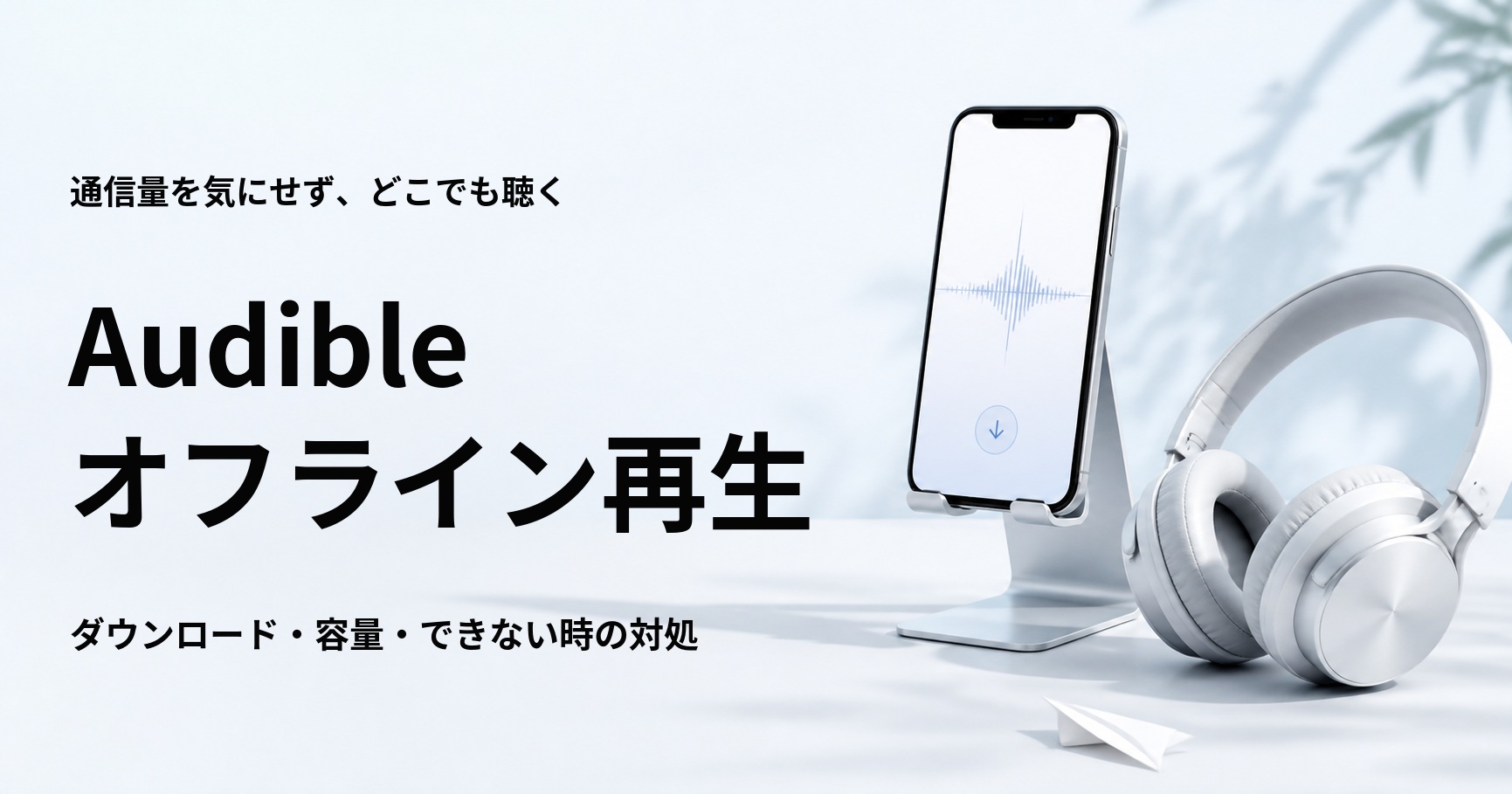
Audibleは、聴きたいタイトルをアプリへ事前にダウンロードしておけば、インターネット回線がない場所でも再生できます。
ライブラリーへ追加しただけでは保存されないため、表紙をタップし、ダウンロードの進捗表示が終わるまで待つ必要があります。
iPhone・iPadとAndroidの保存手順に加え、標準・高音質の選び方、端末からの削除、途中で止まったときの確認順まで押さえられます。
出発前にWi-Fiで保存を終え、機内モードで1分ほど再生してから出かけましょう。

Audibleを日常的に使う中で起こりやすい「保存したつもりで再生できない」「容量が急に減った」というつまずきを、Audible公式ヘルプに沿って解決できるように整理しました。
\ 10万冊以上の本が聴き放題! /
※クリックすると公式サイトへ移動します
Audibleはダウンロードすればオフライン再生できる

Audible公式ヘルプは、オーディオブックやポッドキャストをAudibleアプリからダウンロードできると案内しています。保存後は端末内のファイルが使われるため、トンネル、地下、飛行機などでも聴けます。
オフライン再生はスマホ・タブレットのAudibleアプリを使います。PCサイトではタイトルをダウンロードできません。パソコンではCloud Playerによるストリーミング再生を利用します。
ライブラリー追加とダウンロードは別の操作
ライブラリーは、自分が聴く作品を管理するリストです。作品を追加しただけの段階では、再生時に通信が必要な場合があります。
ライブラリーで表紙をタップし、進捗表示が完了するまで待ってください。途中でWi-Fi接続が切れると、ダウンロードが完了しないことがあります。
ストリーミング再生とオフライン再生の違い
| 比較 | ストリーミング | オフライン |
|---|---|---|
| 聴く前の保存 | 不要 | 必要 |
| 再生中の通信 | 必要 | 不要 |
| 端末容量 | 抑えやすい | タイトル分を使う |
| 向く場面 | 自宅のWi-Fi環境 | 移動中・通信制限時 |
どちらか一方に固定する必要はありません。今日聴く1冊だけを保存し、その他は自宅でストリーミング再生すると、容量と通信量を両立しやすくなります。
AudibleをiPhone・iPadでオフライン再生する手順

iPhoneとiPadでは、Audibleアプリのライブラリーから作品を保存します。
- Audibleアプリを開き、下部の「ライブラリー」を選ぶ
- 「すべて」で聴きたいタイトルを探す
- タイトルの表紙をタップしてダウンロードを開始する
- 進捗表示が終わるまでアプリを開いて待つ
- 「ダウンロード済み」の一覧で作品を確認する
タイトルが見当たらないときは、ライブラリー画面を上から下へスワイプして更新します。聴き放題対象作品は先にライブラリーへ追加し、単品購入した作品は購入時と同じAmazonアカウントでサインインしてください。
機内モードで出発前に再生テストをする
ダウンロード後は、iPhoneの機内モードをオンにし、Wi-Fiもオフのまま1分ほど再生してください。
再生できれば保存は完了しています。再生ボタンを押しても始まらない場合は、機内モードを戻し、安定したWi-Fi下で一度端末から削除して再ダウンロードします。
AudibleをAndroidでオフライン再生する手順
Androidでも基本手順は同じです。Google PlayでAudibleアプリを最新版に更新してから進めます。
- Audibleアプリで「ライブラリー」を開く
- 「すべて」から対象タイトルを選ぶ
- 表紙をタップし、ダウンロード完了を待つ
- 「ダウンロード済み」で表示を確認する
- 機内モードに切り替えて再生する
画面ロック後に止まるときはバッテリー設定を確認する
Androidでは、端末のバッテリー節約設定がAudibleのバックグラウンド動作を制限し、画面ロック後に再生が止まることがあります。
端末の「設定」からアプリ一覧のAudibleを開き、バッテリー使用を極端に制限していないか確認してください。項目名はAndroidの機種やOSによって異なります。
\ 10万冊以上の本が聴き放題! /
※クリックすると公式サイトへ移動します
Audibleのダウンロード容量と音質の選び方

Audibleアプリのダウンロード品質は、iOSとAndroidのどちらも「標準」と「高音質」から選べます。「プロフィール」から歯車アイコンを開き、「データ&ストレージ」で変更します。
| 設定 | 容量 | 向いている人 |
|---|---|---|
| 標準 | 抑えやすい | 容量と通信量を優先する人 |
| 高音質 | 標準より増えやすい | ナレーションや音楽の細部を重視する人 |
| 空間オーディオ | さらに大きくなる場合がある | Dolby Atmos対応作品を対応端末で聴く人 |
1冊あたりの容量は、再生時間、音質、Dolby Atmos対応などで変わるため、一律のMB数では判断できません。
大作を複数保存する前に、iPhoneなら「設定」の「iPhoneストレージ」、Androidなら「設定」のアプリとストレージに関する項目から、空き容量を確認しましょう。初めは「標準」を選び、音に物足りなさを感じたら高音質に変えると無駄がありません。
音質を変えたら再ダウンロードする
既に端末へ保存したファイルは、設定を切り替えただけで自動的に別の音質へ変わるわけではありません。
音質に問題があるときやDolby Atmosの設定を反映したいときは、対象作品を「端末から削除」してから再ダウンロードしてください。
Audibleのダウンロード済み作品を削除する方法

聴き終えた作品は、ライブラリーのタイトル右側にある3点メニューを開き、「端末から削除」を選びます。端末からダウンロードファイルが消え、その分の空き容量を増やせます。
「端末から削除」と「ライブラリーから削除」は意味が異なります。容量を空けたいだけなら、前者を選んでください。
| 操作 | 端末の容量 | 後で再ダウンロード |
|---|---|---|
| 端末から削除 | 空く | ライブラリーに残れば可能 |
| ライブラリーから削除 | 保存ファイルも対象 | 再追加や購入状態の確認が必要 |
| 単品購入作品の完全削除 | 空く | アクセスできなくなる |
iOS版では、ライブラリー右上の「選択」から複数タイトルをまとめて端末から削除できます。ただし、単品購入作品をAmazonのコンテンツライブラリーから完全削除する操作は、取り消せない場合があるため、容量整理の目的では選ばないのが安全です。
Audibleがダウンロードできない・再生できない時の対処法

エラーの原因は、通信、空き容量、アプリ、アカウント、作品データのいずれかにあります。下の順番で確認すると、影響の小さい操作から切り分けられます。
- 安定したWi-Fiと空き容量を確認する
- ライブラリーを下方向にスワイプして更新する
- Audibleアプリを最新版に更新する
- 対象タイトルを端末から削除し、音質を変えて再保存する
- アプリからサインアウトし、同じAmazonアカウントで入り直す
- 端末を再起動する
ダウンロードが途中で止まる
まずWi-Fi接続と端末の空き容量を確認します。長編や高音質ファイルは保存に時間がかかるため、充電しながら通信の安定した場所でやり直しましょう。
改善しない場合は、「データ&ストレージ」でダウンロード品質を標準から高音質、または高音質から標準へ切り替え、作品を再ダウンロードする方法がAudible公式で案内されています。
ライブラリーに作品が出てこない
ライブラリーを更新し、「すべて」などのフィルターを確認します。「未再生」や「ダウンロード済み」だけに絞り込んでいると、対象タイトルが見えないことがあります。
それでも表示されない場合は、購入・追加に使ったAmazonアカウントと、現在アプリにサインインしているアカウントが同じか確認してください。
ダウンロード済みなのに聴けない
音が途切れる、雑音が入る、再生ボタンが反応しないといった症状では、対象タイトルのファイルが破損している可能性があります。
端末から作品を削除し、音質設定を切り替えて再ダウンロードします。別の端末やCloud Playerでは聴けるなら、作品の利用権よりも端末側のファイルやアプリを疑います。
鍵マークや「利用不可」が表示される
ファイルが端末に残っていても、聴き放題対象から外れた作品や、会員資格終了後の会員特典タイトルはロックされることがあります。
この場合は再ダウンロードで解決するとは限りません。会員状態と作品ページを確認し、必要な場合は単品購入や再入会を検討します。
Audibleの通信量とスマホ容量を抑えるコツ
オフライン再生は、再生中のモバイルデータを抑えるのに向いています。一方、ダウンロード時には通信と保存容量が必要です。
Wi-Fi接続時のみ再生・ダウンロードする設定に変える
「プロフィール」から歯車アイコンを開き、「データ&ストレージ」の「Wi-Fi接続時のみストリーミング再生とダウンロードを行う」に関する設定を有効にします。
外出前に自宅のWi-Fiで1〜2冊だけ保存する運用が、最も管理しやすい方法です。移動中に聴き終えたら、次に聴く作品と入れ替えます。
標準音質を使い、聴き終えたら端末から削除する
会話中心のビジネス書や小説は、まず標準音質で試すと容量を抑えられます。ヘッドホンで聴いて差が気になる作品だけ、高音質で入れ直しましょう。
再生済み作品を端末から削除しても、ライブラリーに残っていれば、利用権の範囲内で再びダウンロードできます。スマホにライブラリー全体を保存する必要はありません。
Audibleは退会後もダウンロード作品を聴ける?

端末にダウンロード済みでも、退会後に聴けるかは作品の入手方法で異なります。
| 作品の入手方法 | 会員資格終了後 | 確認点 |
|---|---|---|
| プレミアムプランの聴き放題 | 利用不可になる | 対象から外れた場合もロック対象 |
| スタンダードで毎月選んだ1冊 | 請求期間終了後は利用不可 | ダウンロード済みでもロック |
| 単品購入 | 引き続き再生可能 | 購入時と同じアカウントを使う |
ダウンロードは「端末にファイルを保存する操作」であり、作品の利用権を買い取る操作ではありません。プランの種類と会員資格終了日を確認し、聴き放題やスタンダード特典の作品は利用できる期間内に聴き終えましょう。
プランごとの費用は「Audibleの料金を比較【スタンダードとプレミアムの違い・支払い方法】」、退会手順と請求日の確認は「Audibleの解約方法【加入経路別の手順と解約後の確認】」で詳しく解説しています。
Audibleのオフライン再生に関するよくある質問
Audibleの保存と再生で迷いやすい点をまとめました。
まとめ:Audibleは出発前のダウンロード確認が大切

Audibleをオフラインで聴くときは、次の順番で準備します。
- Wi-Fiで聴きたい作品をアプリへダウンロードする
- 「ダウンロード済み」で保存完了を確認する
- 機内モードにして再生テストをする
- 聴き終えたら「端末から削除」して空き容量を確保する
標準音質とWi-Fiのみの設定から始めると、通信量とスマホ容量を抑えながら使えます。
エラーが起きたら、Wi-Fi、空き容量、アプリ更新、再ダウンロードの順で確認しましょう。
他サービスとオフライン機能や作品数を比べたい方は「Audibleとaudiobook.jpを比較【料金・作品・向いている人】」も参考にしてください。
\ 10万冊以上の本が聴き放題! /
※クリックすると公式サイトへ移動します