 悩んでいる人
コミックシーモアはPayPayで払える?
クレジットカードがなくても漫画を買えるのかな?
コミックシーモアは、クレジットカードなしでも漫画を購入できます。PayPayの残高払いやキャリア決済などから選べます。
ただし、作品を1冊ずつ買う場合と、月額メニュー・読み放題に登録する場合では、使える支払い方法が異なります。
この記事では、次の内容を解説します。
- 使える支払い方法
- 自分に合う選び方
- 変更方法と注意点
使いたい決済が決まっている方は、下のボタンから支払い方法の対応表へ進んでください。
コミックシーモアの支払い方法を一覧で確認する
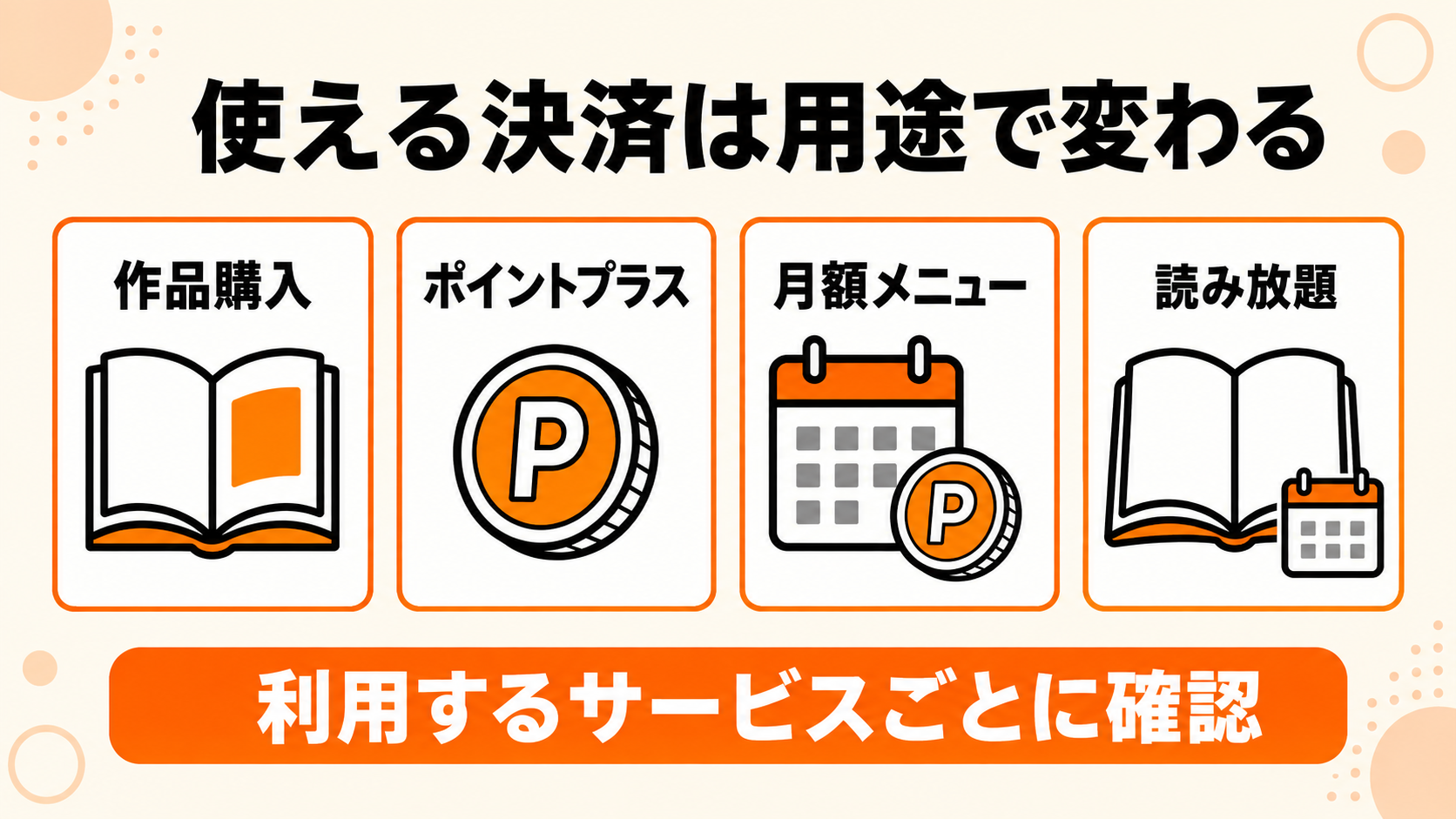
漫画をその都度買う場合は、クレジットカード・キャリア決済・PayPayなどを使えます。一方、月額メニューや読み放題では選べる支払い方法が少なくなります。
表を見る前に、支払い先となる4つのサービスを整理しておきましょう。
- 作品購入:漫画などを1冊ずつ買う
- ポイントプラス:必要なときだけポイントを買う
- 月額メニュー:毎月支払い、ポイントを受け取る
- 読み放題:月額料金で対象作品を読む
まず、作品やポイントをその都度購入するときの対応表です。
| 支払い方法 | 作品購入 | ポイント プラス |
|---|---|---|
| クレジット カード | 利用可能 | 利用可能 |
| キャリア 決済 | 利用可能 | 利用可能 |
| その他決済 (8種類) | 利用可能 | 利用可能 |
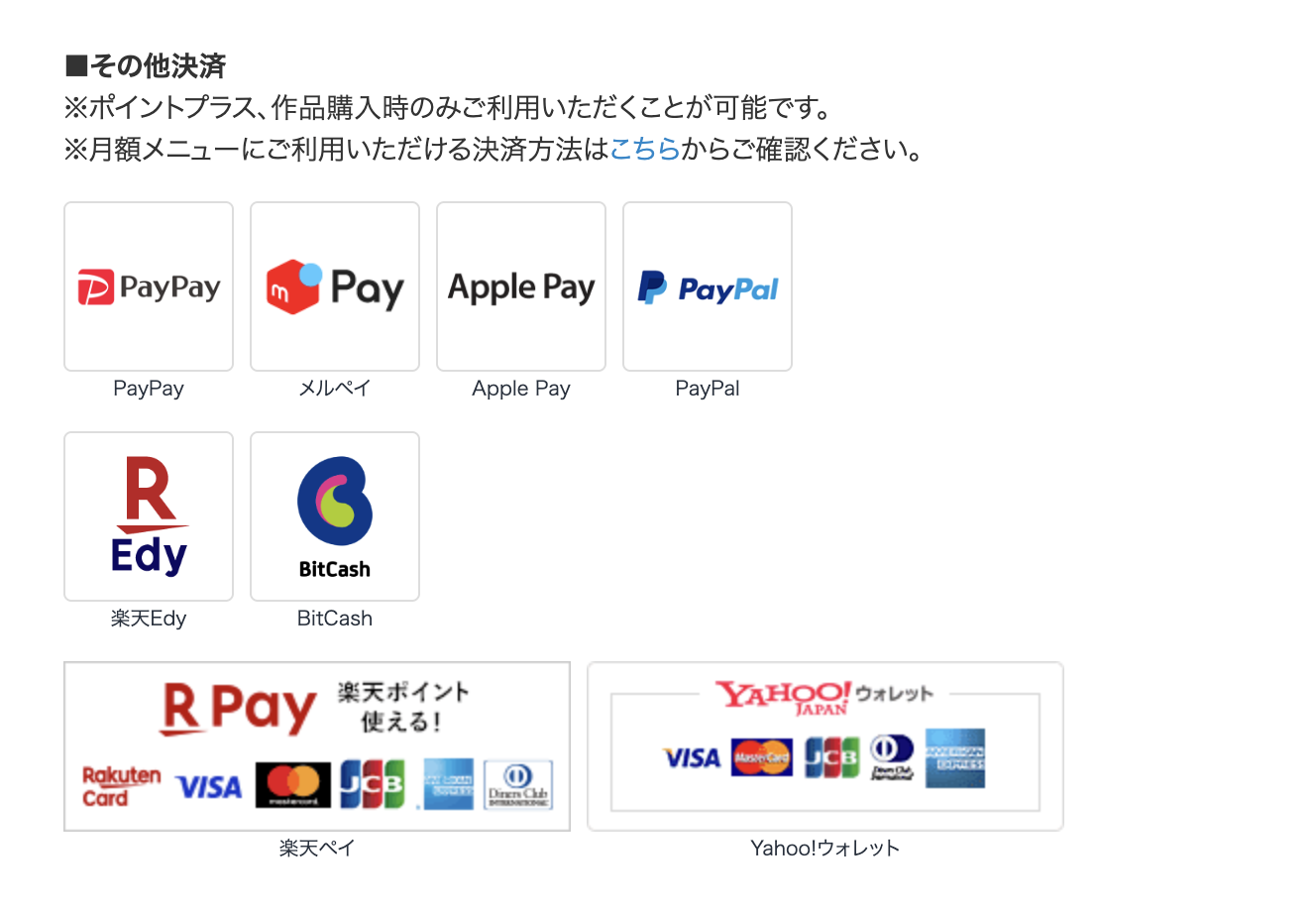
表の「その他決済」に含まれるのは、次の8種類です。
- PayPay
- メルペイ
- Apple Pay
- PayPal
- 楽天Edy
- BitCash
- 楽天ペイ
- Yahoo!ウォレット
PayPayはチャージ済み残高での支払いに限られます。
Apple Payなどにも端末や利用環境の条件があるため、各決済の利用条件も確認してください。
次に、継続して利用する月額メニューと読み放題の対応表を見てみましょう。
| 支払い方法 | 月額 メニュー | 読み放題 |
|---|---|---|
| クレジット カード | 利用可能 | 利用可能 |
| キャリア 決済 | 利用可能 | 利用可能 |
| その他決済 (8種類) | 利用不可 | 利用不可 |
○は対応、×は非対応です。対応していても、端末・残高・利用上限・作品などによる条件があります。
対応表は、公式ヘルプの支払い方法一覧、月額メニューの決済方法、読み放題の決済方法をもとに整理しています。
保有ポイントが足りない場合は、作品購入時に不足分をクレジットカードなどの対応する決済で支払えます。
購入のために必ずポイントを追加購入する必要はありません。
使える支払い方法が見つかったら、次は購入画面で選ぶだけです。
下のボタンから、作品選びから購入完了までの画像付きガイドへ進めます。
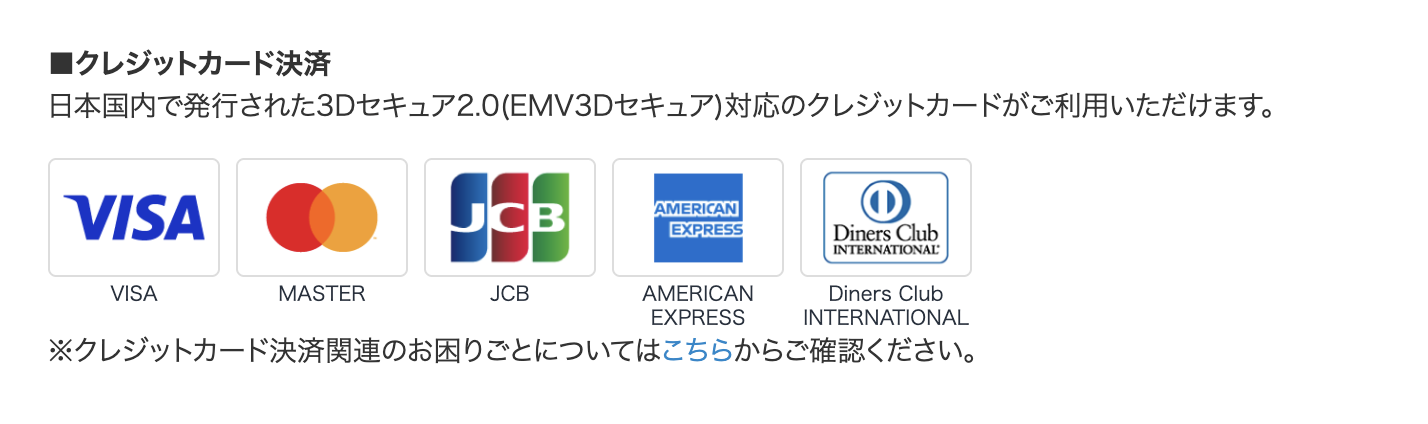
クレジットカードは5ブランドに対応している
クレジットカードは、VISA・Mastercard・JCB・American Express・Diners Clubの5ブランドに対応しています。
手元のカードに、次のいずれかのブランドのマークがあるか確認してください。
(出典:コミックシーモア公式サイト)
利用するには、日本国内で発行された、3Dセキュア2.0対応のクレジットカードが必要です。3Dセキュアは、決済時に本人であることを確認する仕組みです。
また、クレジットカードでは購入できない作品もあります。アダルト作品や一部作品については、作品ページにある決済方法の制限も確認してください。
キャリア決済は携帯電話料金とまとめて支払える
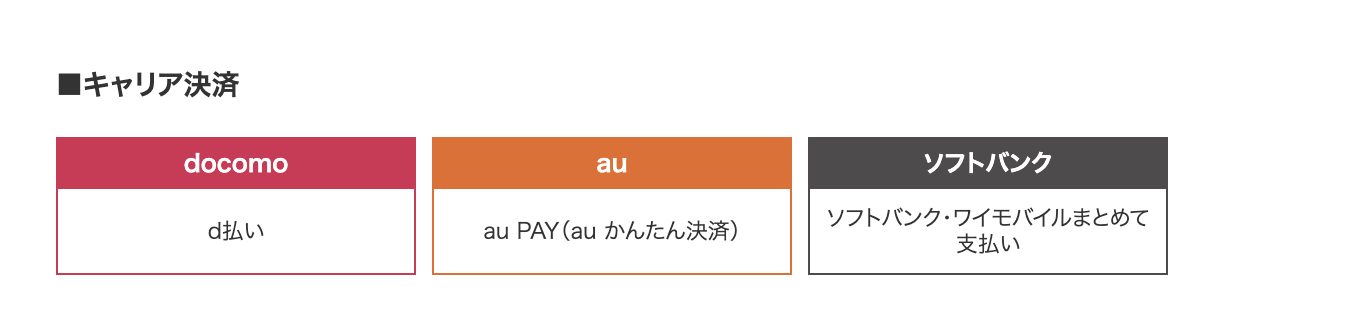
キャリア決済では、携帯電話料金とまとめて支払えます。コミックシーモアが対応するのは、次の3種類です。
- d払い
- au PAY(auかんたん決済)
- ソフトバンク・ワイモバイルまとめて支払い
(出典:コミックシーモア公式サイト)
ここでいうau PAYは、キャリア決済のauかんたん決済を指します。店舗で使うau PAYのコード払いと混同しないようにしましょう。
利用できるかどうかや上限額は、携帯会社との契約・利用状況によって異なります。月額メニューで選べるコースにも違いがあるため、支払い画面に表示される内容を確認してください。
PayPayなどの決済は作品購入とポイントプラスで使える
クレジットカードとキャリア決済以外にも、PayPayなど8種類の支払い方法があります。
以下の決済が使えるのは、作品購入とポイントプラスです。月額メニュー・読み放題の支払いには使えません。
(出典:コミックシーモア公式サイト)
使いたい決済があれば、利用前に確認するポイントもあわせて見ておきましょう。
| 支払い方法 | 利用前の確認ポイント |
|---|---|
| PayPay | チャージ済み残高で支払う |
| メルペイ | メルペイ側の利用設定を確認 |
| Apple Pay | Safariと対応端末が必要 |
| PayPal | 購入する作品の決済制限を確認 |
| 楽天Edy | 利用する端末と残高を確認 |
| BitCash | 購入前に残高を確認 |
| 楽天ペイ | 決済額の下限・上限に注意 |
| Yahoo! ウォレット | Yahoo!ウォレット側の登録情報を確認 |
PayPayは、チャージ済み残高からの支払いに限られます。「PayPayクレジットでもそのまま払える」と考えず、購入金額に足りる残高を用意してください。
シーモアでApple Payを使う場合は、Touch IDまたはFace IDに対応した端末でSafariを開きます。登録カードはVISA・Mastercard・JCB・American Expressが対象です。Appleのギフトカード残高で支払う方法とは異なります。
Apple Payの条件は、公式ヘルプのApple Payの利用条件でも確認できます。
使える支払い方法が確認できたら、読みたい1冊の購入へ進みましょう。画面を見ながら進めたい方は、コミックシーモアで漫画を購入する手順を参考にしてください。
コミックシーモアの支払い方法を目的に合わせて選ぶ
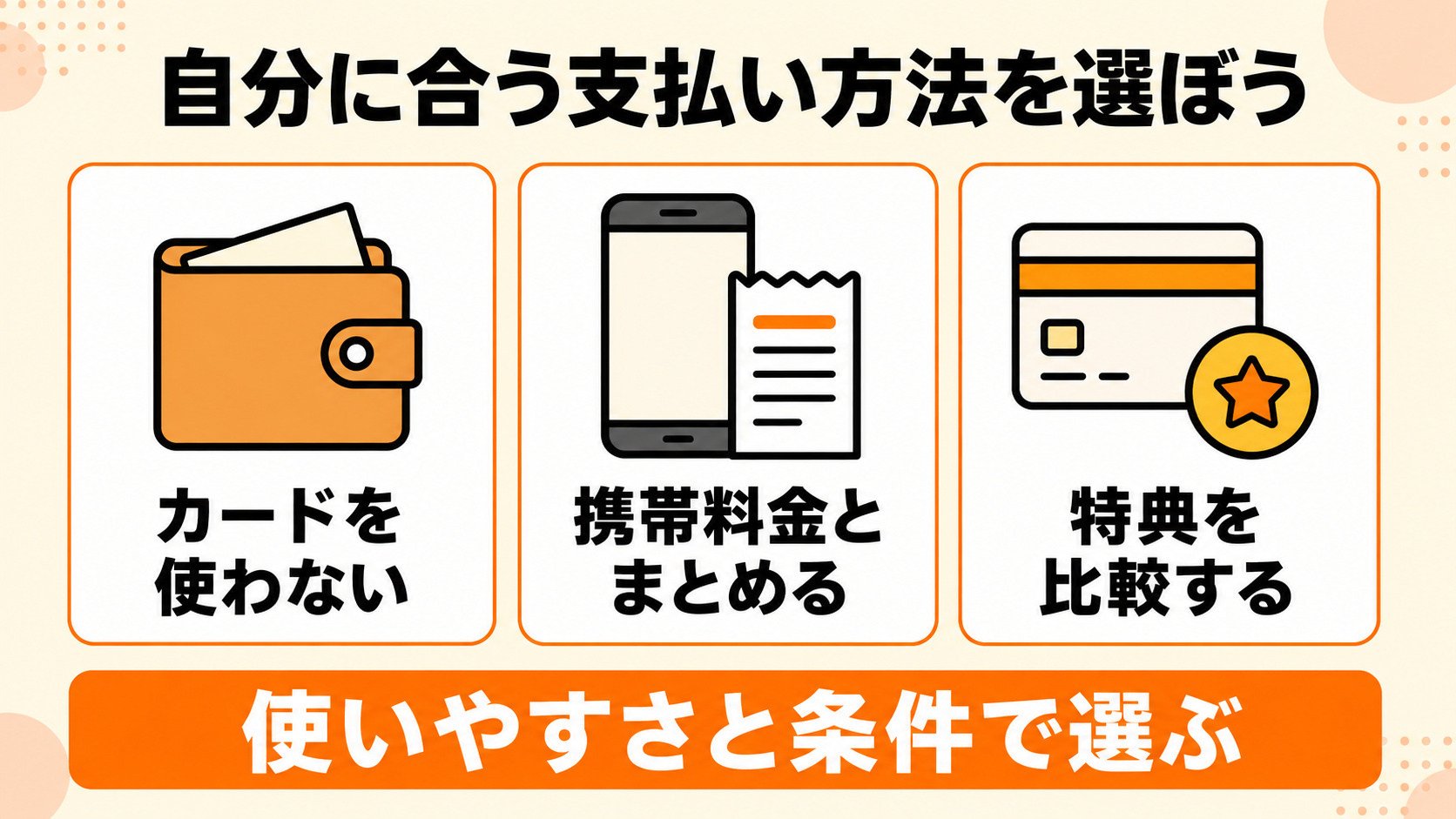
迷ったら、すでに使っている決済の中から、購入目的に対応したものを選ぶとスムーズです。
クレカなしで買いたい、携帯料金とまとめたいなど、希望に合わせて選び方を紹介します。
クレカなしで購入したい人はPayPayなどを選ぶ
漫画を1冊買いたいだけなら、すでに利用しているPayPayやメルペイなどを先に検討しましょう。購入のために新しくクレジットカードを作る必要はありません。
たとえばPayPayなら、買いたい作品の金額に足りる残高を用意し、購入時に選びます。必要なときだけポイントプラスを購入する用途にも使えます。
ただし、月額メニューや読み放題をクレカなしで利用したい場合は、対応するキャリア決済を確認してください。
携帯電話料金とまとめたい人はキャリア決済を選ぶ
漫画代を携帯電話料金と一緒に管理したいなら、契約中の携帯会社に対応するキャリア決済が候補です。作品購入だけでなく、月額メニューや読み放題にも使えます。
購入前に、携帯会社の会員ページなどで利用可能額と利用制限を確認しておくと安心です。携帯料金と合算されても漫画代が無料になるわけではないため、月の予算内で利用しましょう。
コンビニで現金を使いたい人はシーモア図書券などを確認する
コミックシーモアでは、注文後に払込票を発行し、コンビニのレジで代金を支払う方式は案内されていません。
ただし、現金を使って作品を買う方法はあります。候補は、次の2つです。
- コンビニでシーモア図書券を購入する
- ATMでPayPay残高に現金をチャージする
シーモア図書券は、公式の購入ガイドでも現金で買いたい方向けに紹介されています。コンビニで購入した図書券は、券面などに記載された専用サイトで期限内に引き換えてから使います。
図書券の引き換えについては、コンビニで購入したシーモア図書券の公式案内に沿って進めましょう。
PayPayを使っている方なら、セブン銀行ATM・ローソン銀行ATMでの現金チャージも選択肢です。チャージ後の残高で、作品購入やポイントプラスの支払いができます。
ポイント特典も重視する人はクレジットカード決済を比較する
ポイントを購入して漫画を読むなら、クレジットカード決済で受け取れる特典ポイントも比較してみましょう。
特典はコース・決済方法・キャンペーンによって異なるため、クレジットカードがいつでも最もお得とは限りません。毎月の支払いを続けるのか、その都度購入するのかも含めて選ぶことが大切です。
予算ごとの受け取りポイントや、毎月買う場合と不定期に買う場合の選び方は、月額メニューとポイントプラスの違いで詳しく解説しています。
コミックシーモアの支払い方法を設定・変更する
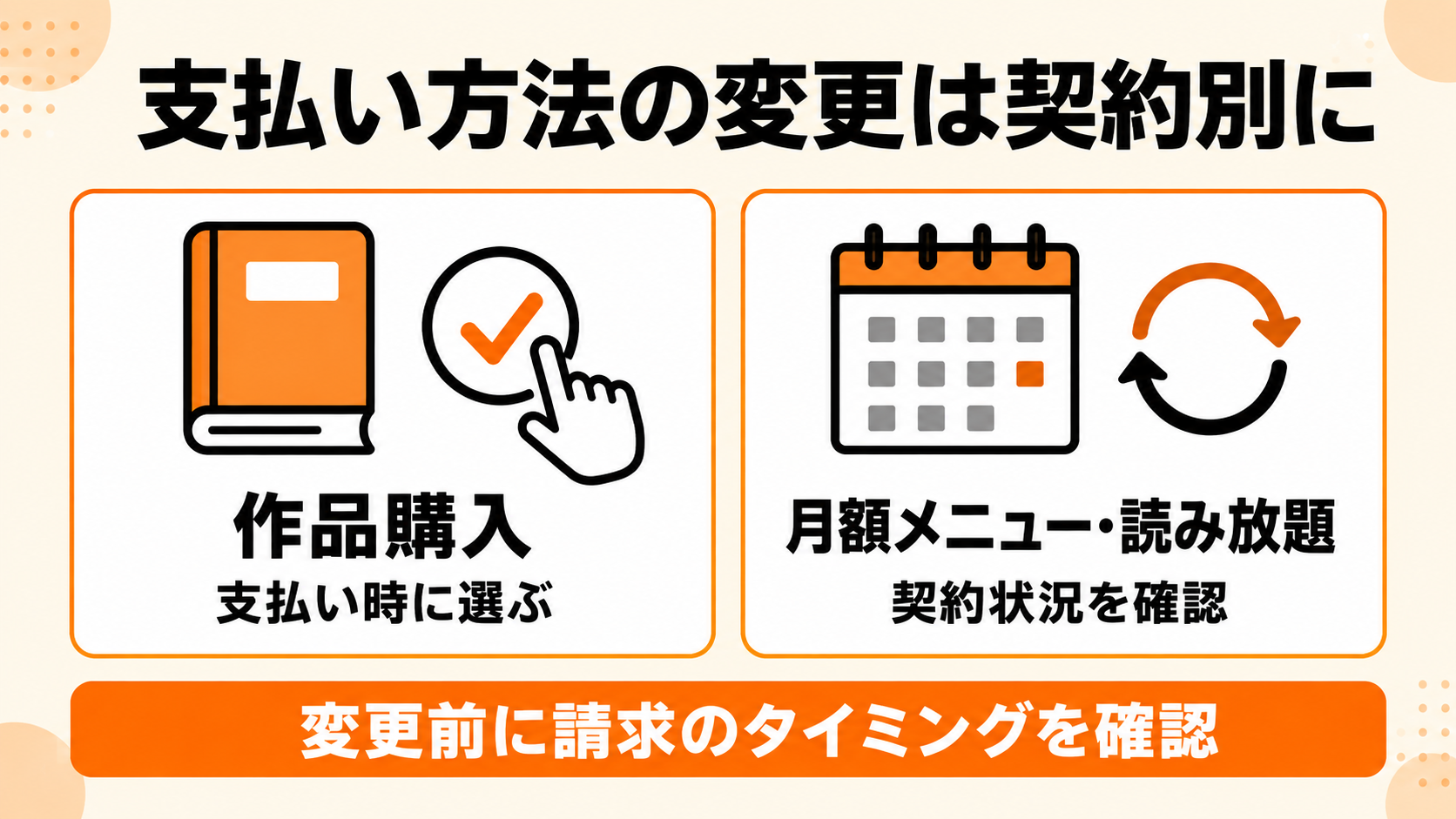
次回の購入で使う決済を選ぶことと、登録中の支払い方法を変更することは別の手続きです。
作品購入、カード情報の更新、月額メニュー、読み放題に分けて説明します。
作品購入とポイントプラスは支払い時に決済方法を選ぶ
作品購入とポイントプラスでは、購入を確定する前に支払い方法を選びます。
作品を買う場合は、カートの購入画面でクーポンや利用ポイント、合計金額を確認してから進めましょう。
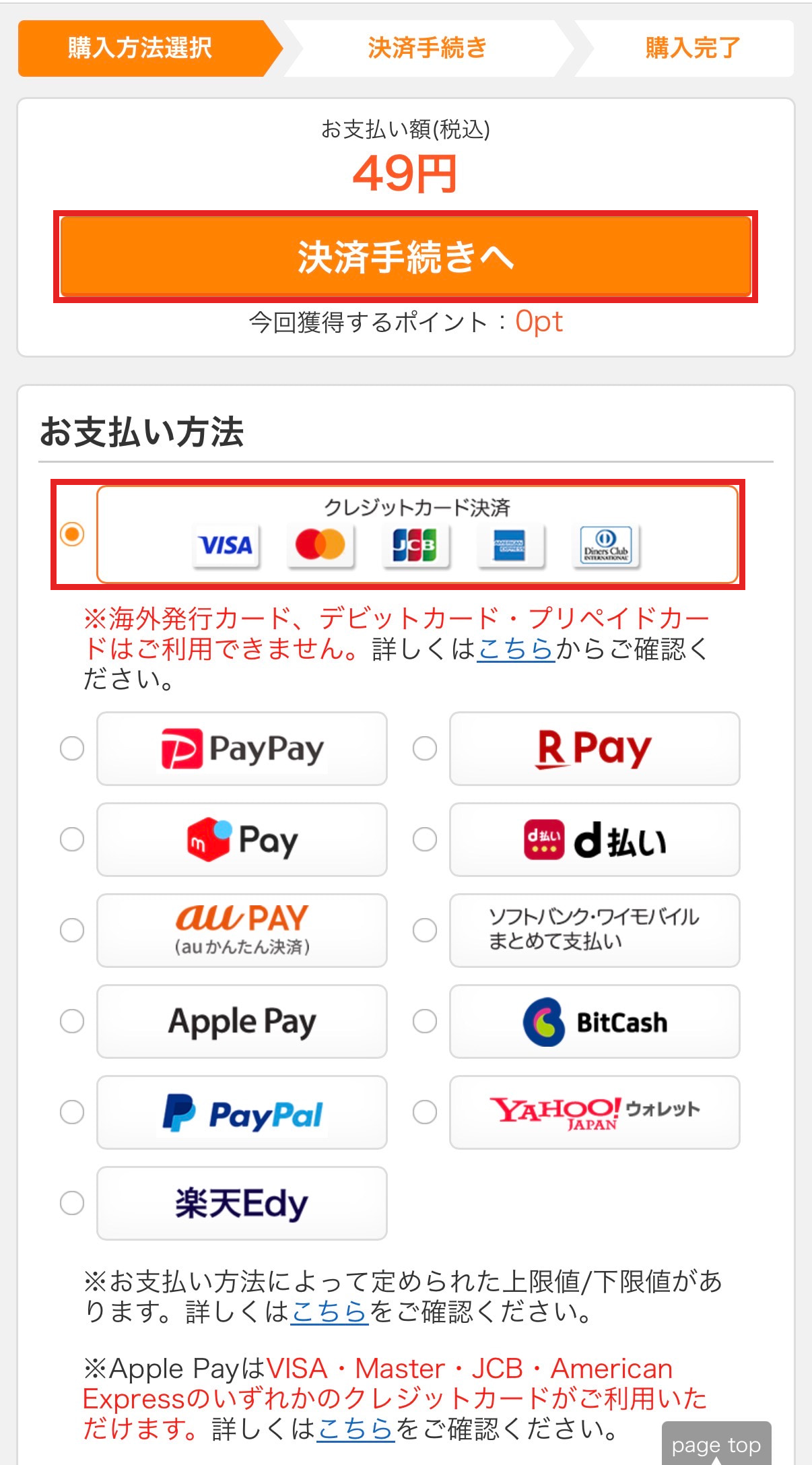
利用したい支払い方法を選び、「決済手続きへ」をタップします。
下の画像はクレジットカードを選んだ操作例です。
(出典:コミックシーモア公式サイト)
表示されている49円はこの操作例の金額で、購入する作品やクーポンによって変わります。
続いて開く画面で、支払い内容と金額を確認してください。
カードの本人認証や各決済サービスの画面が表示された場合は、その案内に沿って進めます。
決済後はシーモアに戻り、購入完了の表示や購入履歴を確認しましょう。
カートに入れるところから順に確認したい方は、コミックシーモアで1冊購入する手順をご覧ください。
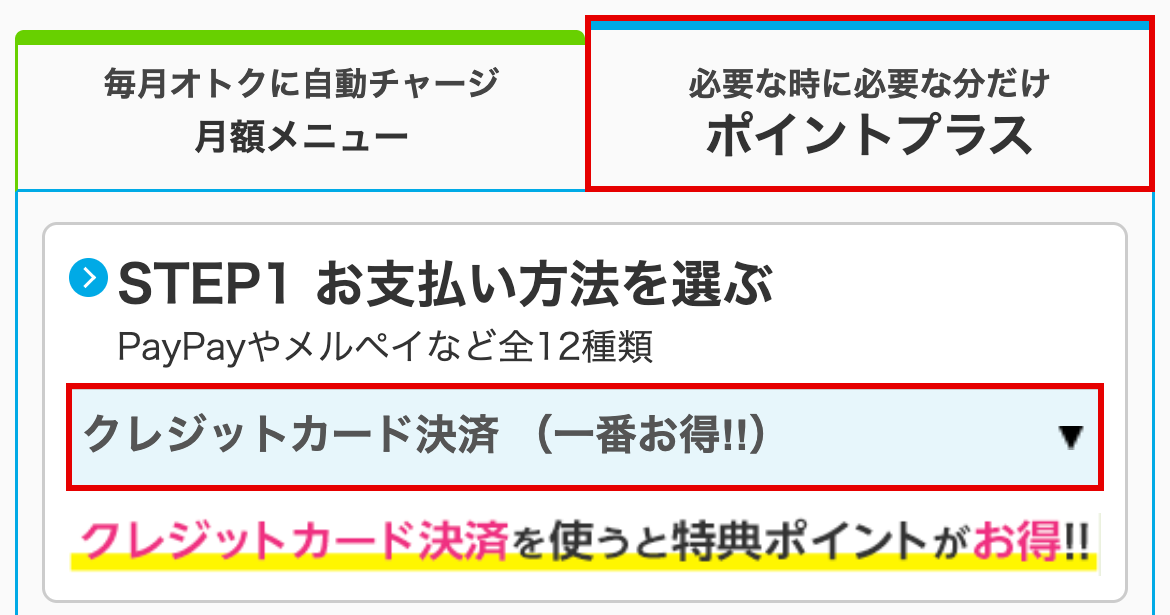
ポイントプラスを買う場合は、公式サイトの「PT購入」から購入ページを開きます。
「ポイントプラス」を選んでから、支払い方法の欄で使いたい決済を選びましょう。
(出典:コミックシーモア公式サイト)
このあと購入するポイント数を選び、金額や支払い内容を確認して決済へ進みます。
登録済みクレジットカードはカード情報の変更画面で更新する
カードを更新したときや別のカードを使いたいときは、登録済みカード情報の変更画面で手続きします。
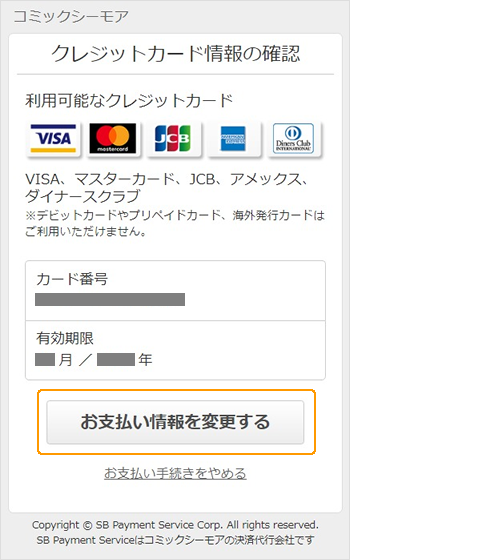
スマホでの流れは次のとおりです。
シーモアにログインした状態で、公式のカード情報更新ガイドを開きます。
ガイドのスマホ版①にあるリンクから、決済代行会社の画面へ進んでください。
開いた画面で「お支払い情報を変更する」をタップします。
(出典:コミックシーモア公式サイト)
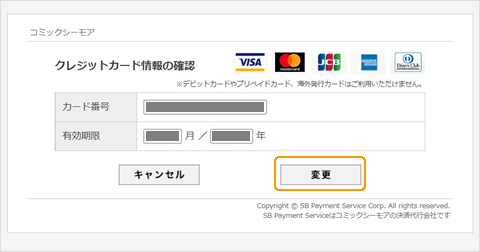
PC・タブレットの場合は、同じガイドのPC版①から進み、カード情報欄の「変更」を選びます。
(出典:コミックシーモア公式サイト)
カード番号・有効期限・セキュリティコードを入力します。
画像認証が表示されたら、その文字も入力してください。
「次へ」を選び、確認画面で入力内容をチェックします。
内容に間違いがなければ、もう一度「次へ」を選んで更新を進めます。
入力するのはシーモアが案内する決済代行会社の画面です。
カード番号やセキュリティコードを、記事のコメント欄などに書かないでください。
月額メニューは変更画面で決済方法を選び直す
月額メニューは、登録中メニューの変更手続きから支払い方法を選び直せます。
読み放題とは手続きが違うため、支払い方法を変える目的で先に解約する必要はありません。
変更は次の順に進めます。
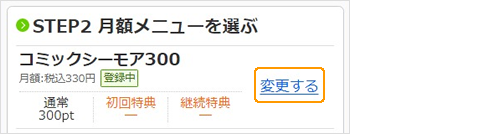
公式の月額メニュー変更ガイドを開き、①のリンクから登録中メニューの画面へ進みます。
変更したいメニューの横にある「変更する」をタップしてください。
(出典:コミックシーモア公式サイト)
画像内の「STEP2」は公式画面の表示です。
月額330円のコースは操作例なので、ご自身が変更したいメニューを選んでください。
変更後のメニューと支払い方法を選びます。
決済方法だけを変えたい場合は、希望するポイントコースも選ばれているか確認しましょう。
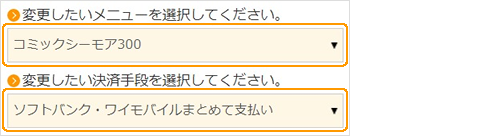
(出典:コミックシーモア公式サイト)
画像のコースとソフトバンク・ワイモバイルまとめて支払いは操作例です。
ご自身が使う決済方法を選び、確定前に料金と課金のタイミングを確認してください。
画面の案内に沿って進み、変更完了の表示を確認してください。
変更後の課金日・ポイント獲得日は、決済方法によって次のように異なります。
| 変更後の支払い方法 | 課金日・ ポイント獲得日 |
|---|---|
| クレジットカード | 翌月1日 |
| d払い | 翌月1日 |
| au PAY(auかんたん決済) | 翌月1日 |
| ソフトバンク・ワイモバイルまとめて支払い | 変更日(即時) |
d払いのポイント反映には、毎月1日0時以降から数時間程度かかる場合があります。
変更前に済んでいる課金を取り消すことはできません。
読み放題の支払い変更は解約と再登録が必要になる
読み放題の支払い方法を変えるには、利用中のプランをいったん解約し、新しい決済方法で同じプランに登録し直します。
切り替える前に、次の順番とタイミングを確認してください。
解約後はすぐに読めなくなる点を確認したうえで、次回更新日の前日までに解約を完了させましょう。
アプリを削除しただけでは解約したことになりません。
元の更新日以降に読み放題のトップページを開き、同じプランと新しい支払い方法を選んで再登録します。
再登録でも無料期間が付くとは限らないため、決済前に表示される料金を確認してください。
再登録した日によって更新日が変わる場合があるため、登録後は「会員情報」で新しい更新日も確認しましょう。
プランそのものを見直したい方は、読み放題ライトとフルの違いもあわせて確認できます。
コミックシーモアで支払いができないときの確認ポイント
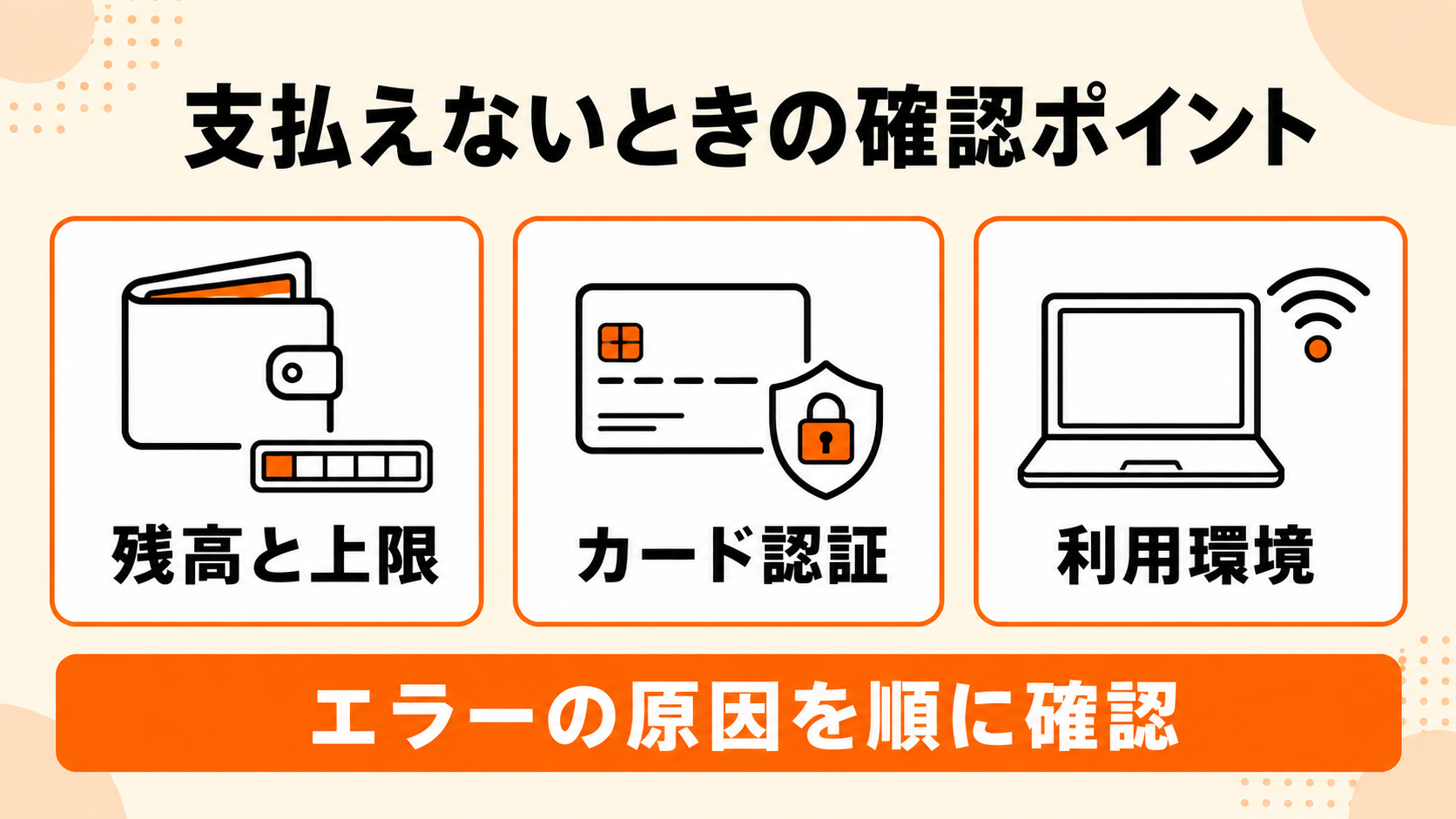
まだ支払えていない場合は、次の4点を順に確認すると原因を絞れます。
利用するサービスや作品に対応した決済か確認する
まず、その支払い方法が、利用したいサービスに対応しているかを確認します。
たとえば、PayPayは作品購入とポイントプラスには使えますが、月額メニューと読み放題には使えません。
また、一部作品では利用できる決済が限られています。
支払い方法が表示されないときは、冒頭の支払い方法一覧と作品ページの注意書きを照合してください。
カード情報と3Dセキュアの設定を確認する
カード決済が通らない場合は、入力情報と本人認証の設定を確認します。
見直す項目は次のとおりです。
- カード番号と有効期限
- セキュリティコード
- 国内発行の対応クレジットカードか
- 3Dセキュア2.0の設定・認証
3Dセキュアの認証方法はカード会社によって異なり、必ずSMSで届くわけではありません。
認証方法が分からない場合や、入力を直してもエラーになる場合は、公式のカード決済エラー案内を確認したうえでカード会社へ問い合わせましょう。
残高と利用上限と決済結果を確認する
残高払いは支払いに使える残高、キャリア決済は携帯会社側の利用可能額や利用制限を確認します。
同じ決済方法でも、利用状況によって使える金額は変わります。
PayPay側で支払い済みなのにシーモアに反映されていない場合は、すぐに再決済しないでください。
公式の決済エラー案内では、30分〜1時間ほど待っても解消しない場合は問い合わせるよう案内されています。
問い合わせは公式の窓口を使い、記事のコメント欄へ決済番号や個人情報を書かないようにしましょう。
推奨ブラウザとApple Payの利用環境を確認する
アプリ内で開いた画面からうまく進めない場合は、SafariやChromeなどのブラウザアプリから開き直す方法を確認してください。
Googleアプリ内の画面と、Chromeアプリは同じものではありません。
Apple Payの対応カードはVisa・Mastercard・JCB・American Expressです。
Diners Clubはシーモアの通常のカード決済には対応していますが、Apple Pay経由の対象カードには含まれていません。
利用環境の詳細は、公式のApple Pay利用条件で確認できます。
コミックシーモアの支払い方法に関するよくある質問
支払い前に迷いやすい点を、質問ごとにまとめました。
コミックシーモアで使える支払い方法を確認して購入に進もう
コミックシーモアは、カードなしでも作品を購入できるサービスです。
支払い前に押さえておきたいポイントは、次の3つです。
- 作品購入と継続サービスでは使える決済が違う
- 残高や利用上限、作品ごとの制限を確認する
- 確定前に支払い方法と合計金額を確認する
使える決済が分かったら、読みたい1冊を購入しましょう。
下のボタンから、作品選びから購入完了までの画像付きガイドへ進めます。
まだ会員登録していない方は、先に無料登録を済ませておくと購入に進みやすくなります。
登録画面を見ながら進めたい場合は、コミックシーモアに無料で会員登録する手順をご覧ください。
すぐに登録を始めたい方は、下のボタンから公式サイトを開けます。
\ 今なら対象の1冊に使える70%OFFクーポン /
※クリックすると公式サイトへ移動します