
 悩んでいる人
Renta!はPayPayやコンビニで払える?クレジットカードがなくても使えるのかな……。
Renta!では、読みたい作品に使うポイントを、PayPay・クレジットカード・コンビニ払いなどで購入できます。クレジットカードがなくても利用できるので、普段使っている支払い方法を選べます。
ただし、ブラウザ版とアプリ版では使える決済が異なります。PayPayやコンビニ払いでポイントを買いたい方は、ブラウザからRenta!を開きましょう。
この記事では、Renta!の支払い方法一覧と、PayPay・カード・コンビニ払いの購入手順を解説します。支払い方法を変更したいときや、支払ったのにポイントが増えないときの確認点も紹介します。
Renta!の支払い方法一覧と選び方
まず、ブラウザとアプリのどちらで購入するかを確認しましょう。PayPay・コンビニ払い・キャリア決済を選ぶなら、SafariやChromeからRenta!を開きます。
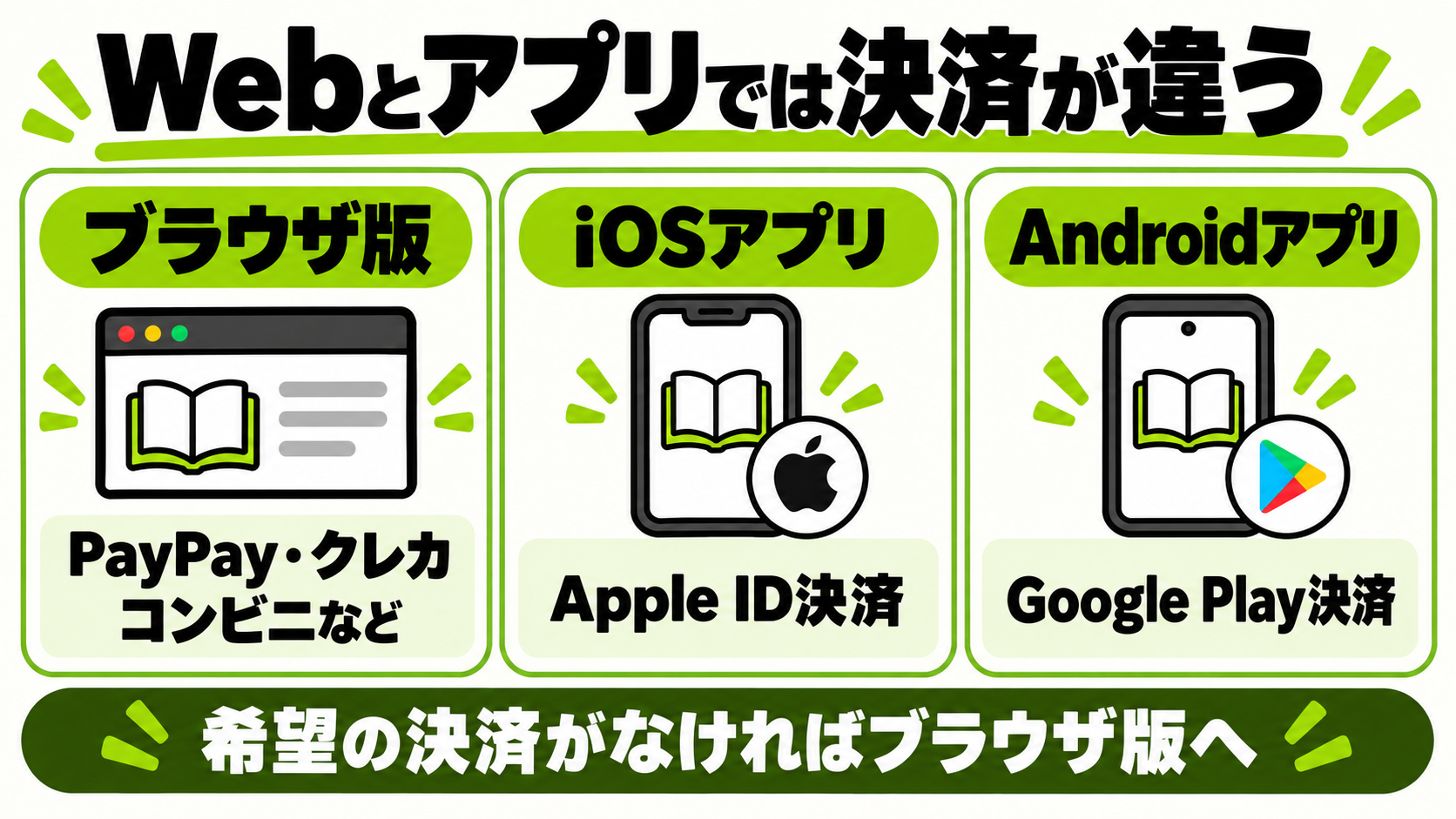
- スマホで支払う:使い慣れたPayPay・対応カード
- 現金で支払う:コンビニ払い
- 携帯料金とまとめる:キャリア決済(設定による制限あり)
①:ブラウザ版はPayPay・カード・コンビニ払いなどに対応
ブラウザ版の決済一覧です。利用する方法に合わせて、右側のものを用意してください。
| 支払い方法 | 用意するもの |
|---|---|
| クレジット カード | 対応するカード |
| PayPay | PayPayアプリ |
| Amazon Pay | Amazonアカウント |
| あと払い (ペイディ) | メールアドレス・携帯番号 |
| コンビニ払い | 店頭で支払う現金 |
| Mobile Suica | 登録済みのモバイルSuica |
| Yahoo! ウォレット | Yahoo! JAPAN ID |
| d払い(※) | 利用可能なd払い |
| auかんたん決済(※) | 対応するau ID |
| ソフトバンク ワイモバイル まとめて支払い(※) | 対応する携帯回線 |
| PayPal | PayPalアカウント |
| 楽天Edy | 対応端末の楽天Edy |
| WebMoney(※) | プリペイド番号・残高 |
| BitCash | ひらがなID・残高 |
※成人コンテンツを「利用する」に設定していると、d払い・auかんたん決済・ソフトバンク/ワイモバイルまとめて支払い・WebMoneyは選べません。変更先は支払い方法が表示されない場合で説明します。
楽天EdyはiPhone・iPadでは利用できません。また、auかんたん決済とau PAYのコード支払い、楽天Edyと楽天ペイは別サービスです。WebMoney・BitCashは税込の支払額を満たす残高を用意してください。
購入額やボーナスはRenta!のポイント料金・購入額の選び方で解説しています。クレジットカード限定のオートチャージについても、こちらで確認できます。
②:アプリ版はApple ID決済・Google Play決済を使う
Renta!アプリ内でポイントを買う場合、iOSはApple ID決済、AndroidはGoogle Play決済を使います。同じスマホでも、ブラウザとアプリでは入口が違います。
iPhoneを使っているからPayPayが使えない、という意味ではありません。PayPayやコンビニで支払いたい場合は、ブラウザでRenta!を開いてください。アプリの支払いに使うカードなどは、Apple・Google側で設定します。
\ ログイン後「ポイント購入」へ /

※クリックすると公式サイトへ移動します
開いたら、ログインしてメニューの「ポイント購入」を選びましょう。続いて、利用する決済の手順を確認してください。
Renta!でポイントを購入する手順
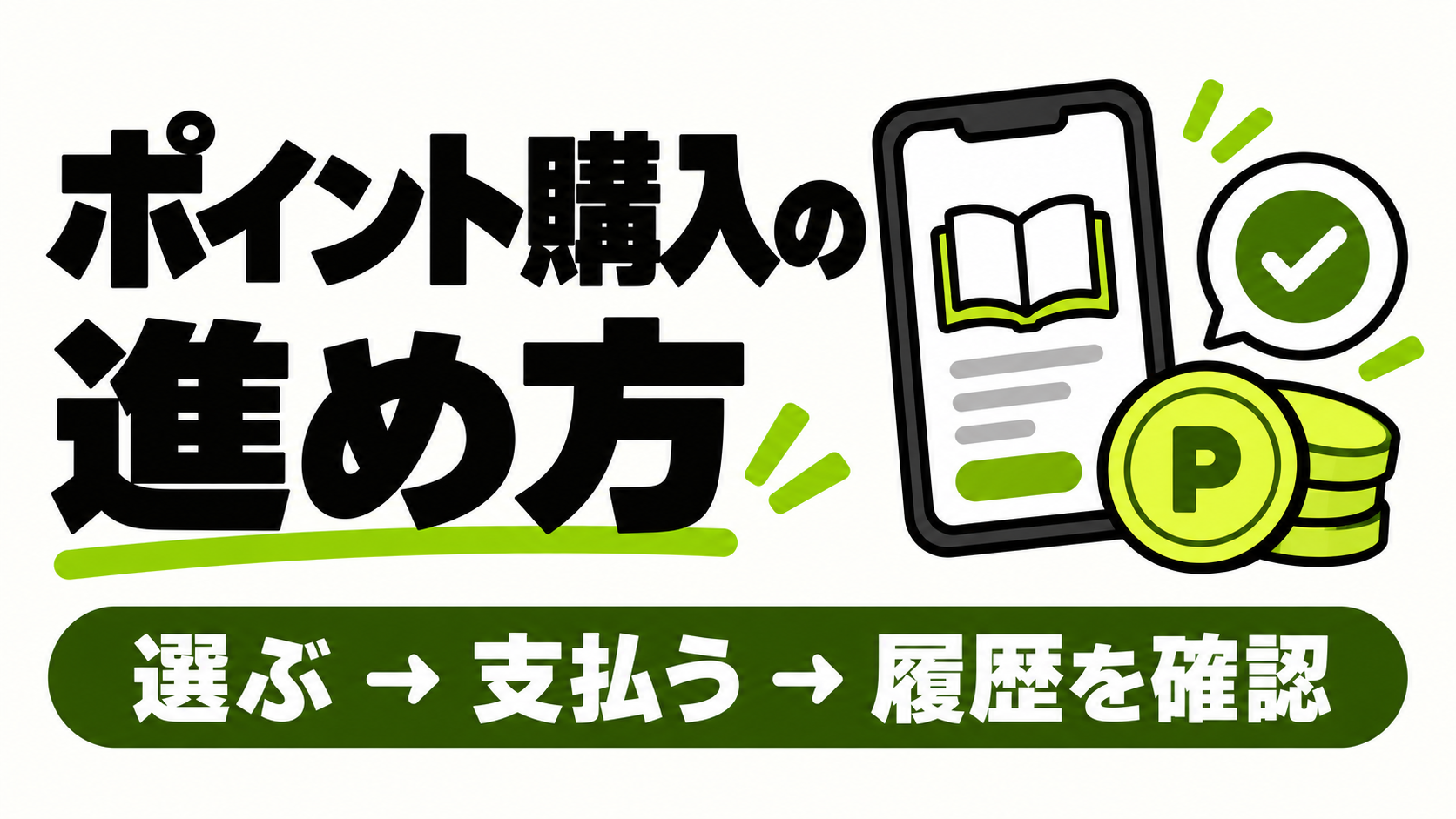
ポイント購入は、金額を選ぶ→支払う→ポイント履歴で確認するという流れです。すでに必要なポイントを持っている場合、追加購入は不要です。
まずはブラウザから、次の順に進めます。未登録の方はRenta!の無料会員登録の手順を先に確認してください。
- Renta!へログインする
- メニューの「ポイント購入」を開く
- 必要なポイント数を選び、支払う税込金額を確認する
金額を選ぶと「決済を選択する」画面が開きます。ここでPayPay・カード・コンビニ払いなどを選びます。
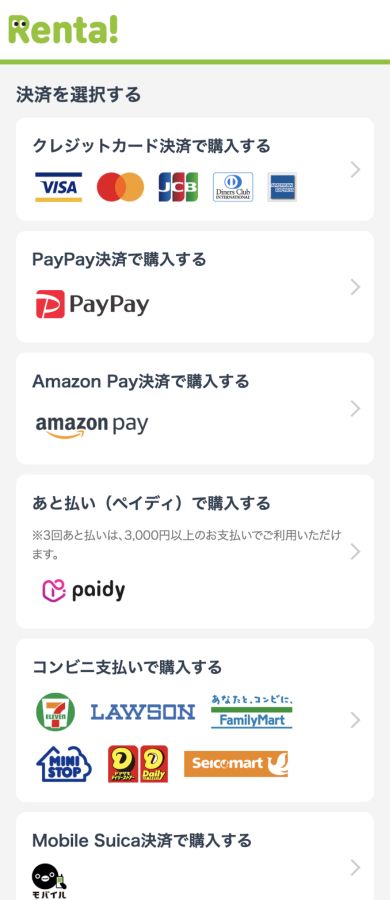
(出典:Renta!公式サイト)
以前使った決済の確認画面が開いた場合は、「決済方法の変更」または「支払方法の変更」から選び直せます。
①:PayPayで支払う手順
スマホではPayPayアプリの初期設定を済ませ、SafariやChromeの通常モードでRenta!を開きます。プライベートブラウズには対応していません。
「PayPay決済で購入する」を選びます。
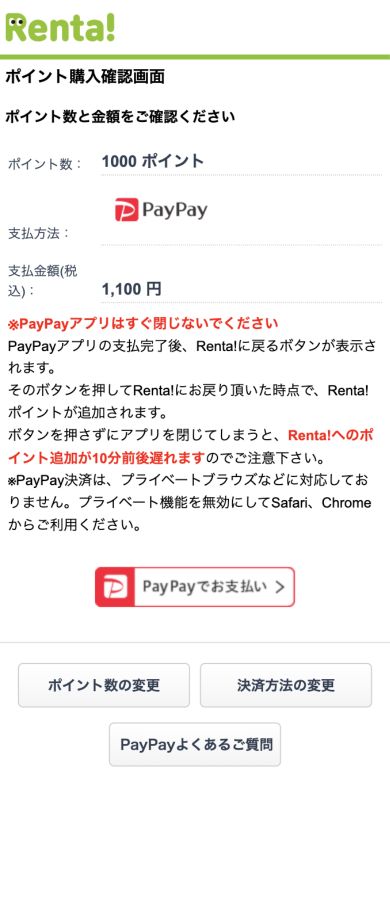
確認画面でポイント数と税込金額を見て、「PayPayでお支払い」をタップします。下の例は1,000ポイント・税込1,100円です。
(出典:Renta!公式サイト)
スマホではPayPayアプリが起動するので、支払う金額を確認し、案内に沿って支払います。PCの場合はPayPayのWeb画面へ移動します。
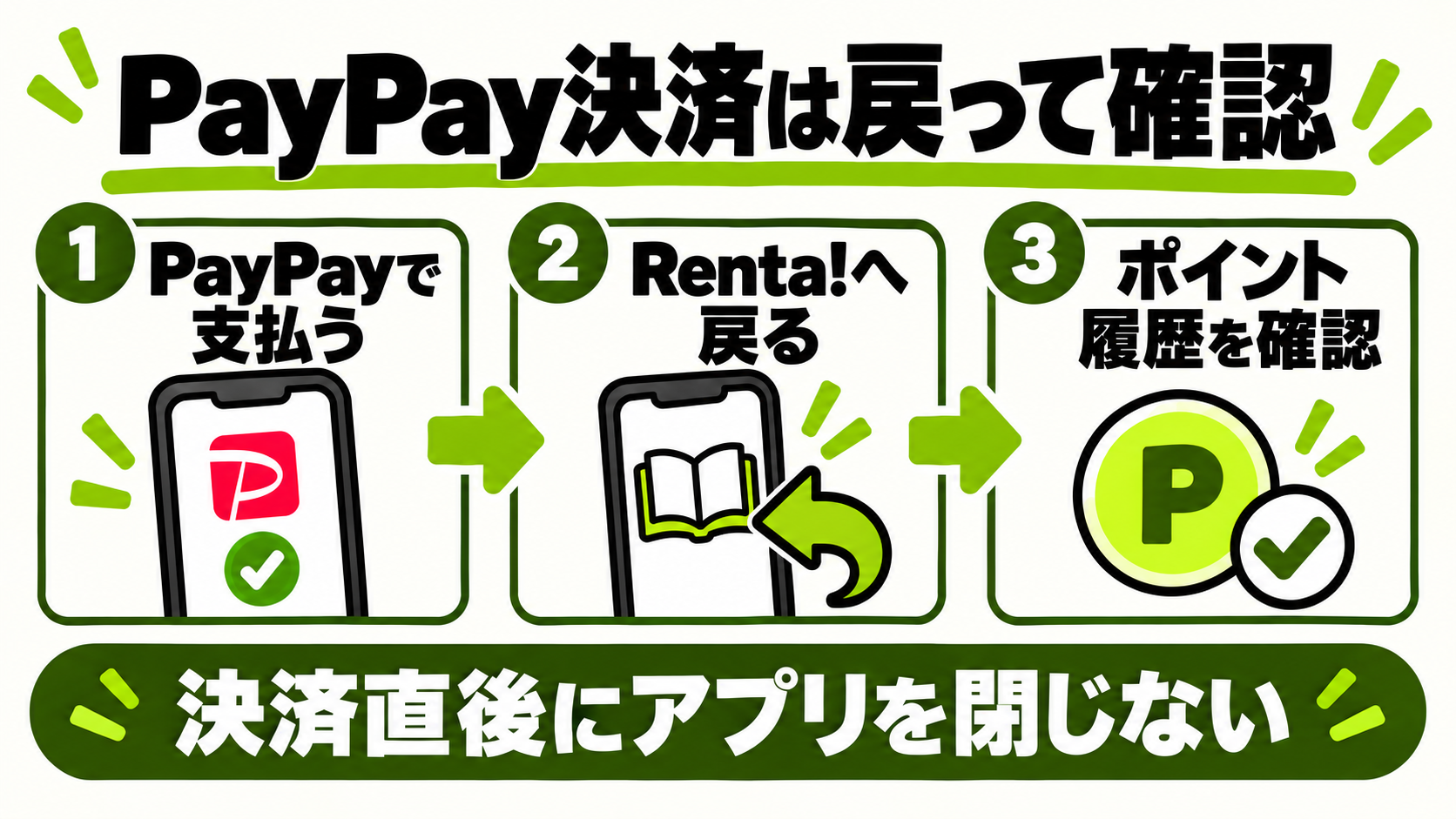
支払いが終わったら、自動的にRenta!へ戻るのを待つか、表示された「戻る」を選びます。
Renta!の「ポイント履歴」で付与を確認できたら完了です。支払い直後にPayPayを終了すると、ポイントの反映が遅れる場合があります。
戻ってもポイントが増えていない場合は、追加購入をする前にPayPay支払い後に反映されないときの確認点を見てください。
②:クレジットカードで支払う手順
ポイント数を選んだら、カードの決済へ進みます。通常の購入とオートチャージは別なので、オートチャージ設定は必須ではありません。
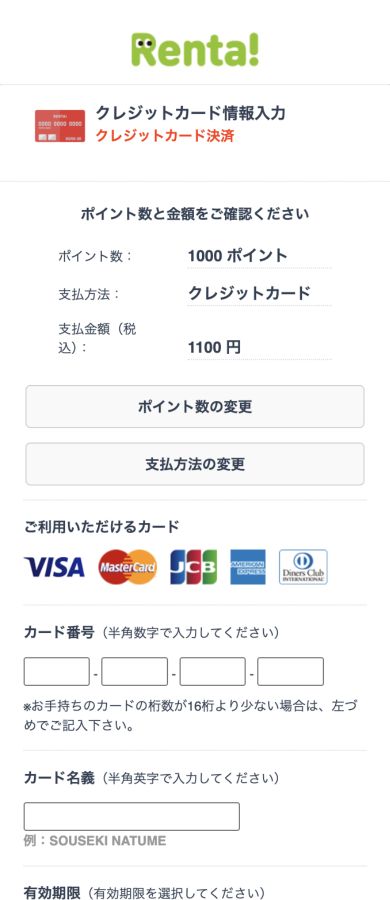
「クレジットカード決済で購入する」を選びます。Visa・Mastercard・JCB・American Express・Diners Clubに対応しています。
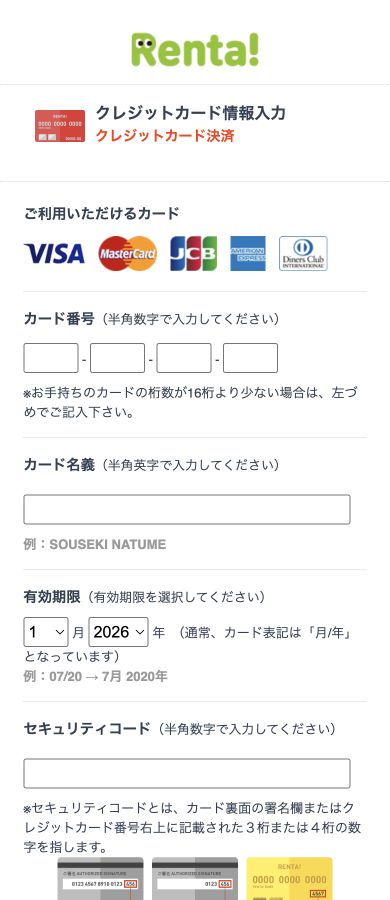
カード番号・名義・有効期限・セキュリティコードを入力します。カード名義は半角英字で記入してください。
(出典:Renta!公式サイト)
「次回以降も同じカードで購入する」は、カード情報を保存したい場合に選びます。通常のポイント購入でオートチャージの設定は不要です。
入力内容と税込金額を見直してから「購入する」を押します。このボタンで決済が確定するため、選び直したい場合は先に「支払方法の変更」へ戻りましょう。
決済後はRenta!の「ポイント履歴」で付与を確認します。
保存しているカードを替えたい場合は、後半のカード情報の変更方法をご覧ください。
③:コンビニで支払う手順
Renta!へのコンビニ払いは、店頭で代金を支払ってポイントを購入する方法です。ペイディ利用分の請求を、後日コンビニで支払う方法とは異なります。
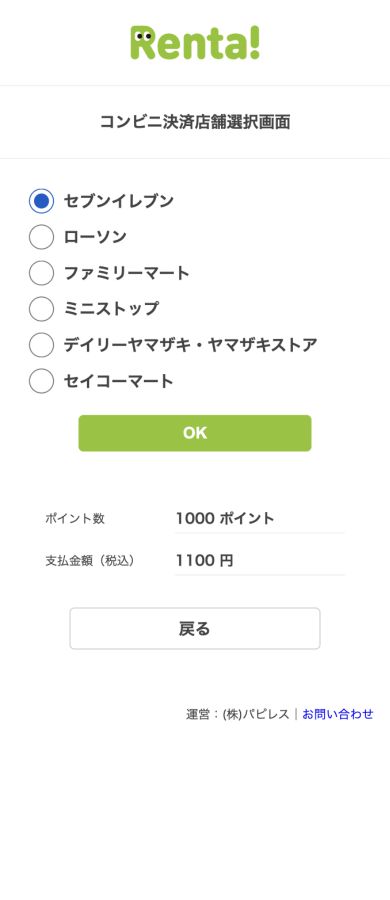
「コンビニ支払いで購入する」を選び、次の画面で支払う店舗にチェックを入れて「OK」を押します。セブンイレブンも、ほかのコンビニも、この画面から選べます。
(出典:Renta!公式サイト)
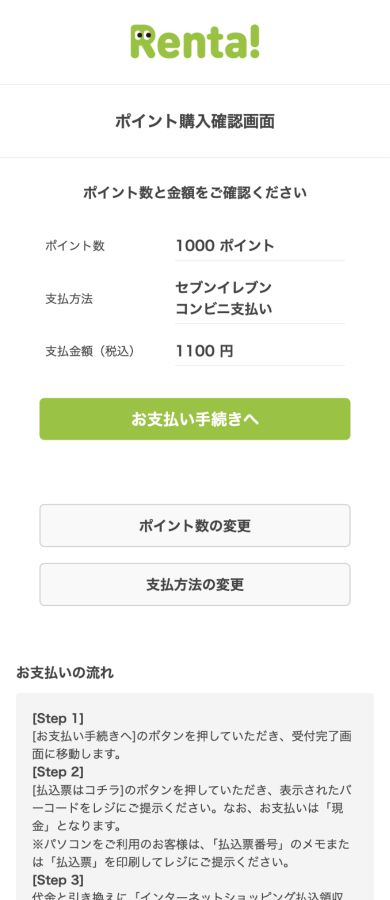
店舗名・ポイント数・税込金額を確認し、「お支払い手続きへ」へ進みます。表示される払込票や番号を使って、選んだ店舗で支払ってください。
(出典:Renta!公式サイト)
番号の発行だけではポイントは付与されません。店頭での支払いまで済ませましょう。
店頭の操作は、利用するコンビニによって異なります。
| 利用する店舗 | 店頭での進め方 |
|---|---|
| セブンイレブン | 「払込票はコチラ」で表示したバーコードをレジへ提示 |
| ローソン ファミリーマート ミニストップ | 受付番号・申込番号などを店頭端末に入力し、発券した申込券でレジ支払い |
| デイリーヤマザキ | 払込票をレジへ提示し、お客様側の画面でオンライン決済番号を入力 |
| セイコーマート | レジでインターネット支払いと伝え、画面の案内に沿って番号を入力 |
支払期限は画面やメールの案内を確認してください。店頭端末で発券した申込券の「30分以内」という案内は、申込全体の支払期限とは別です。店舗別の操作はRenta!のお支払い方法でも確認できます。
支払いの控えを受け取り、Renta!の「ポイント履歴」を確認します。セブンイレブンの案内では、店頭支払いから反映まで数十秒〜数分が目安です。
時間を置いても反映されなければ、支払い時と同じアカウントかを確認し、控えを用意してRenta!へ問い合わせてください。
Renta!の支払い方法を変更したい・決済できないとき
支払い前に方法を替えたいのか、支払った後にポイントが増えないのかで、確認先が異なります。自分の状況に近い項目へ進んでください。
①:別の支払い方法やカードに変更したい
購入を確定する前なら、決済方法を選び直せます。購入確認画面の下部にある「決済方法の変更」を押してください。カード入力画面では「支払方法の変更」と表示されます。
カードを変更する入口は、メニュー→「会員情報の設定」→「その他の設定・変更」内の「カード情報の設定」です。開いた画面でカード情報を入力し、内容を確認して変更します。
(出典:Renta!公式サイト)
アプリ内決済に使うカードは、Renta!のこの画面ではなく、Apple・Google側の支払い設定から変更してください。
すでに購入した取引の支払い方法を、後から差し替える操作ではありません。購入確定後の自己都合による取り消し・返金は原則できないため、確定前に金額と方法を確認してください。決済の不具合はRenta!へ問い合わせましょう。
②:使いたい支払い方法が表示されない
まず、ブラウザ版かRenta!アプリかを確認します。アプリ内の購入画面を開いている場合は、ブラウザでRenta!へログインして選択肢を見てください。
ブラウザでもキャリア決済・WebMoneyが見つからない場合は、成人コンテンツ利用の設定を確認しましょう。変更する場合は、次の順に進めます。
- 「会員情報の設定」を開く
- 成人コンテンツ利用の「年齢確認へ進む」を選ぶ
- 「利用しない」にチェックし、ログインパスワードを入力して「OK」を押す
成人コンテンツを利用し続けたい場合は、設定を変えずに使える別の決済を選びましょう。表示されない決済と設定の関係を確認してから、自分の利用目的に合わせて判断してください。
③:PayPayで支払ったのにポイントが反映されない
まずはRenta!へ戻り、ポイント履歴を確認してください。支払い後にRenta!へ戻らず画面を閉じた場合は、反映まで10分前後かかることがあります。しばらく待っても増えない場合は、次の順で確認します。
- 支払い時と同じRenta!アカウントでログインしているか確認する
- PayPayの「ウォレット」→「Renta!に支払い」→「詳細を見る」から取引番号を確認する
- 解消しなければ、取引番号を添えてRenta!へ問い合わせる
メールアドレスで作ったアカウントと、Googleなどの外部アカウントで作ったものを取り違えていないかも見直しましょう。ポイントが反映されない場合の公式案内から問い合わせ先を確認できます。
④:クレジットカードの決済でエラーが出る
まずカード番号・有効期限・名義を確認します。AG33・AG64などが表示される場合は、保存された決済情報の期限切れなども考えられます。
公式の案内では、「ポイント購入前確認(カード決済)」画面→「カード情報の削除」→カード情報を再入力の順で進めます。表示されたエラーに合う対処か、カード決済エラーの案内を確認してください。
解消しなければカード会社へ確認するか、別カード・別決済を検討します。請求が発生している場合は、履歴を確認してから対応しましょう。エラーが出たまま購入操作を繰り返さないことが大切です。
iOSアプリでのエラーは、ブラウザのカード決済とは確認先が異なります。Apple ID決済のエラー案内で、Apple IDと支払い情報を確認してください。
Renta!の支払い方法でよくある質問
最後に、手数料・カードの種類・Amazonポイントについての疑問をまとめました。
まとめ:Renta!は使いやすい方法でポイントを購入しよう
スマホで支払うならPayPayやカード、現金ならコンビニ払いを選べます。まずはブラウザでRenta!にログインし、「ポイント購入」から必要な金額を選びましょう。
決済を確定する前に、ポイント数・税込金額・支払い方法を確認してください。購入後にポイントが付与されたことを確かめたら、読みたい作品に使えます。
\ ログイン後「ポイント購入」へ /
※クリックすると公式サイトへ移動します