 悩んでいる人
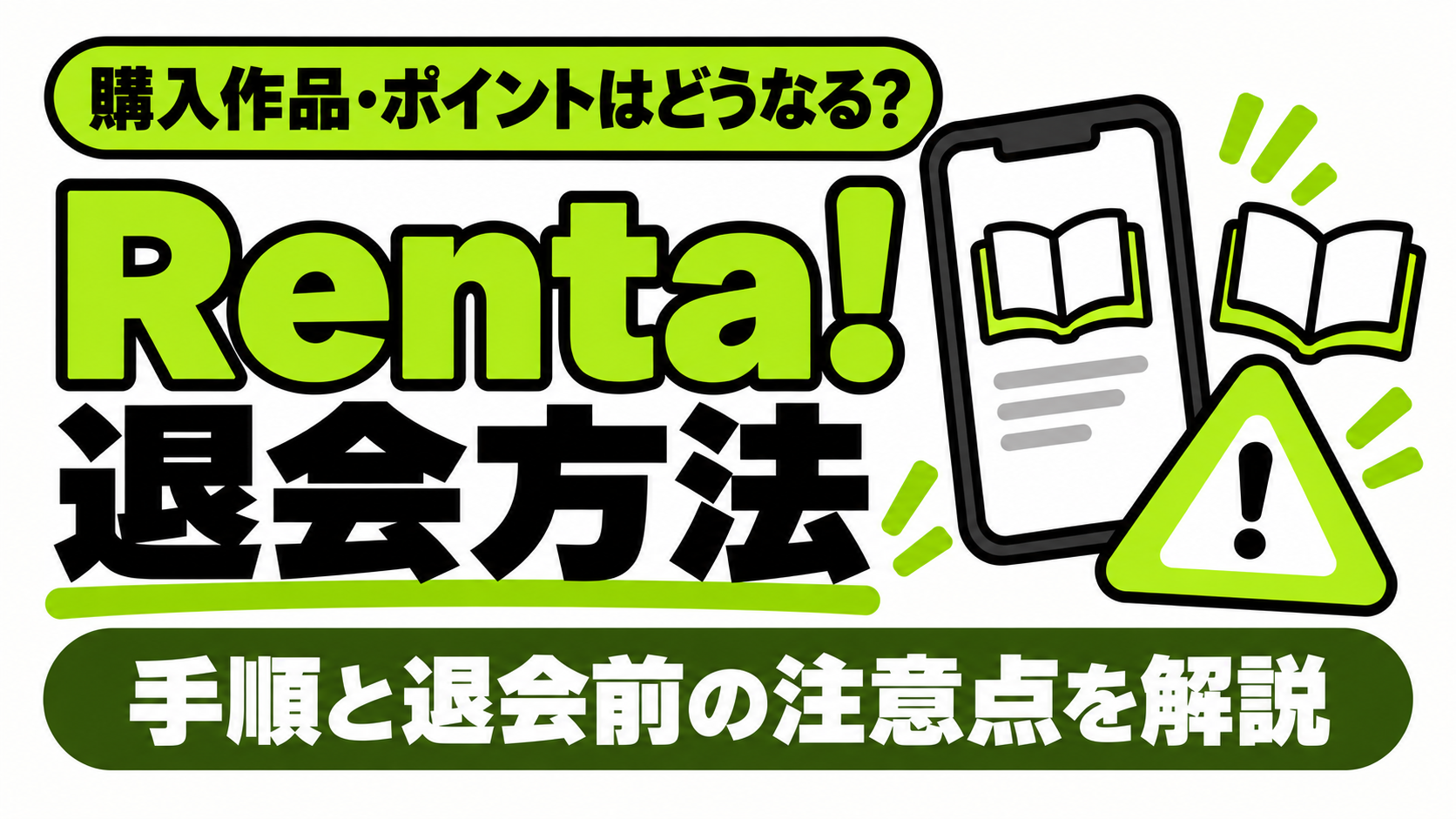
Renta!を退会するには、どこを開けばいい?買った漫画や残っているポイントはどうなるの?
Renta!の退会は、ログイン後の「メニュー」→「会員情報の設定」から進めます。ただし、退会すると購入作品は読めなくなり、残っているポイントも戻せません。
退会の入口から最終確認まで、5つの画面で手順を紹介します。買った漫画を残したい方や、メールだけ止めたい方の対処法もわかります。
メールや自動チャージだけを止めたい方は、退会せずに設定を変更する方法をご覧ください。
Renta!の退会方法を画像で解説【5ステップ】
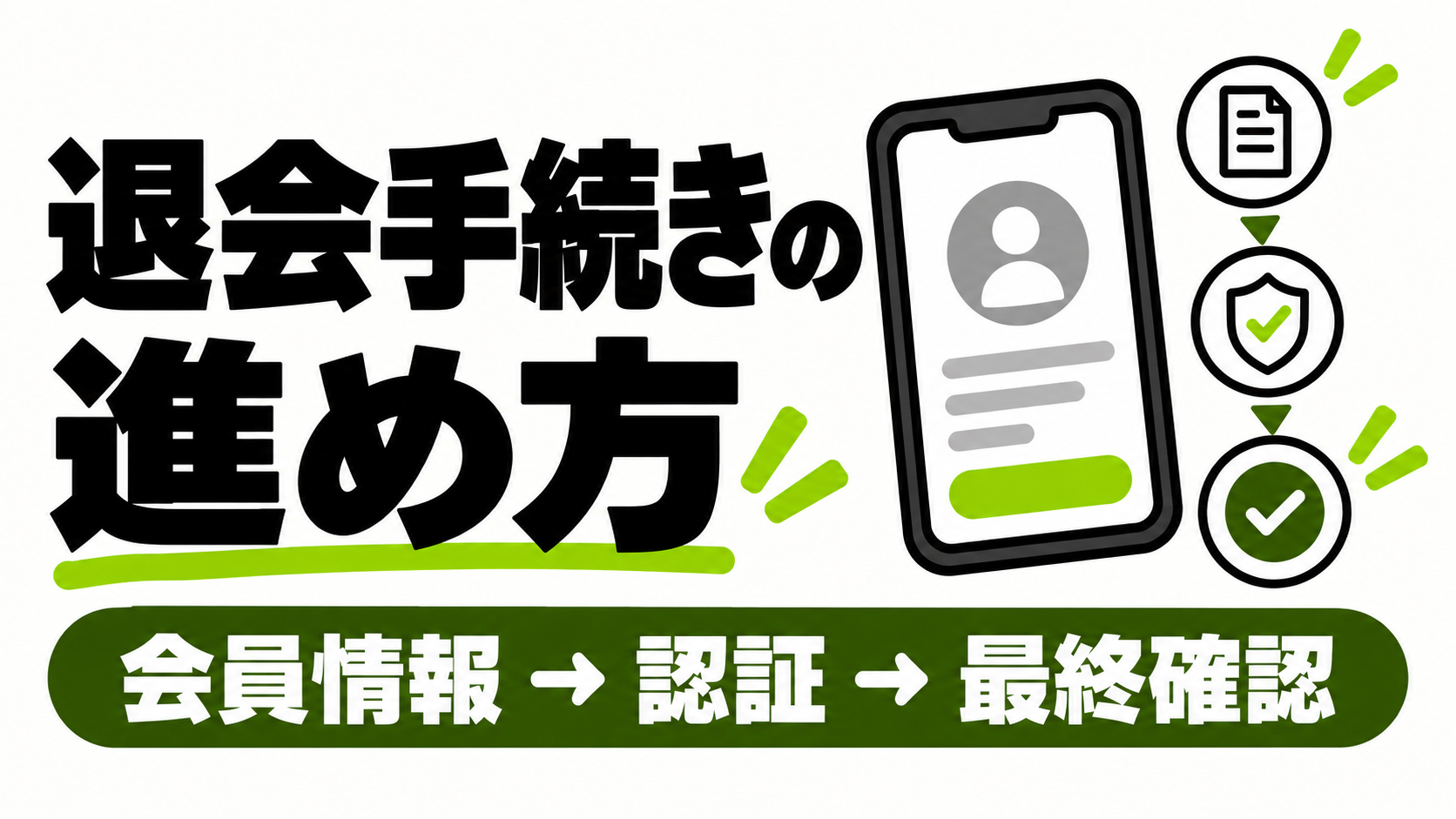
ここでは、メールアドレスとパスワードを使うアカウントの、ブラウザでの退会方法を紹介します。注意事項はスマホ幅、それ以外はPCブラウザの画面を掲載しています。
手続きを始める前に、次の点を確認してください。
- 購入作品・ポイントは再登録しても復元不可
- 投稿レビューは退会後も残る
- 残したい作品がある方は退会前の注意点を確認
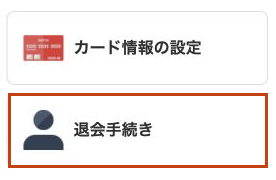
Renta!の公式サイトへログインし、「メニュー」から「会員情報の設定」を開きます。下のボタンからも会員設定へ進めます。
ログイン画面が表示されたら、退会したいアカウントでログインしてください。設定画面が開いたら下へスクロールし、「その他の設定・変更」にある「退会手続き」を選びます。
(出典:Renta!公式サイト)
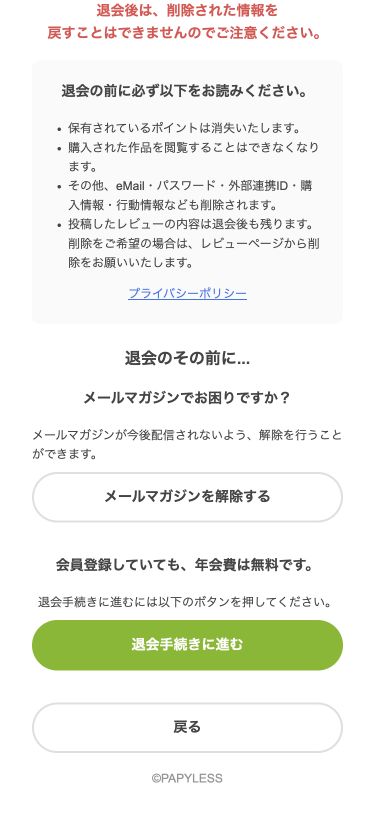
次に、退会に関する注意事項が表示されます。ログインできない場合は、退会できないときの対処法を確認してください。
購入作品やポイント、投稿レビューの扱いを確認します。退会を続ける場合は、説明ページを下へスクロールして「退会手続きに進む」を選びましょう。
(出典:Renta!公式サイト)
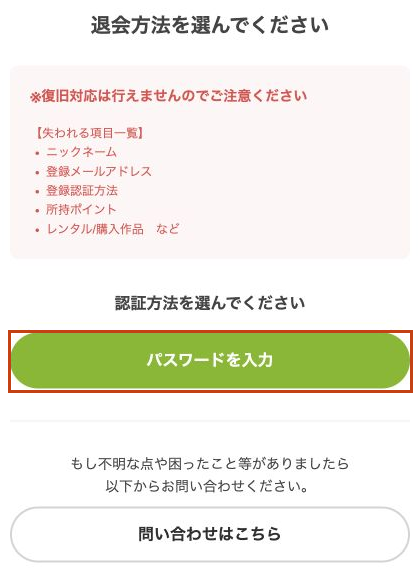
メールの停止だけでよい場合は、この段階でメルマガの解除に切り替えることもできます。退会を進めると、認証方法を選ぶ画面が開きます。
メールアドレスとパスワードで利用しているアカウントでは、「パスワードを入力」を選びます。
(出典:Renta!公式サイト)
LINE・Googleなどで登録した方は、外部IDで登録した場合の確認点をご覧ください。
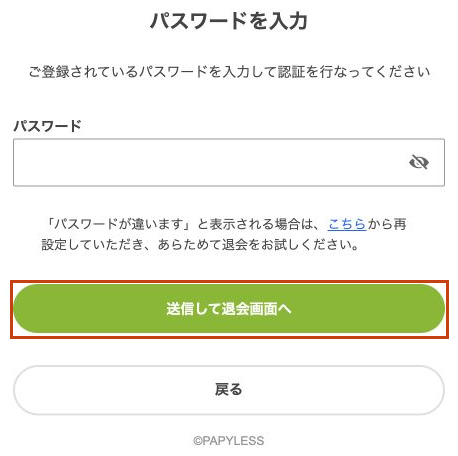
登録しているパスワードを入力し、「送信して退会画面へ」を選びます。下の画像は、パスワードを入力する前の状態です。
(出典:Renta!公式サイト)
この手順では、パスワードの送信後に退会前の最終確認が表示されます。パスワードを送る操作と、退会を確定する操作は別です。
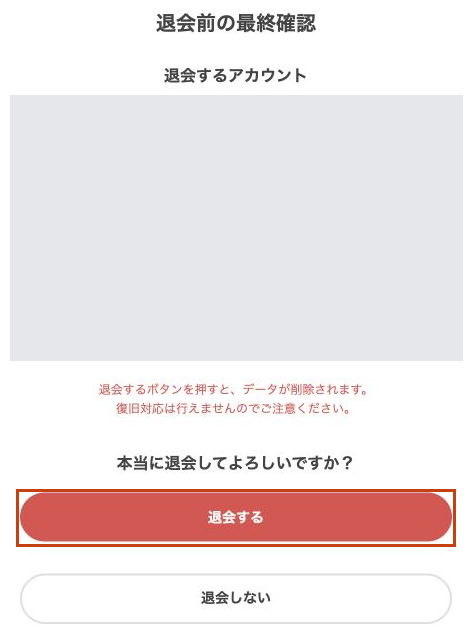
「退会前の最終確認」で、表示されたアカウントが退会したいものか確認します。内容に問題がなく、退会する場合は「退会する」を選びます。
(出典:Renta!公式サイト)
「退会する」で確定すると、購入作品やポイントは戻せなくなります。迷いがある場合は「退会しない」を選び、手続きを取りやめましょう。
掲載している画面は最終確認までです。会員情報は画像内で隠しています。
Renta!を退会すると購入作品・ポイント・レビューはどうなる?
退会すると、買った本も残っているポイントも使えなくなります。一方、投稿レビューは残るため、アカウントを消せばすべて消えるわけではありません。次の2点を確認しましょう。
①:購入作品とポイントは、再登録しても戻せない
購入済みの作品をまた読みたい方は、アカウントを残しておく必要があります。退会するとレンタル・購入した作品やポイントが削除され、同じメールアドレスで登録し直しても復元できません。
「残ったポイントで本を買ってから退会すればよい」と考えるかもしれませんが、その本も退会後は読めなくなります。ポイントを使うこと自体を目的にせず、退会前に読み終えたいのか、あとから読み返したいのかで判断しましょう。
読みかけのレンタル作品や、まだ読んでいない購入作品がある場合は、先にライブラリを確認してください。端末へダウンロードしておけば退会後も読める、という前提で進めないことも大切です。
再登録は以前のアカウントの復元とは異なります。登録し直す必要がある方は、Renta!の登録方法を参考にしてください。
②:投稿レビューは退会後も残る
Renta!の退会説明ページでは、投稿したレビューの内容は退会後も残ると案内されています。本棚やポイントが消えることとは、扱いが違います。
レビューも消したい場合は、退会前にレビューページから削除してください。残したくない投稿がないかを見直してから、退会手続きに戻るとよいでしょう。
メルマガ・オートチャージだけなら退会せずに止められる
Renta!は、会員登録を続けるだけで月額料金がかかるサービスではありません。「メールが多い」「自動でポイントを買わないようにしたい」という場合は、アカウントを残したまま必要な設定を変更できます。
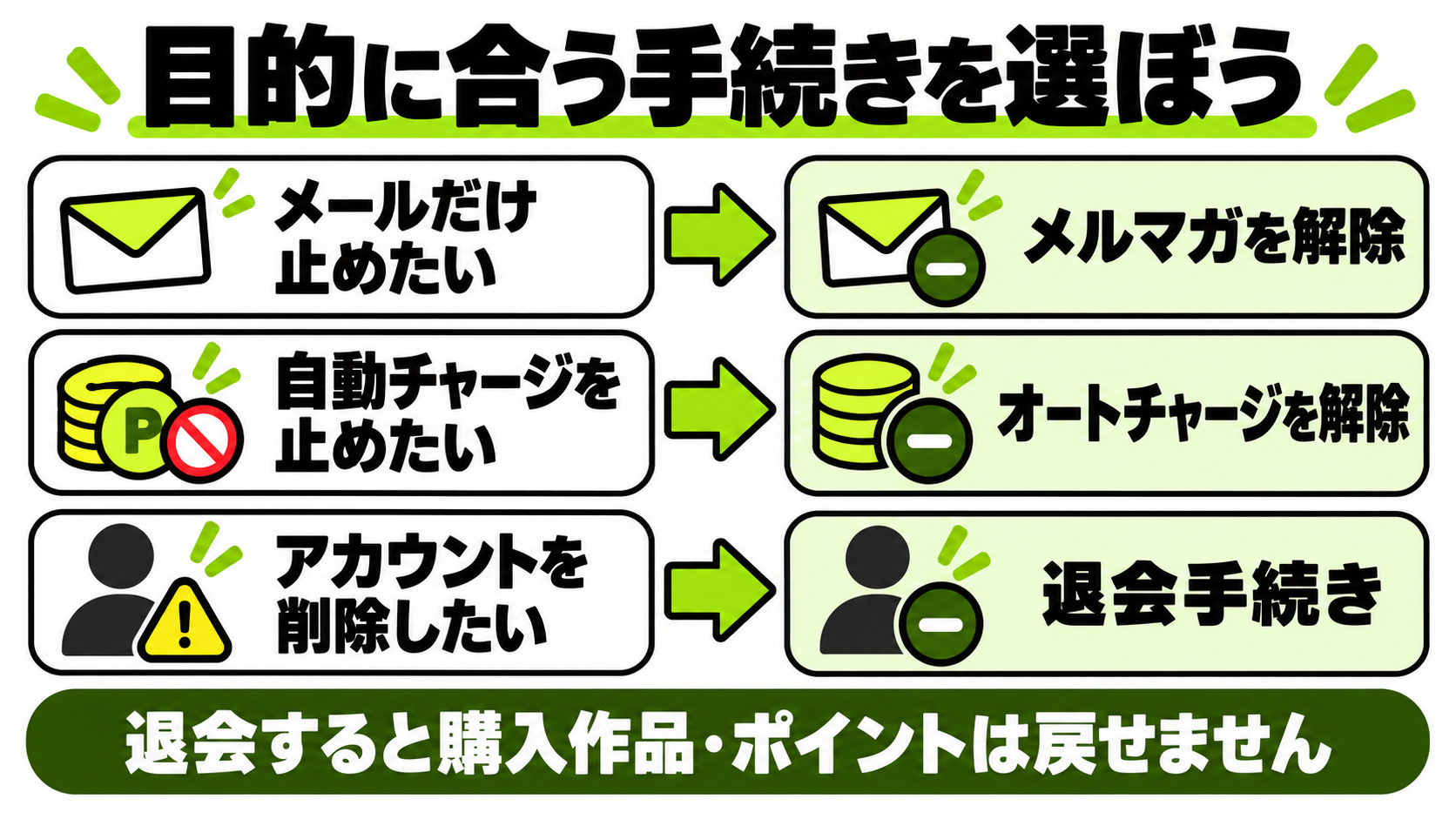
①:メールだけ止めたい場合はメルマガを解除する
メルマガの停止は、次の順で進めます。退会のボタンを押す必要はありません。
- メニューから「会員情報の設定」を開く
- 「メールマガジン登録/解除」を選ぶ
- 不要な配信の「解除」を選ぶ
受信したメルマガ本文の配信停止リンクからも解除できます。サイトへのログインが難しいときは、届いたメールを開いて確認してみてください。
なお、新刊などの「お知らせメール」は設定が別です。止めたいメールの種類を見て、該当する配信設定を変更しましょう。解除後も届く場合は、メールに関するFAQで説明します。
②:自動チャージだけ止めたい場合は設定を解除する
オートチャージだけを解除する手順は、次のとおりです。
- 「会員情報の設定」を開く
- 「オートチャージの設定へ進む」を選ぶ
- 「オートチャージを解除する」を選ぶ
オートチャージは、作品をレンタル・購入するときにポイントが足りなければ、自動でポイントを購入する設定です。毎月決まった日に課金する月額契約とは異なります。
なお、退会時にはオートチャージの設定も解除されます。退会する場合に、別途解除を済ませておく必要はありません。
カードなどの設定も見直したい方は、Renta!の支払い方法と変更手順をご覧ください。
Renta!を退会できないときの対処法
退会の入口が見つからない場合は、会員情報の設定を下へスクロールし、「その他の設定・変更」を確認してください。場所は退会手順のSTEP1の画像で紹介しています。
入口が見つかっても先へ進めない場合は、ログインできないのか、本人認証で止まるのかを確認しましょう。
①:ログインできない・パスワードがわからない
メールアドレスで登録した方は、Renta!に登録したメールアドレスとパスワードを使います。
パスワードを入力しているのにエラーになる場合は、入力の前後に余分な空白がないか、自動入力が途中で切れていないかを確認します。パスワードがわからなければ、公式のパスワード再設定案内から手続きを進めてください。
登録メールアドレスで受信できない場合は、登録アドレスの変更についてRenta!へ問い合わせます。公式案内にある旧・新メールアドレス、ニックネーム、生年月日、最後にレンタル・購入した作品名を確認してから連絡しましょう。
②:LINE・Googleなどで登録していて、認証画面が違う
LINE・Googleなどで登録した方は、登録に使った外部サービスのボタンからログインしてください。ライブラリの作品や会員情報を見て、退会したいアカウントであることを確認します。
会員情報の設定から退会手続きを開いたら、表示された認証方法を確認します。STEP3・4の画像はメールアドレス登録の例なので、選択肢が異なる場合は同じ操作を当てはめず、画面の案内に従ってください。
認証方法が見当たらない・エラーで進めない場合は、ログイン方法・止まった画面・エラーの文面を添えて問い合わせましょう。新しいアカウントを作っても、元のアカウントの退会にはなりません。
Renta!の退会・解約でよくある質問
まとめ:Renta!の退会は、残したい作品を確認してから
Renta!を退会する場合は、読み返したい購入作品や、消したい投稿レビューがないかを確認してから手続きへ進みましょう。メールや自動チャージだけが気になる場合は、アカウントを残して設定を変更できます。
手続きを進める方は退会手順へ、設定だけ変えたい方はメルマガ・オートチャージの停止方法へお進みください。