 悩んでいる人
Renta!は電波がなくても読める? ダウンロードする場所が見つからない……。
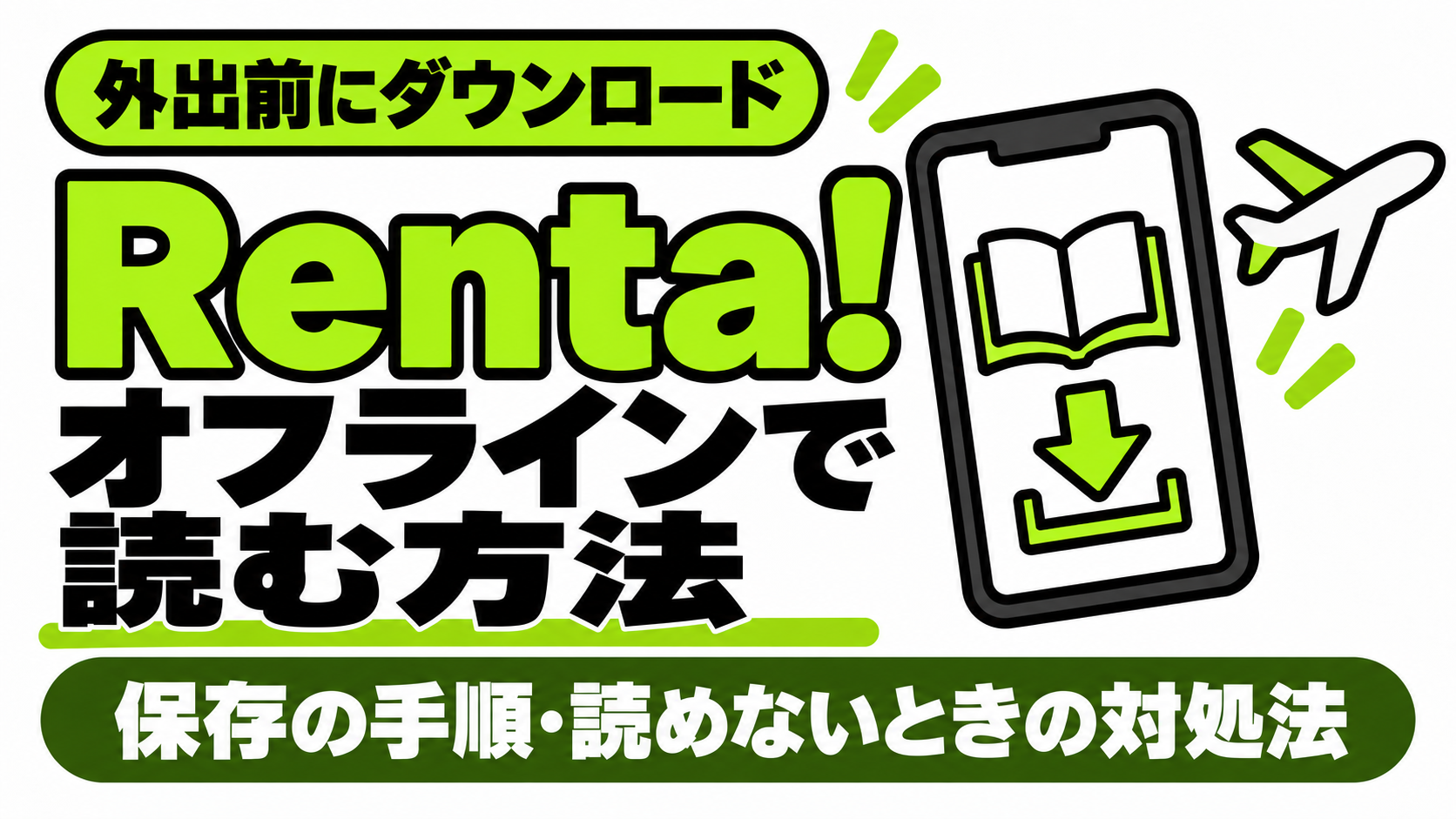
Renta!は、スマホ・タブレットのアプリに作品を保存すると、オフラインで読めます。外出前にダウンロードを済ませ、アプリの「保存した本」から開きましょう。
この記事では、保存から読むまでの4ステップと、ダウンロードできないときの対処法を紹介します。無料作品やレンタル期限の注意点も確認できます。すぐに手順を見たい方は、下のボタンから進めます。
すでに操作してつまずいている方は、保存できない・読めないときの対処法をご覧ください。
Renta!をオフラインで読む方法【iPhone・Android】
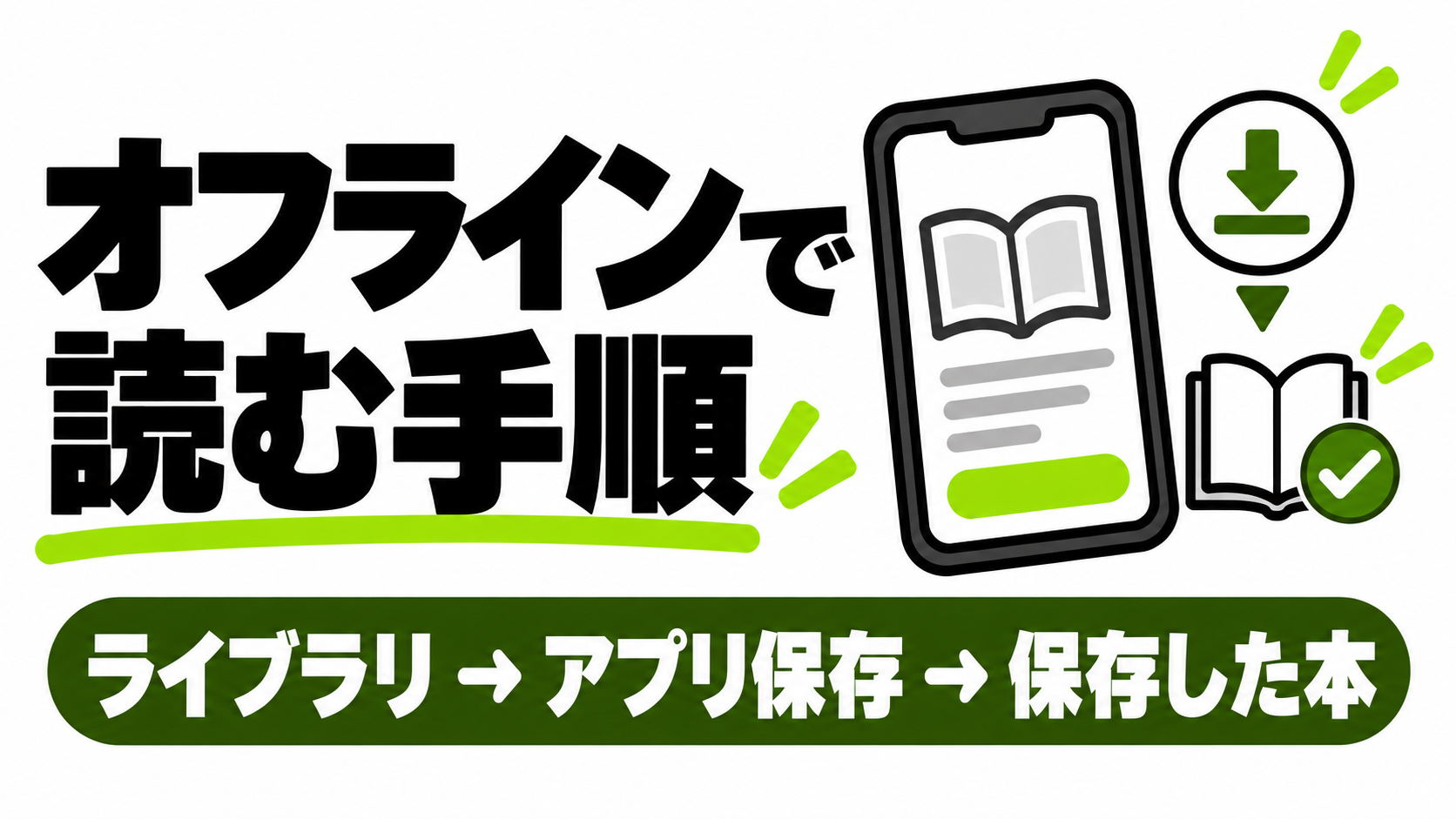
保存を始める前に、次の3点を準備しましょう。
- 公式アプリを入れる:iPhone・iPad/Android
- レンタル・購入時のアカウントでログイン
- 通信環境と端末の空き容量を確保
初めて利用する方は、Renta!の登録方法を先に確認してください。
ダウンロードは通信できる場所で済ませます。複数巻を保存するなら、Wi-Fiを使うとよいでしょう。
Renta!アプリを開き、「ライブラリ」で読みたい作品を探します。ここはレンタル・購入した作品を選ぶ場所です。保存後の読書に使う「保存した本」と区別しましょう。
シリーズ表示になっている場合は、「○/○巻」などの巻数部分を押して、巻一覧を開きます。作品によっては「○/○話」と表示されます。
巻一覧が開いたら、「アプリ保存」を選んでください。下の画像は、公式iOSガイドに掲載されている操作例です。
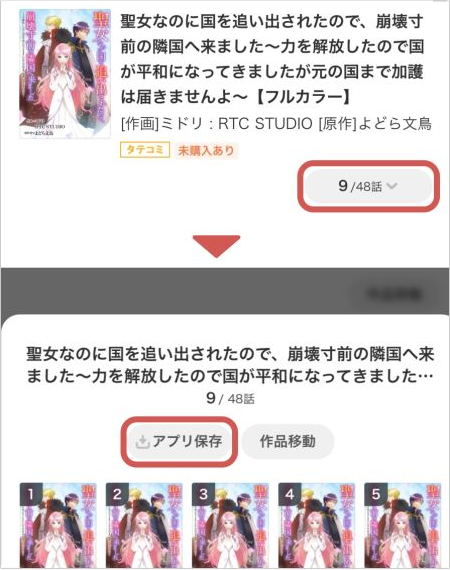
(出典:Renta!公式サイト)
この段階では、まだダウンロードが完了していません。次の画面で保存する巻を選びます。
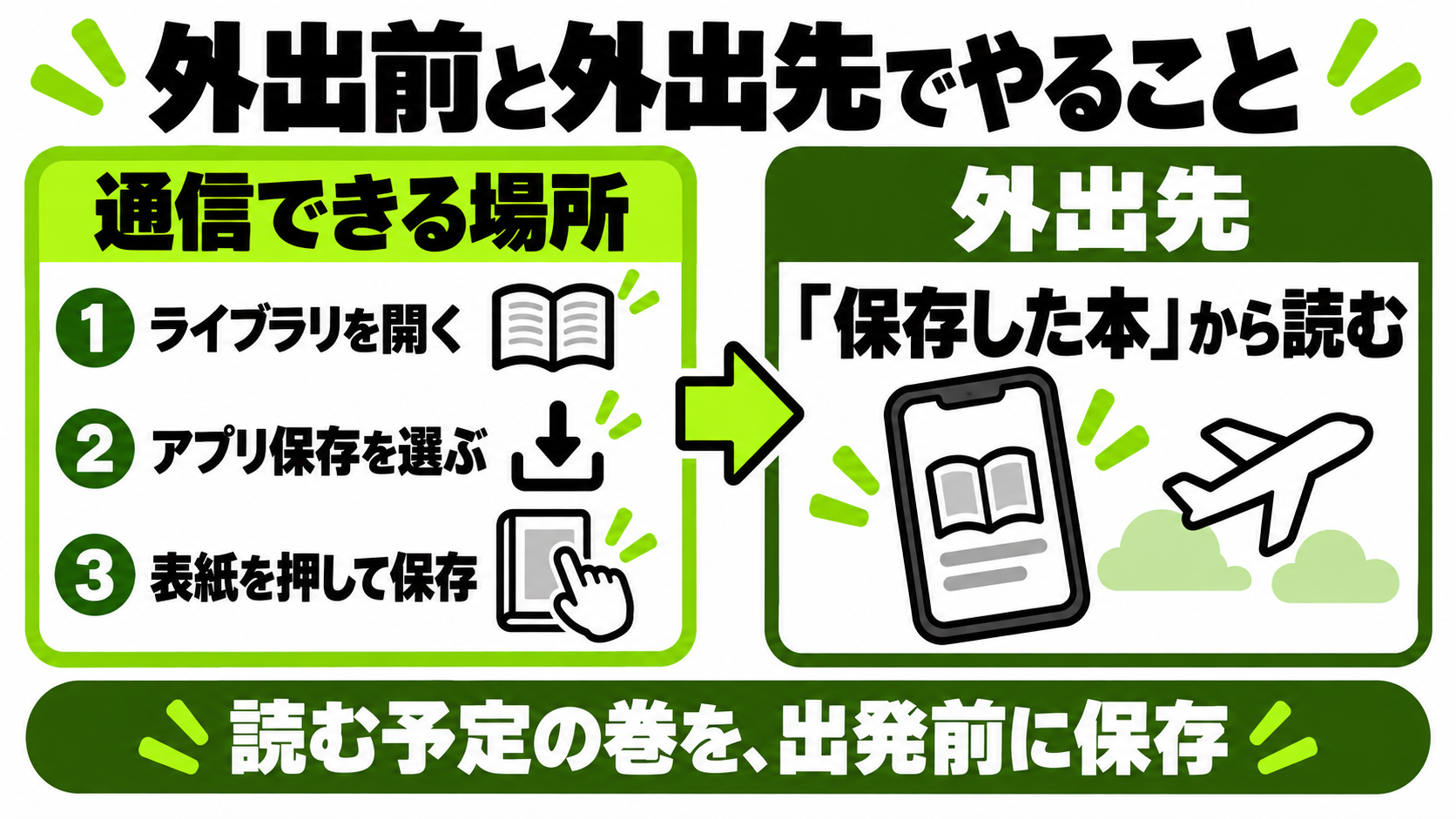
「アプリ保存」画面が開いたら、読みたい巻の表紙を押します。ダウンロードが始まるので、完了するまで待ちましょう。複数の巻を保存したい場合は、各巻の表紙を続けて押せます。
外出前には、まず読む予定の巻を保存しておくと確認しやすくなります。途中で止まる場合は、ダウンロードが完了しないときの対処法へ進んでください。
ダウンロードが終わったら、アプリの「保存した本」を開きます。目的の巻が表示されていれば、そこから読書を始められます。
外出先で慌てないよう、出発前に次の2点を確認しておきましょう。
- 目的の巻があり、「未ダウンロード」の状態ではない
- 通信を切った状態でも、その巻を開ける
ブラウザで作品を一度開いただけでは、アプリへ保存したことにはなりません。外出先でも、アプリの「保存した本」から読み始めてください。
なお、漫画の読書画面をすでに開いている場合は、ビューアーのメニューにある「アプリ保存」からも進めます。この方法でもアプリが必要です。保存前と保存後の違いを、下の図で整理しておきましょう。
オフライン保存の前に確認したい注意点
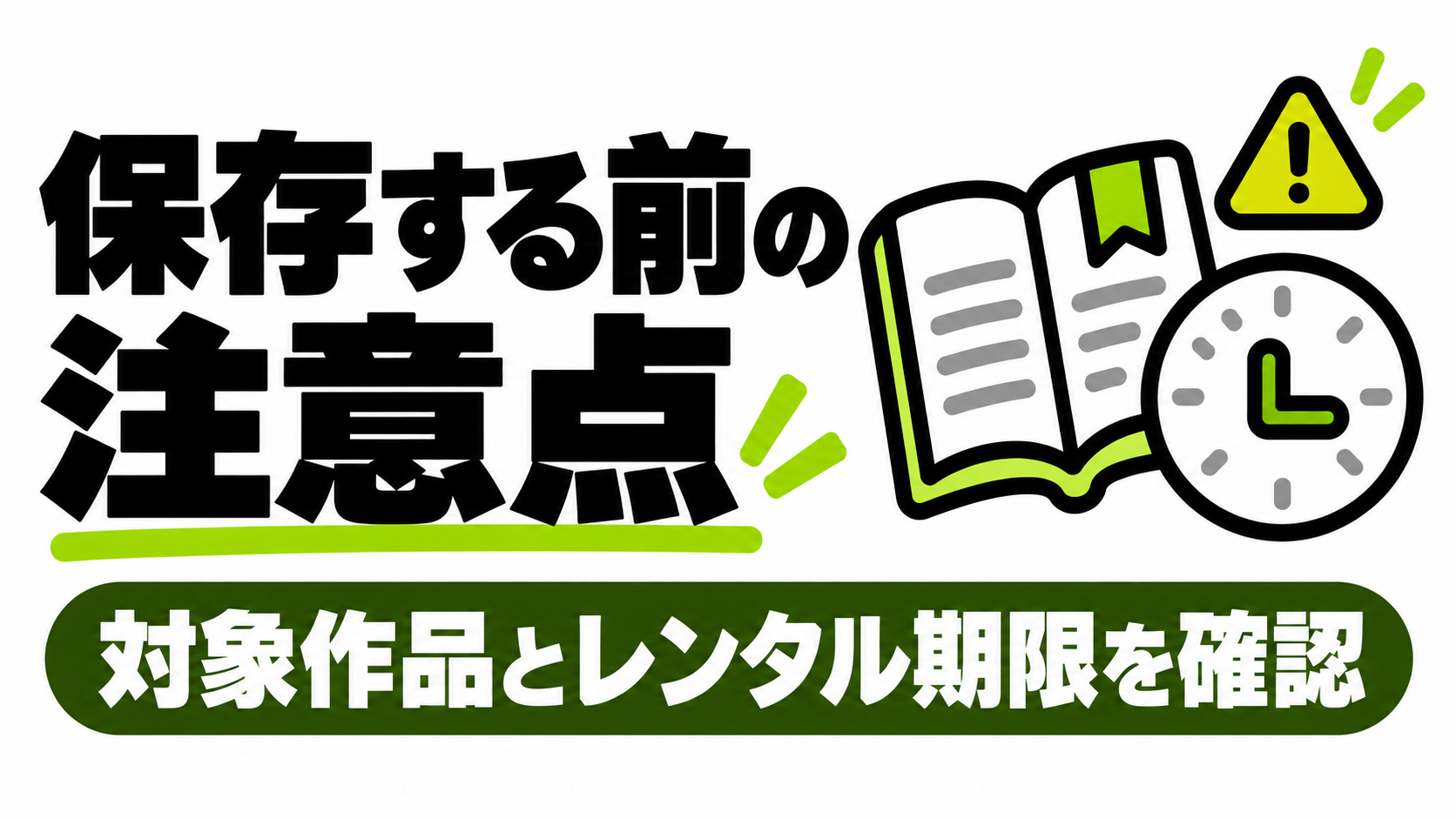
オフラインで読めるかどうかは、作品が保存に対応しているか、閲覧期限内かによって変わります。保存操作をする前に、次の2点を押さえておきましょう。
①:無料作品にはダウンロードできないものがある
Renta!の公式アプリガイドでは、無料作品はダウンロード非対応と案内されています。作品の読み方ガイドにも、「だれでも無料」の作品はダウンロードできないと記載されています。
そのため、ブラウザで無料で読める作品でも、同じようにアプリへ保存できるとは限りません。無料で開けるのに保存ボタンがない場合は、アプリの不具合と決めつけず、作品画面の利用条件を確認してください。
②:保存してもレンタル期限は延びない
レンタル作品の閲覧期間は、レンタル開始から48時間です。ダウンロードした時刻から48時間ではなく、端末に保存しても期限が延びるわけではありません。
たとえば、レンタル開始から翌日になって保存した場合も、もとの期限が適用されます。旅行などであとから読む予定なら、保存の有無だけでなく、いつまで読めるかも確認しましょう。
一方、購入した作品の閲覧期限は無期限です。ただし、これは通信や認証が永久に不要という意味ではありません。長期間のオフライン利用を前提にする場合も、出発前に「保存した本」で開けるか確かめてください。
作品がレンタル対象か迷ったときは、レンタルできない理由と対象作品の探し方を参考にしてください。
Renta!でダウンロード・オフライン閲覧ができないとき
保存できない場合と、保存後に読めない場合では、確認する場所が異なります。困っている症状を選んでください。
①:「アプリ保存」が見つからない
まず「ライブラリ」に対象作品があるかを確認します。作品自体がなければ、レンタル・購入したアカウントでログインしているか見直してください。
作品があるのにボタンが見えない場合は、シリーズの巻数表示を押して巻一覧を開きます。ボタンの位置はSTEP 2の操作画像で確認できます。
それでも表示されない場合は、保存できない無料作品ではないかを確認しましょう。いきなりアプリを削除・再インストールする前に、作品の条件と表示方法を切り分けると原因を探しやすくなります。
②:「アプリ保存」で開かない
ブラウザから操作するたびに案内ページが表示される場合は、Renta!アプリを直接開き、ライブラリからダウンロードしてみてください。アプリが開かない場合の公式FAQでも、この方法が案内されています。
ブラウザからの連携を使う場合は、アプリとブラウザを最新の状態にしたうえで、端末別に次を確認します。
- iPhone・iPad:SafariまたはChromeを使う
- Android:端末設定の「対応リンクを開く」をオンにし、「対応するWebアドレス」の *.papy.co.jp を確認する
Androidの設定画面までの進み方は端末やOSで異なります。項目が見つからない場合は、上記の公式FAQの図を確認してください。アプリは開くものの保存が止まる場合は、次の対処へ進みます。
③:ダウンロードが終わらない
通信状態が安定しているか、端末の空き容量が足りているかを確認します。それでも完了しなければ、ダウンロード失敗時の公式FAQに沿って、次の順にやり直してください。
- 「保存した本」の「移動・削除」から、「未ダウンロード」の該当作品を削除する
- Androidのみ、Renta!アプリの「設定」→「作品のダウンロードができない時」→「DLキャッシュのクリアを行う」を選ぶ
- 起動しているアプリを終了し、端末の電源を切る。約3秒後に電源を入れ直す
- 通信状態のよい場所で、ライブラリから該当巻を再ダウンロードする
iPhone・iPadでは2番目の操作は不要です。また、Androidで消すのはアプリ内のDLキャッシュです。端末設定からアプリの全データを消す操作とは異なります。完了済みの作品をまとめて削除する必要もありません。
公式FAQでは、アプリを動かすための実行メモリ不足も原因に挙げています。これは保存領域の空き容量とは別なので、空き容量が十分でも、アプリの終了や端末の再起動を試してみてください。
④:保存したはずの本をオフラインで読めない
次の順に、開く場所・保存状態・閲覧期限を確認しましょう。
- ブラウザではなく、アプリの「保存した本」から開いているか
- 目的の巻のダウンロードが完了しているか
- レンタル期限を過ぎていないか
未完了なら通信できる場所で再ダウンロードします。期限切れの場合は、保存し直すだけでは読めるようになりません。閲覧期限の注意点を確認してください。
ログインや認証を求める表示が出る場合は、通信できる場所で表示内容を確認します。これらを試しても解決しなければ、Renta!の問い合わせ窓口へ相談しましょう。端末・OS・アプリのバージョン、作品名と巻数、表示されたエラーを整理すると、状況を伝えやすくなります。
保存した本の削除・機種変更後の読み方
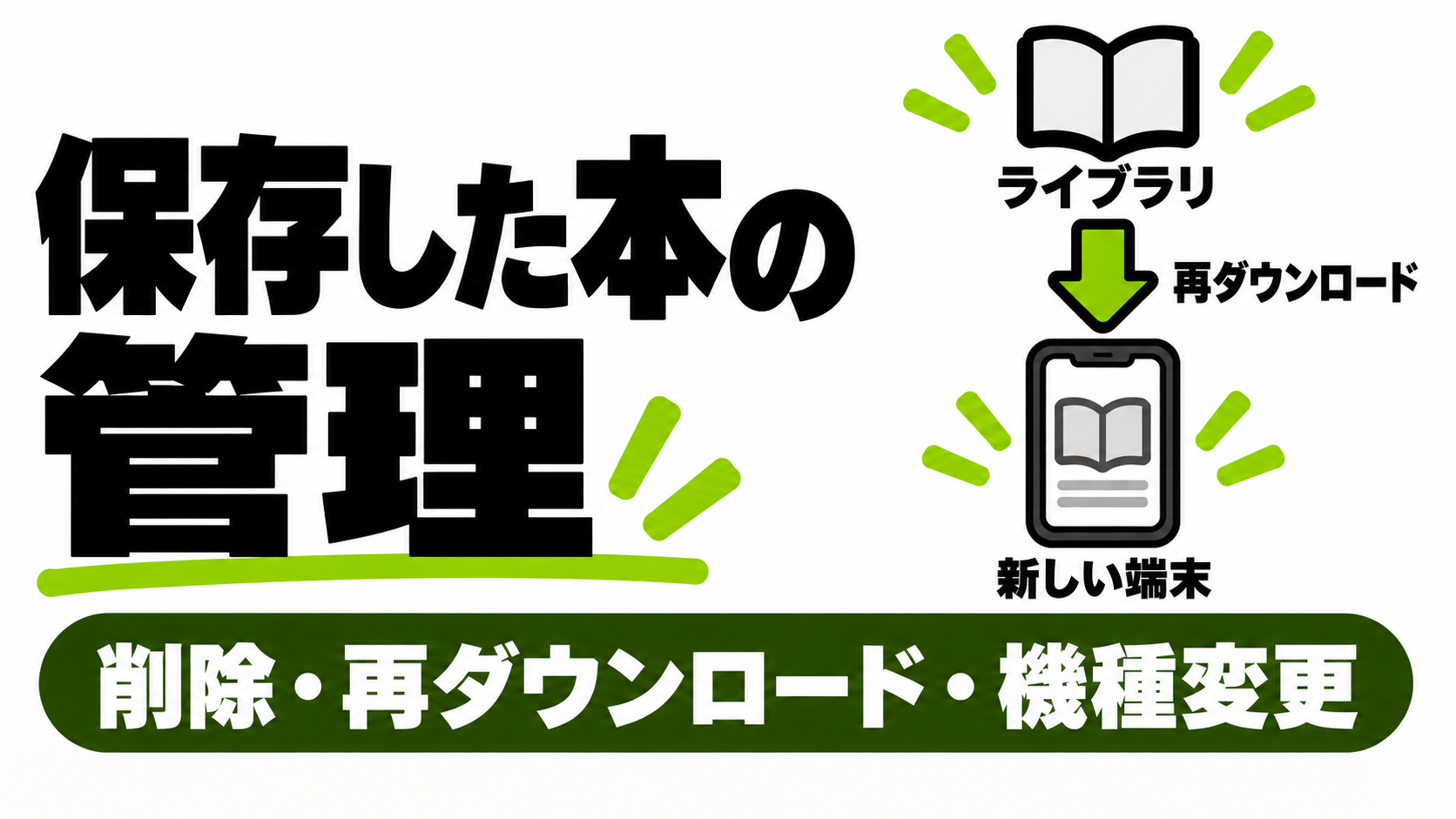
端末の容量を空けたい場合と、新しい端末で読みたい場合は、ライブラリと「保存した本」を使い分けます。端末内のファイルを整理する操作と、アカウントの退会は別です。
①:端末から削除し、必要になったら保存し直す
容量を空けるには、アプリの「保存した本」にあるダウンロード済みデータを削除します。端末別の操作は次のとおりです。
- iPhone・iPad:「保存した本」の「移動・削除」から、不要な作品の保存データを削除します。
- Android:「保存した本」→「移動・削除」の順に開きます。削除する作品にチェックを入れ、最後に「削除」ボタンを押します。
また読む場合は、ライブラリから保存し直します。その前に、対象作品がライブラリにあることと、レンタル作品なら期限内であることを確認してください。ライブラリ側の作品削除や退会を、容量整理の代わりに行わないようにしましょう。
②:機種変更したら、新しい端末でダウンロードする
保存済みファイルをそのまま新しい端末へ引き継ぐことはできません。新端末にアプリを入れる→同じアカウントでログイン→ライブラリから再ダウンロードの順に進めます。
保存の操作は4ステップの手順と同じです。新端末でも、外出する前に必要な巻を保存しておきましょう。なお、Androidアプリで保存した作品をSDカードなどへ移すことには対応していません。
Renta!のオフライン閲覧でよくある質問
まとめ:外出前に保存し「保存した本」から読もう
Renta!をオフラインで読むには、外出前に読む巻をダウンロードし、アプリの「保存した本」から開きます。無料作品の保存条件と、レンタル期限にも注意してください。準備する方は、下のボタンから手順へ戻れます。
これから読む作品を探す方は、下のボタンからRenta!公式サイトへ進めます。
\ 読みたい巻のレンタル対象をチェック /

※クリックすると公式サイトへ移動します