


Amazon Music Unlimitedを解約したいのに、キャンセルのボタンが見つからない。iPhoneの設定とAmazonのページのどちらを開けばよいのか、迷っていませんか。
まず確かめたいのは、使っているスマホの種類ではなく、どこで登録・支払いをしているかです。Amazonから登録した場合と、Apple・Google Play・携帯電話会社を通じて登録した場合では、手続きをする場所が異なります。
この記事では、登録先別の解約手順と、手続き後の確認ポイントをまとめます。ボタンが見つからないときは、登録したアカウントと請求元から順に見直していきましょう。
Amazonで登録した方の手順/Apple・Google Playなどで登録した方の手順

解約する場所は登録先で決まる
同じAmazon Musicアプリを使っていても、契約の管理先は同じとは限りません。領収書や登録時のメール、各サービスの定期購入一覧を見て、自分の登録先を確かめてください。
表は横にスクロールして確認できます。
| 登録先 | 手続きする場所 | まず確認するもの |
|---|---|---|
| Amazon | Amazon Musicの設定 | Unlimitedの契約と登録したAmazonアカウント |
| Apple/App Store | iPhoneの「設定」内のサブスクリプション | Appleの領収書にあるApple Account |
| Google Play | Google Playの定期購入 | 登録に使ったGoogleアカウント |
| 携帯電話会社など | 申し込んだ会社の会員ページ・窓口 | 申込メール、請求元、セット契約の内容 |
iPhoneで聴いていても、Amazonのウェブサイトで登録した契約ならAmazon側で手続きします。反対に、Amazon Musicの設定に解約ボタンが見つからなくても、それだけで「解約済み」とは判断せず、ほかの登録先やアカウントを確認しましょう。
Amazonで登録した場合の解約手順
Amazonから登録した方は、スマホ・PCのブラウザでAmazon Musicの設定を開きます。Unlimitedを契約したAmazonアカウントでログインしているかも確認してください。
Amazon Musicの設定でキャンセルを確定する
Amazon Musicの設定から、Unlimitedの会員資格をキャンセルします。途中の案内を開くだけで終えず、最後の確定まで進めることが大切です。
なぜなら、キャンセルを選ぶ操作と最後に確定する操作が分かれているからです。
たとえば、「会員資格の更新」からキャンセルを選んだあとも、確認の案内が続きます。表示された内容を読み、登録を終了する手続きとして確定してください。
基本の流れは次のとおりです。プラン名がUnlimitedになっているかを見てから進めましょう。
- Amazon Musicの設定を開く
- Amazon Music Unlimitedの項目を探す
- 「会員資格の更新」から「会員資格をキャンセルする」を選ぶ
- 続く画面でキャンセルを確定する
次の画像は、Amazonの公式ヘルプにある登録先の案内です。Amazon以外で登録した場合の問い合わせ先も示されています。
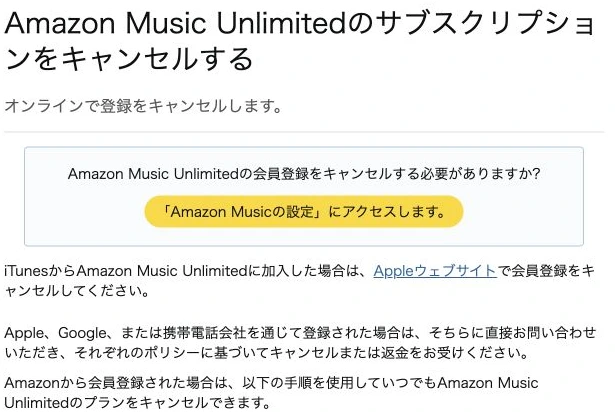
このあと実際の設定ページで、自分のプランの終了日や契約状態を確認します。一時停止の案内が表示された場合は、解約との違いも見てから選んでください。
Apple・Google Play・携帯電話会社で登録した場合
Amazon以外を通じて登録した契約は、その登録先で管理します。Amazonのページで同じボタンを探し続けるより、請求元に合った一覧を開いてみましょう。
Apple経由ならiPhoneのサブスクリプションを開く
AppleやApp Storeを通じて登録した方は、iPhoneの「設定」から自分の名前を選び、「サブスクリプション」を開きます。対象の契約を選んでキャンセルしてください。
なぜなら、Appleで購入したサブスクリプションはApple Accountに紐付いているからです。
たとえば、一覧に対象が見つからない場合は、Appleの領収書に書かれたアカウントを確認します。家族のアカウントで契約されていた場合は、その契約者に手続きを依頼する必要があります。
キャンセルボタンが下に隠れている場合もあります。Appleは、ボタンがない場合や期限切れの案内が赤字で表示される場合は解約済みと説明しています。詳しくはAppleの解約案内で、自分の端末に合う手順を確認できます。
Google Play経由なら登録したアカウントの定期購入を見る
Google Playを通じて登録した方は、Google Playの定期購入で対象の契約を選び、解約の操作を進めます。購入に使ったGoogleアカウントで開いてください。
なぜなら、定期購入の一覧はGoogleアカウントごとに管理されているからです。
たとえば、仕事用のアカウントで一覧を開いても、個人用のアカウントで登録した契約は見つかりません。対象がないときは、登録時のメールや使い分けているアカウントを見直します。
対象を選んだあとは「定期購入を解約」から画面の案内に沿って完了させてください。アプリを削除するだけでは解約されません。Google Playの公式手順でも、解約とアンインストールは別の操作として案内されています。
携帯電話会社経由なら申込先の会員ページで確認する
携帯電話会社などのサービスから申し込んだ場合は、その会社の会員ページやサポート窓口で解約方法を確認します。Amazonの契約と同じ手順が使えるとは限りません。
なぜなら、契約を管理する会社ごとにキャンセルや返金の条件が異なるからです。
たとえば、通信料金と一緒に支払っている場合は、申込メールや明細にあるサービス名と請求元を照合します。セット特典で利用しているなら、その特典だけを終了できるのかも申込先で確認しましょう。
問い合わせるときは、Music Unlimitedを停止したいことと、申し込んだプランを伝えると確認しやすくなります。電話会社がどこか分からないまま、別の契約を解約しないよう注意してください。
解約できない・ボタンがないときの確認順
うまく進めないときは、登録先、アカウント、手続き後の契約状態の順に確認します。ボタンがない理由を一つに決めつけず、契約がある場所を絞ることが先です。
登録先とログイン中のアカウントを照合する
最初に、領収書や請求元と、いま開いているアカウントが一致しているかを確かめてください。機種を変えたり、複数のアカウントを使ったりしている方は特に確認しておきましょう。
なぜなら、聴くために使う端末と契約を管理するアカウントは別に考える必要があるからです。
たとえば、iPhoneへ機種変更したあとも、以前にAmazonで登録した契約が残っている場合は、iPhoneのサブスクリプション一覧だけでは確認できません。登録時のメールをたどり、対応する管理ページを開きます。
対象が見つからないことを、請求が止まった証拠にはしないことがポイントです。分からないときは、請求元のサポートに契約の確認を依頼しましょう。
手続き後は終了日と契約状態を確認する
キャンセルを確定したら、管理ページに戻って終了日や契約状態を確かめてください。手続きをした日時と、表示された利用期限を控えておくと、あとから見直しやすくなります。
なぜなら、解約の手続きが終わる時点とサービスを使えなくなる時点が異なる場合があるからです。
たとえば、Amazonから登録したプランは、解約の手続き後もプラン終了まで利用できます。曲が再生できるという理由だけで、キャンセルが失敗したと判断する必要はありません。
Apple・Google Playなどでは、その登録先の契約詳細を確認します。終了の案内が確認できない、または更新する契約のままに見える場合は、確定まで進めたかを見直してからサポートへ相談してください。
解約後の請求は利用期間と請求元を確かめる
解約したつもりなのに請求がある場合は、その請求がどの契約・利用期間のものかを確認します。請求が見えたことだけで、再契約されたとも、返金されるとも断定できません。
なぜなら、請求の確認にはキャンセル日時だけでなく対象期間や契約先も関係するからです。
たとえば、Music Unlimitedの請求だと思っていたものがプライム会費だったり、別のアカウントで継続している契約だったりする可能性があります。領収書のサービス名、金額、アカウントと、管理ページの状態を照合します。
不明な請求は、領収書と手続きの記録を用意して請求元に問い合わせてください。返金の可否は登録先のポリシーや個別の状況によります。解約すれば過去の料金も自動で返る、とは考えないようにしましょう。
解約前に知っておきたい利用期限と一時停止
継続課金を止める前に、いつまで聴けるかと、終了後に使えなくなる範囲を押さえておきましょう。一時停止が選べる場合も、解約と同じ扱いにはなりません。
Amazonから登録したプランは終了日まで利用できる
Amazonから登録したUnlimitedは、プランが終了するまでは利用できます。終了後は、Unlimitedで利用していた楽曲などを同じ条件で聴き続けることはできません。
なぜなら、会員資格の終了に伴ってUnlimitedのコンテンツを利用する権利も終わるからです。
たとえば、端末にダウンロードしていても、Unlimitedの楽曲を購入して所有したことにはなりません。また、対象の個人・ファミリー契約者が選んだオーディオブックも、キャンセルや一時停止の際には現在の請求サイクル終了後にアクセスできなくなります。
聴きかけの作品がある方は、自分の利用期限を先に確認してください。Appleなど外部経由の契約については、Amazonからの登録と同じ期限だと決めず、各登録先の表示と条件を確認しましょう。
一時停止は自動で再開されるため解約と区別する
今後の継続を止めたい方は、一時停止と解約を区別してください。Amazonでは対象の月額契約で一時停止を選べますが、停止したまま永久に終わる仕組みではありません。
なぜなら、一時停止したサブスクリプションは自動的に再開されるからです。
たとえば、しばらく音楽を聴かないだけなら一時停止が候補になりますが、年額プラン、無料体験、キャンペーン、Apple・Google・携帯電話会社のプランはAmazonの一時停止の対象外です。
一時停止は現在の請求サイクルの終了時に有効になります。選ぶ場合は画面で再開の予定と条件を読み、継続したいかどうかを判断してください。利用を終える目的なら、解約の確定と終了日の確認まで進めましょう。
Amazon Music Unlimitedの解約でよくある質問
最後に、アプリの削除、無料体験、プライム会員との違いを確認します。
アプリを削除すれば解約できる?
アプリの削除だけで解約を済ませたと考えず、登録先の契約をキャンセルしてください。Google Playも、アンインストールしても定期購入は解約されないと案内しています。
無料体験中でも解約できる?
Amazonから登録した場合は、無料体験中も設定ページからキャンセルできます。Appleのトライアルは、更新を希望しない場合、終了する24時間以上前の解約が案内されています。自分の登録先に表示される期限を確認し、更新直前まで放置しないようにしましょう。
Unlimitedをやめるにはプライムも解約する?
Unlimitedの契約を止めたい場合は、まずUnlimitedの会員資格をキャンセルします。プライム会員向けのMusic Primeと、有料のUnlimitedは別のサービスです。プライム全体もやめるかは、配送や動画などほかの特典も含めて別に判断してください。
まとめ 登録先で解約し終了日まで確かめよう
Amazon Music Unlimitedの解約は、登録先を確認する→その管理ページでキャンセルを確定する→終了日と契約状態を確認するの順に進めます。使っているスマホだけを手掛かりにせず、領収書や登録メールをたどると、手続きする場所を見つけやすくなります。
Unlimitedをやめたあとの聴き方も考えたい方は、Amazon Music Prime・Standard・Unlimitedの違いをご覧ください。まずは今回止めたい契約の終了を確かめてから、必要なサービスを選び直しましょう。