
 悩んでいる人
ブックウォーカーはPayPayやコンビニで払える? アプリで支払い方法が見つからないときはどうすればいい?
ブックウォーカー(BOOK WALKER)でPayPayやクレジットカードを使うなら、スマホ・PCのWebストアからの購入が便利です。iPhoneでもAndroidでも、SafariやChromeで公式サイトを開けば支払い方法を選べます。
アプリ内の決済方法や、コンビニでの前払い・後払いの違いも、迷いやすいポイントです。この記事では、一覧と実際の支払い画面を使って、それぞれの選び方を解説します。
知りたい内容から選べます。
ブックウォーカーの支払い方法一覧【Web・アプリ別】
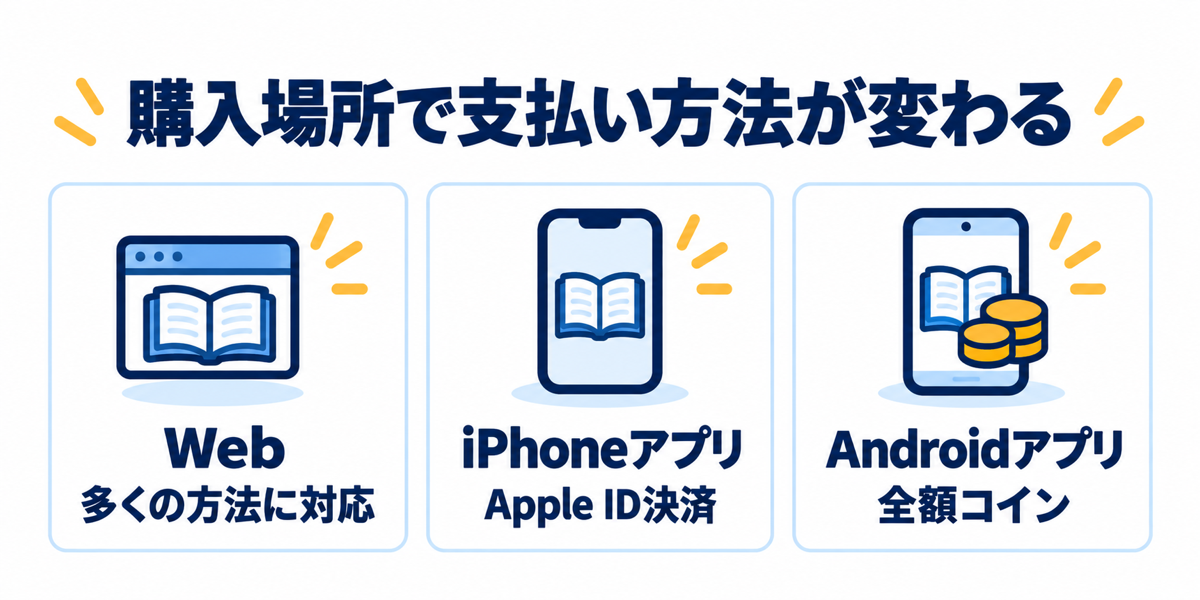
支払い方法は、本を買う場所がWebかアプリかで変わります。Webなら代金を直接決済できるので、あらかじめコインをチャージする必要はありません。
| 購入場所 | 決済方法 | コイン クーポン |
|---|---|---|
| Webストア スマホ・PC | クレカ・PayPayなど | 利用可 決済による例外あり |
| iPhone・iPad アプリ内 | Apple ID決済 | どちらも不可 |
| Android アプリ内 | 全額コイン | どちらも利用可 |
この章で紹介する内容は、次のとおりです。
①:WebストアはPayPay・クレジットカードなどに対応
Webストアで通常のカートから購入するときは、以下の方法に対応しています。使いたいものが見つかったら、支払い画面で選ぶ手順へ進んでください。
| 分類 | 対応する支払い方法 |
|---|---|
| クレジットカード | Visa/Mastercard/JCB/American Express/Diners Club |
| オンライン・スマホ決済 | PayPay/楽天ペイ/Amazon Pay/PayPal/メルペイ |
| 後払い | 後払い(コンビニ/銀行ATM)- atone atone 翌月払い(コンビニ/口座振替) あと払い(ペイディ) |
| キャリア系 | d払い/au PAY(auかんたん決済)/ソフトバンクまとめて支払い |
| 電子マネー・ポイント | WebMoney/BitCash/モバイル楽天Edy/モバイルSuica/ニコニコポイント |
| ストア内コイン | BOOK☆WALKERコイン |
モバイルSuica・楽天Edyは、おサイフケータイ対応のAndroidスマートフォンが必要です。iPhoneからモバイルSuicaで支払うことはできず、楽天EdyのEdy Viewerも利用できません。
参考:BOOK WALKER公式ヘルプ「利用できる支払い方法」
②:iPhone・iPadアプリ内はApple ID決済
iPhone・iPadのアプリ内ストアではApple ID決済のみ使えます。BOOK WALKERのコインやクーポンを使いたい場合は、SafariなどでWebストアを開きましょう。
アプリ内では一部作品の販売価格がWebと異なる場合もあるため、購入画面の金額を確認してください。Webで買った本も、購入時と同じアカウントでアプリにログインすれば読めます。
③:Androidアプリ内は全額コイン払い
Androidアプリ内ストアで本を買う場合は、全額をBOOK WALKERコインで支払います。クーポンは併用できますが、残額だけをPayPayなどで払うことはできません。
アプリ内でコインを購入するときに使うのはGoogle Play決済です。すでに持っているコインでも本を買えるので、購入のたびにチャージする必要はありません。
初めて買う方は、購入場所とあわせて初回購入のコイン還元と対象条件も確認しておくと、特典の見落としを減らせます。希望の方法を選べたら、公式ストアで読みたい本を探してみてください。
\ 使いたい支払い方法で作品を探す /
※クリックすると公式サイトへ飛びます

ブックウォーカーのコンビニ払い・クレカなしの支払い手順
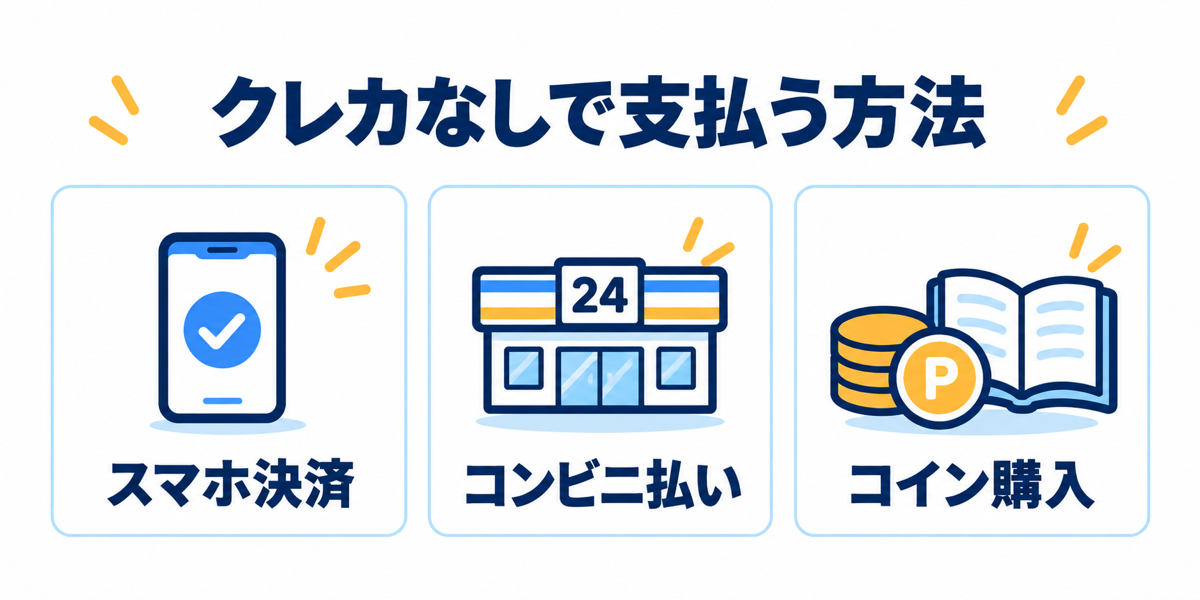
クレカを使わずに買うときは、手元の残高や現金をいつ支払いたいかで選ぶとわかりやすくなります。主な選択肢は次のとおりです。
| 使いたいもの・希望 | 選ぶ方法 |
|---|---|
| 普段使うスマホ決済 | WebでPayPayなどを選ぶ |
| 現金で先に払いたい | コンビニでコインを購入する |
| コインを買わずに後払いしたい | atone・ペイディを選ぶ |
| ギフトカードを使いたい | Amazon Pay経由、または図書カードNEXTでコインを購入 |
この章で紹介する内容は、次のとおりです。
①:PayPayなどのスマホ決済を選んで支払う
スマホ決済は、Webストアの支払い確認画面で選択します。カードを使わない場合は、各サービス側でも残高など、カード不要の支払い元を選べるか確認しましょう。
支払い方法の一覧でPayPayを選択すると、下にPayPayの案内が表示されます。
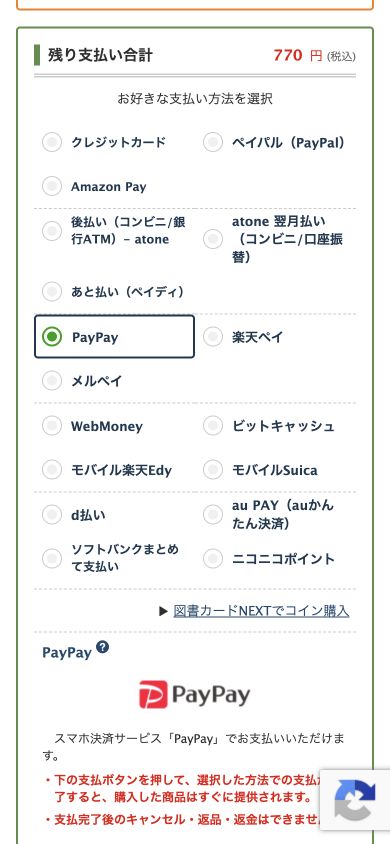
(出典:BOOK WALKER公式サイト)
支払いボタンからPayPayに進んだら、表示された金額と支払い元を確認して手続きを完了しましょう。支払い後は、BOOK WALKERの購入済み一覧から本を開けます。
②:コンビニで先にコインを購入して使う
現金で先に払いたい方は、コンビニでコインを買い、反映後にそのコインで本を購入する方法が選べます。後述するatone・ペイディの後払いとの違いは、支払うタイミングです。
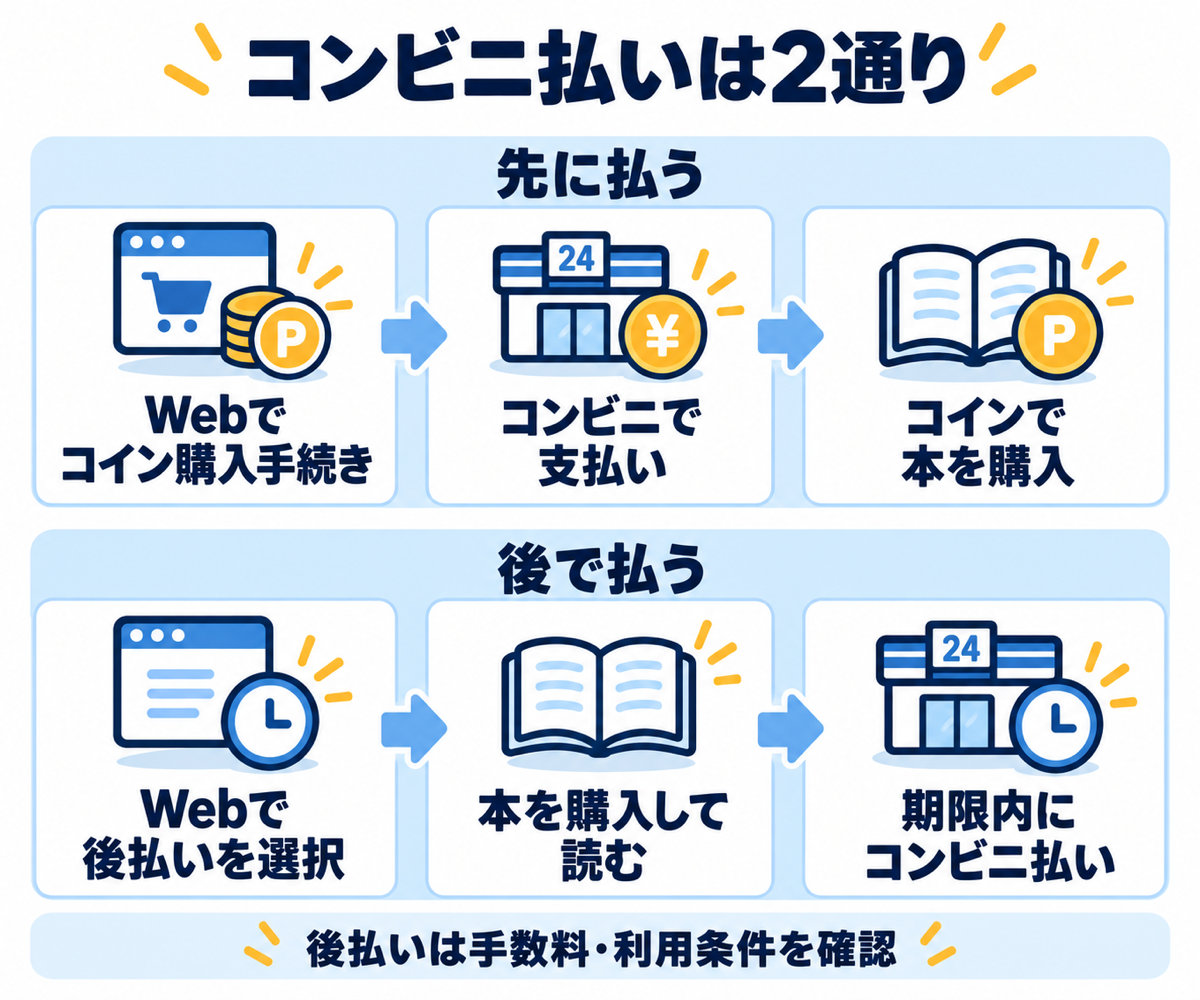
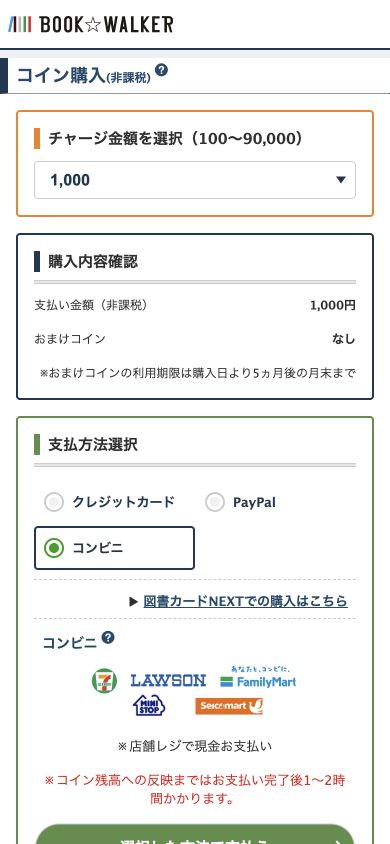
ブラウザでコイン購入ページを開き、金額とコンビニ払いを選びます。発行された受付案内を確認してください。
受付案内に従い、店舗で支払いを済ませます。対象はセブン-イレブン・ローソン・ファミリーマート・ミニストップ・セイコーマートです。
支払い後、コインの反映には約1〜2時間かかります。残高を確認してから、読みたい本の購入に使いましょう。
(出典:BOOK WALKER公式サイト)
画面上部には共通のチャージ範囲が表示されますが、コンビニ前払いで購入できるのは1,000〜20,000コインです。少額の本を1冊だけ買う場合は、コインが余ることがあります。
たとえば1,000コインを購入して770円の本を買うと、230コインが残ります。次の購入予定がなければ、本の代金を直接払える方法とも比べてみてください。
③:atone・ペイディの後払いを利用する
先にコインを買わず、本を購入したあとでコンビニに支払いに行く方法が、atone・ペイディの後払いです。支払い画面でいずれかを選び、届いた請求の案内に従います。
| 後払いの種類 | 請求をコンビニで支払う場合 |
|---|---|
| atone つど後払い | 249円/利用ごと 注文確定の翌日から10日間 |
| atone 翌月払い | 端末・電子バーコード:249円/翌月10日まで はがき請求書:349円/翌月20日まで |
| ペイディ 通常の翌月一括払い | 390円 翌月27日まで |
手数料は税込の一般条件です。atoneのショップ別の表示や、ペイディの請求内容による違いもあるため、注文画面と届いた請求の案内を優先してください。
支払えるコンビニは、利用するサービス・方式によって異なります。たとえばatoneのコンビニ端末方式では、セブン-イレブンは使えません。
参考:atoneつど後払い/atone翌月払い/ペイディの支払い方法/ペイディ翌月一括払いの手数料
④:Amazonギフトカード・図書カードNEXTを使う
Amazonギフトカードは、WebストアでAmazon Payを選ぶと利用できます。Amazon側の支払い画面で、ギフトカード残高が使われるか確認しましょう。
図書カードNEXT・図書カードネットギフトは、専用ページからBOOK WALKERコインを購入する方法です。紙の図書券や磁気式図書カードは対象外で、図書カード経由のコイン購入にはおまけコインが付きません。
ブックウォーカーでコイン・クーポンを併用する方法
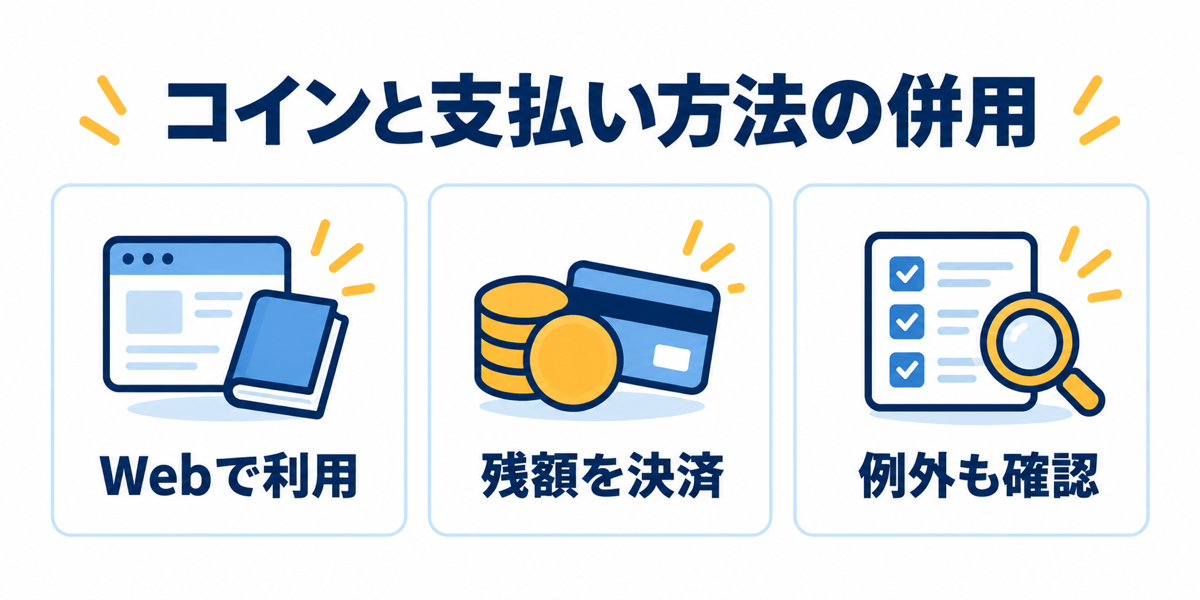
還元などでコインを持っているなら、本の代金の一部に使い、残りを別の決済で払うこともできます。ただし、購入経路と支払い方法の確認が必要です。
この章で紹介する内容は、次のとおりです。
①:Webのカートならコインと多くの決済を併用できる
コインと他の支払い方法を併用する場合は、ブラウザのWebストアで、通常のカートから購入しましょう。クレカ・PayPay・Amazon Pay・楽天ペイ・メルペイ・PayPalなどに対応しています。
WebMoney、キャリア系決済、ニコニコポイント、atone、ペイディも併用の対象です。1コインを1円分として使えるので、少額の残高も代金に充てられます。
②:楽天Edy・モバイルSuica・BitCashは併用できない
楽天Edy・モバイルSuica・BitCashでは、コインもクーポンも併用できません。アプリ内の扱いとあわせて、次の表で確認できます。
| 購入経路 | コインと 他の決済 | クーポン |
|---|---|---|
| Webカート クレカ・PayPay等 | 利用可 | 利用可 |
| Webカート 楽天Edy・Suica・BitCash | 利用不可 | 利用不可 |
| iPhone・iPad アプリ内 | 利用不可 | 利用不可 |
| Android アプリ内 | 不可 コインのみ | 利用可 |
クーポンは、それぞれの対象作品や最低購入額などの条件を満たすことが前提です。全額コイン払いとクーポンの組み合わせも、条件に合えば利用できます。
カート以外から買う場合は、次の違いもあります。
- 「今すぐ購入する」でコインを使う場合は、全額コインのみ。
- 「もう一度購入する」では、コインは利用不可。
- ギフト購入・読み放題加入では、コインと他の決済の併用不可。
③:コインを適用してから残額の支払い方法を選ぶ
先に使うコイン数を確定させると、残額を間違えずに決済できます。操作は次の順番です。
Webのカートから支払い確認へ進み、使用するコイン数を入力します。「適用」を押し、金額が変わったことを確かめてください。
残額を確認して、PayPayやクレジットカードなどの方法を選び、支払いを完了しましょう。
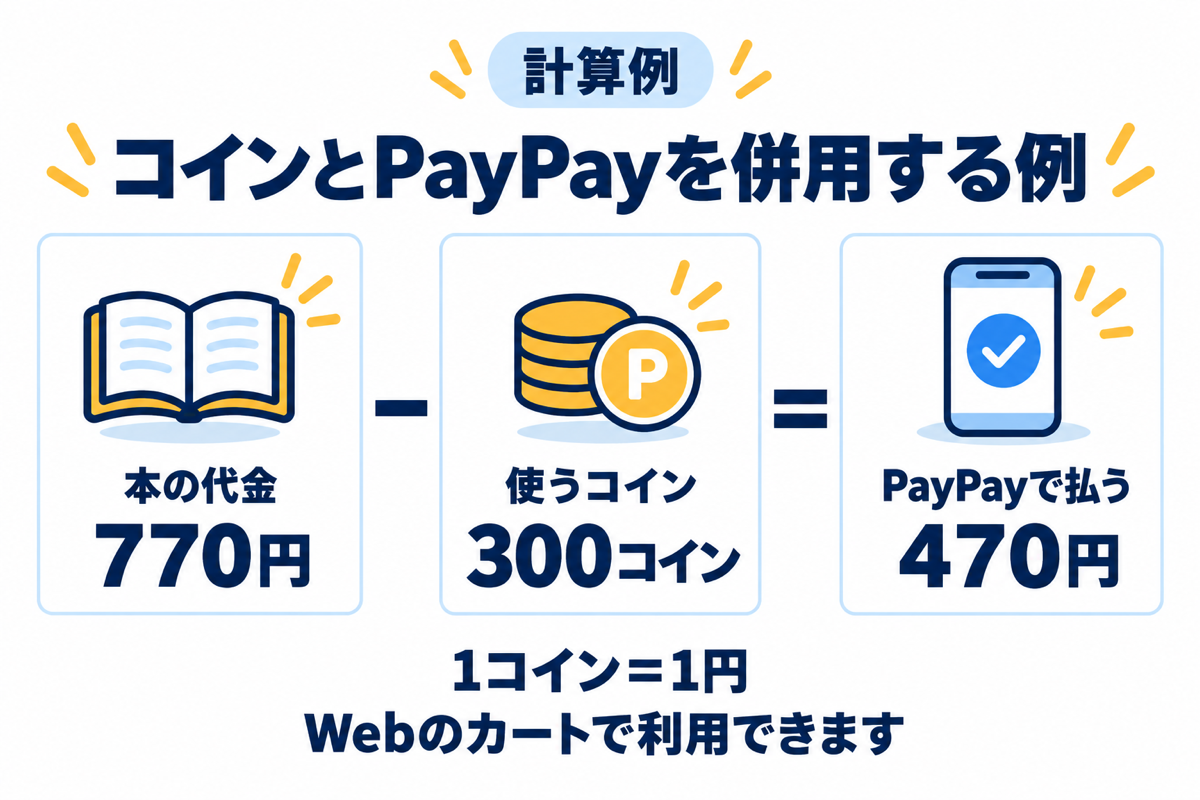
図は、770円の本に300コインを使う計算例です。残りの470円をPayPayで払う形になるため、コインだけでは足りなくても買えます。
クーポンの入手先やコード入力の手順は、ブックウォーカーのクーポンと使い方で詳しく紹介しています。
ブックウォーカー読み放題の支払い方法
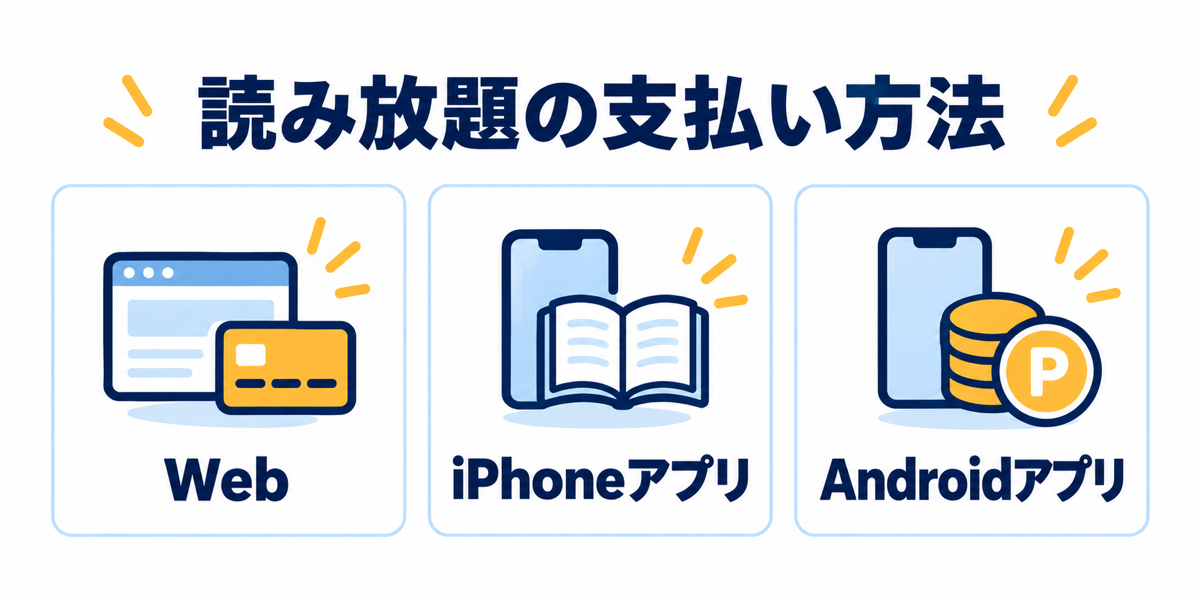
読み放題は月額サービスのため、本を1冊ずつ買う場合とは使える決済が異なります。PayPayなど、作品購入で選べる方法がそのまま使えるわけではありません。
この章で紹介する内容は、次のとおりです。
①:作品購入とは使える支払い方法が異なる
| 加入する場所 | 読み放題の支払い方法 |
|---|---|
| Web | クレジットカード/BOOK☆WALKERコイン/コード入力 |
| iPhone・iPadアプリ | Apple ID決済 |
| Androidアプリ | Google Play決済/BOOK☆WALKERコイン |
「コード入力」は、専用のコードを持っている場合の加入方法です。支払い方法は、利用する購入場所の申込画面で確認しましょう。
②:コイン払いは初回無料の対象外
コイン払いで読み放題に加入すると、初回無料の対象になりません。14日間無料体験は、初めての利用などの条件を満たし、クレジットカード・Google Play・Apple ID決済で加入する方が対象です。
体験を希望する方は、決済方法だけでなく、申込画面の無料期間や次回請求の案内も確認してください。対象条件は公式の読み放題ページで確認できます。
ブックウォーカーの支払い方法でよくある質問
コインの購入やカード変更など、迷いやすい点をまとめました。決済がうまく進まない方は、購入場所と支払いの状態から確認してみてください。
まとめ:ブックウォーカーの支払い方法は購入場所で選ぶ
ブックウォーカーで幅広い決済を選ぶなら、スマホ・PCのWebストアが便利です。クレカなしでも、スマホ決済やコンビニでのコイン購入、後払いを選べます。
コインを併用する方は、通常のカートから進み、対応する決済を選びましょう。自分に合う方法が見つかったら、公式ストアで読みたい作品を確認してみてください。
\ 使いたい支払い方法で作品を探す /
※クリックすると公式サイトへ飛びます
使い勝手やサービス全体が気になる方は、ブックウォーカーの評判と実際に使ってわかったことも参考にしてください。