



 悩んでいる人
スマホとタブレットの両方で使いたいけど、Kindle Unlimitedは何台まで登録できる?
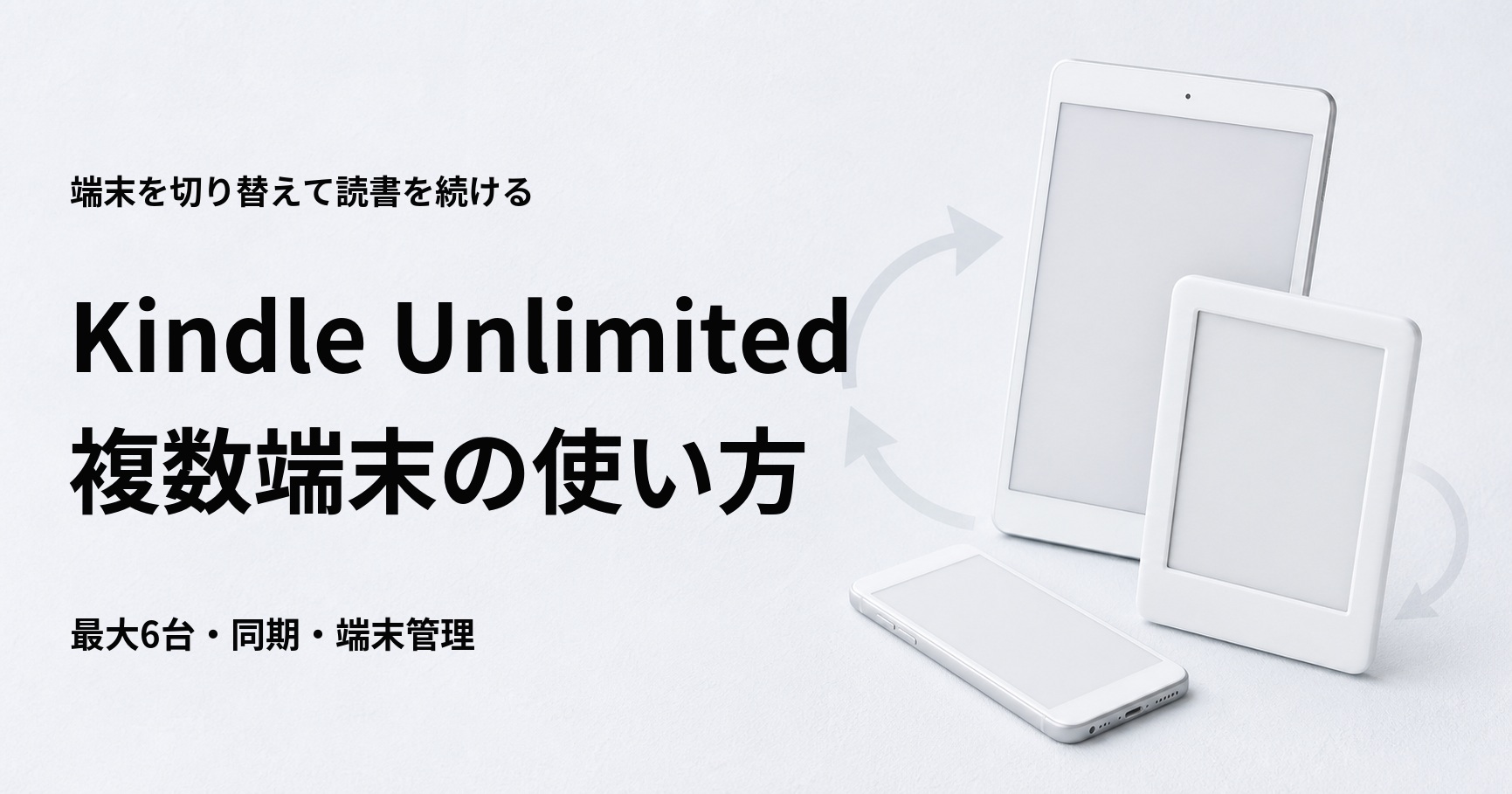
Kindle Unlimitedは、同じAmazonアカウントで最大6台の対応端末を切り替えて利用できます。
アカウント全体で同時に利用できるのは20タイトルまでで、この数は端末台数とは別の上限です。
通信中に同期すれば、読書位置、メモ、ハイライトを別の端末へ引き継げます。
家族と使う場合は、同じアカウントの端末利用と、家族ごとの別アカウントを分けて考えるのが安全です。

複数端末の設定を、追加、同期、整理の順に確認できるようにまとめました。
手元の端末に本が表示されないときも、アカウントから順に切り分ければ迷いません。
Kindle Unlimitedは複数端末で利用できる

Kindle Unlimitedはスマホ、タブレット、Kindle端末、パソコンに対応しています。
まず、端末の台数と利用中タイトルの数を分けておきましょう。
| 確認項目 | 上限 | 意味 |
|---|---|---|
| 接続端末 | 最大6台 | 同じアカウントで使う端末 |
| 利用中タイトル | 20タイトル | 返却前に利用している本や雑誌号 |
| 同じ本の配信 | 作品ごと | 商品画面と配信時の表示を確認 |
接続できる端末は最大6台
Amazonの日本向け公式ガイドは、Kindle Unlimitedに接続可能な端末を最大6台と案内しています。
スマホを1台追加しても、本の利用上限が端末ごとに20タイトルへ増えるわけではありません。
6台をすでに登録しているなら、今は使っていないスマホやアプリを解除してから新しい端末を追加します。
20タイトル上限は端末数ではない
20タイトルは、Kindle Unlimitedで現在利用している本や雑誌号の合計です。
上限に達したら、読み終えたタイトルの利用を終了してから新しい本を追加します。
雑誌は号ごとに1タイトルとして数えられるため、雑誌を多く借りる方はライブラリの利用数をこまめに見直してください。
同じ本の同時利用は配信条件も確認する
同じタイトルを複数端末で開くときは、商品詳細ページや配信時に表示される条件を優先します。
「最大6台」を、すべての本を6台で必ず同時に開けるという意味では使わないでください。
利用できる端末数に関するメッセージが出たら、読んでいない端末からその本を外し、次の端末へ配信します。
\ 500万冊の電子書籍が読み放題 /
※クリックすると公式サイトへ移動します
Kindle Unlimitedを複数端末で使う手順

追加端末では、KindleアプリまたはKindle端末を用意し、契約中のAmazonアカウントでログインします。
別のアカウントで開くと、先に借りた本がライブラリへ出てきません。
2台目へKindleアプリを入れる
iPhone、iPad、Android、Windows、Macで読むなら、対応するKindleアプリを入れます。
Amazon公式のKindle無料アプリから、使用中の端末に合う版を確認できます。
契約したAmazonアカウントでログインする
1台目でKindle Unlimitedを利用しているAmazonアカウントを使います。
ライブラリが空のときは、まずログイン中のメールアドレスが1台目と同じかを確かめてください。
家族が使っている端末など、複数のAmazonアカウントが候補に出る場合は、Kindle Unlimitedの会員資格がある側を選びます。
ライブラリから読みたい本を開く
ログイン後にライブラリを開き、同期が終わるまで待ちます。
読みたい本の表紙を選ぶと、端末への保存または本文の表示が始まります。
読書位置・メモ・ハイライトを同期する方法

Kindleの同期は、読書位置、メモ、ハイライトをAmazonのサーバーへ保存し、同じアカウントの端末へ反映します。
同期するときは、元の端末と次に使う端末をインターネットへ接続します。
各端末で同期設定を有効にする
Kindleアプリでは、その他またはメニューから設定を開き、同期の状態を確認します。
同期を無効にすると、端末間の読書位置だけでなく、メモやハイライトが保存されないことがあります。
元の端末を同期してから別端末で開く
スマホで読むのをやめたら、先にスマホ側で同期します。
その後にタブレットやKindle端末で本を開くと、最後に保存された位置を取得しやすくなります。
外出先でオフラインに切り替える前に、次に使う端末で目的のページが開くことまで見ておきましょう。
位置がずれたら手動同期する
古いページが表示されたら、まず通信と同期設定を確認します。
Amazon公式のKindle同期ヘルプを参考に、元の端末、次の端末の順で同期をやり直してください。
スマホ・タブレット・Kindle端末・PCの使い分け
複数端末は、画面の大きさと読む場所で役割を分けると便利です。
同じ本でも、外出中はスマホ、家ではKindle端末と切り替えられます。
スマホは移動中の短時間読書に使う
スマホは常に持ち歩くため、待ち時間や通勤中に小説や実用書を少しずつ読めます。
細かい図表や見開きは小さくなるので、長時間の読書には文字サイズを調整しましょう。
タブレットは漫画・雑誌・図表に使う
タブレットは画面が広く、漫画のコマや雑誌のレイアウトを見渡しやすい端末です。
写真、図表、固定レイアウトが多い本は、スマホより大きな画面で開くと拡大操作を減らせます。
Kindle端末は長時間の読書に使う
Kindle端末は読書に必要な機能を中心に備え、通知に気を取られにくいのが特徴です。
Amazon公式のKindle端末比較で、画面、重さ、防水、ストレージの違いを確認できます。
PCは資料を参照しながら読む
PCは、ノートや仕事の画面と本を並べたいときに向きます。
PCでは、KindleデスクトップアプリかKindle for Webを利用し、開きたい本が表示されるかを確認してください。
\ 500万冊の電子書籍が読み放題 /
※クリックすると公式サイトへ移動します
家族で使うときは同じアカウントと別アカウントを分ける

家族の端末へ同じAmazonアカウントを登録すると、ライブラリと同期情報も共通になります。
複数端末で使えることと、別アカウントへ会員資格を共有できることは別の話です。
同じアカウントではライブラリと同期情報が共通になる
同じ本を家族が別の端末で読むと、最後に同期された読書位置がほかの端末へ反映されます。
同じ作品を別々に読みたい家族には、読書位置が上書きされる運用は向きません。
別アカウントへ共有できるとは断定しない
Amazon.co.jpで別アカウントへKindle Unlimitedの利用権が自動で移るとは考えないでください。
家族が自分のAmazonアカウントで使うなら、そのアカウントに表示される会員状況と共有案内を確認します。
ライブラリと読書位置を家族ごとに分けたい場合は、同じアカウントの6台枠だけでは解決できません。
パスワード共有を前提にしない
Amazonの公式セキュリティ案内は、パスワードを秘密に保ち、他人へ開示しないよう求めています。
家族の端末を追加するために、Amazonアカウントのパスワードを常時共有する方法は選ばないでください。
登録している端末を確認・解除する方法

機種変更や端末の買い替え後は、「コンテンツと端末の管理」で使っていない端末を整理します。
古い端末を登録したままにせず、現在使っている端末名と見比べてください。
コンテンツと端末の管理を開く
Amazon.co.jpのコンテンツと端末の管理を開き、「端末」側で登録状況を確認します。
端末名がわかりにくいときは、手元のアプリの端末情報やKindle端末の設定と照らし合わせます。
使っていない端末を登録解除する
不要な端末を選び、登録解除の項目からAmazonアカウントとのひもづけを外します。
どの端末か確信がない場合は、使用中の端末を先に確認し、古いものだけを外しましょう。
登録解除後にその端末を再び使う場合は、Amazonアカウントへ登録し直します。
売却・譲渡前は登録解除と初期化を行う
Kindle端末を売却したり譲ったりする前に、Amazonアカウントの登録を解除します。
Amazon公式ヘルプは、譲渡または売却前に、保存コンテンツと利用者設定を消すための初期化も勧めています。
複数端末に本が表示されないときの対処法

本が出てこないときは、アカウント、通信、同期、表示条件、再配信の順に確認します。
最初からアプリを入れ直すより、原因を1つずつ切り分けるほうが早く戻せます。
Amazonアカウントを確認する
1台目と2台目で、同じAmazonアカウントにログインしているか確かめます。
複数のメールアドレスでAmazonを使っている方は、契約を管理できる方のアカウントを基準にしてください。
通信と同期設定を確認する
Wi-Fiまたはモバイルデータ通信が使え、機内モードがオフになっているかを見ます。
接続後にKindleアプリまたはKindle端末の同期を実行し、ライブラリの更新を待ちます。
ライブラリの絞り込みを解除する
ダウンロード済みなどの絞り込みが残っていると、クラウド上の本が隠れることがあります。
ライブラリの表示を「すべて」に戻し、フィルターを外して書名を検索しましょう。
コンテンツと端末の管理から再配信する
本が「コンテンツと端末の管理」にある場合は、対象端末を選んで配信し直します。
配信後は受け取る端末を同期し、ライブラリに表紙が出るかを確かめます。
アプリと端末を再起動する
ここまでで表示されなければ、KindleアプリまたはKindle端末を再起動します。
再起動後も改善しないときは、アプリと端末ソフトウェアが現行版かを確認してください。
オフラインで読むなら外出前にダウンロードする

地下や飛行機で読む本は、通信できるうちに使う端末へダウンロードします。
借りる操作、端末への保存、最新の読書位置の同期は、インターネット接続中に済ませてください。
端末別の保存手順や容量の減らし方は、次の記事で確認できます。
Kindle Unlimitedの複数端末に関するよくある質問

複数端末の台数、同時利用、家族利用、機種変更で迷いやすい点をまとめました。
Kindle Unlimitedの複数端末利用まとめ

Kindle Unlimitedは同じAmazonアカウントで最大6台を使い分け、通信中に読書位置やメモを同期できます。
20タイトルの利用枠と接続端末数は分け、同じ本の利用条件も商品画面で確認してください。
- 端末追加は同じAmazonアカウントで行う
- 読書位置は元の端末を同期してから引き継ぐ
- 家族利用は同じアカウントと別アカウントを分ける
- 端末整理は機種変更や売却前に済ませる
まず2台目へ同じアカウントでログインし、本が見えることと読書位置が同期されることを確かめましょう。
\ 500万冊の電子書籍が読み放題 /
※クリックすると公式サイトへ移動します