

Prime Studentに登録したいけれど、「学生証は必要?」「学校のメールアドレスがないと使えない?」と、申し込む前に迷っていませんか。
準備するのは、Amazonアカウント・学生であることを確認できる情報・会費の支払い方法です。最初に揃えておくと、申し込みの途中で調べ直す手間を減らせます。
この記事では、登録前の準備から公式ページでの進め方、無料体験後の料金まで順に説明します。先に必要なものを確かめる方も、すぐ登録の流れを見たい方も、気になるところからご覧ください。

Prime Studentの登録前に用意するもの
まず、自分が対象の学校に在籍しているかと、学生確認に使うものを整理しましょう。申し込みに使うアカウントは、普段のAmazonアカウントでも構いません。
| 項目 | 確認すること |
|---|---|
| 対象の学校 | 日本国内の大学・大学院・短期大学・専門学校・高等専門学校。高校生は対象外 |
| Amazonアカウント | メールアドレスを登録し、氏名をフルネームで確認する |
| 学生確認 | 有効な学籍番号。ない場合は学校のメールアドレスや学生証などの証明書類 |
| 支払い方法 | クレジットカード・デビットカード・携帯決済など、申し込み画面で利用できる方法 |
| 同意が必要なこと | 未成年者は保護者の同意。学生向け特典・キャンペーンのメール配信への同意 |
電話番号だけでAmazonを使っている方は、申し込み前にメールアドレスも登録されているか確認してください。氏名の記載が不十分な場合も、学生確認が承認されないことがあります。
通信制大学や社会人学生など、在学形態による対象条件が気になる方は、Prime Studentを社会人学生が使う場合の条件も参考にしてください。対象校と必要な手続きの詳細は、Amazonの会員登録ヘルプで確認できます。
Prime Studentの登録方法を3つの流れで確認
大きな流れは、公式ページを開く、Amazonアカウントで学生確認を進める、支払いと更新条件を確かめる、の3つです。画面の案内は利用状況で変わるため、表示されたプラン名と条件を読みながら進みましょう。
1.公式ページでPrime Studentのプランを確認する
最初に、Prime Studentの公式ページから申し込みへ進みます。通常のAmazonプライムと入口が似ているので、サービス名を確かめるのがポイントです。
なぜなら、同じ画面に複数のプランが並ぶ場合があり、学生向けプランを選ぶ必要があるからです。ボタンの「無料体験」という言葉だけで判断せず、Prime Studentという表示を見てください。
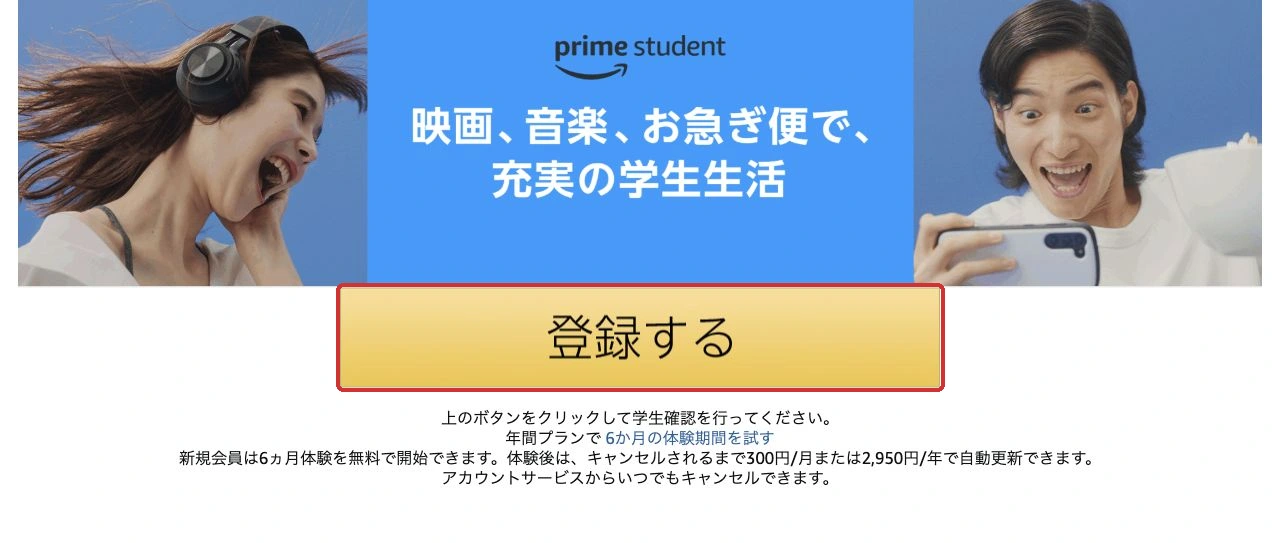
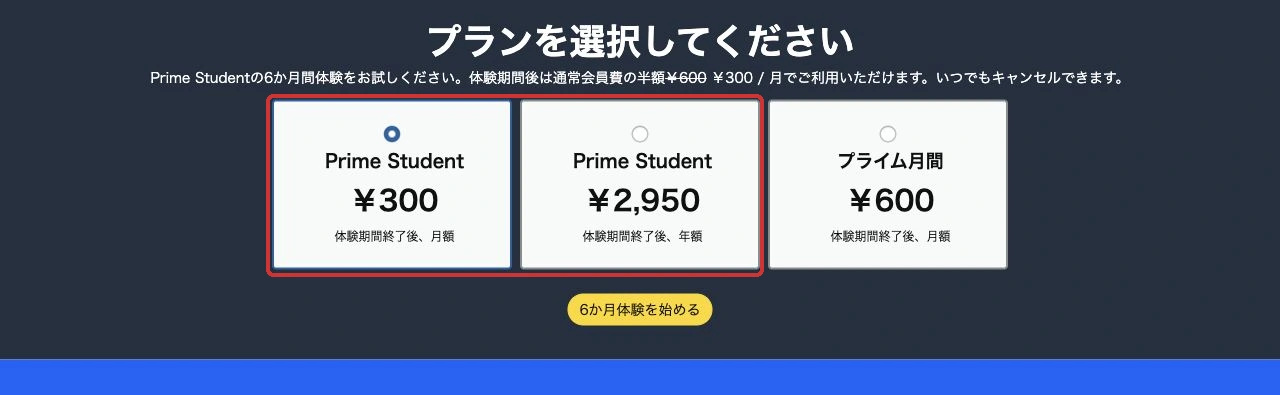
たとえば、下の公式ページでは「登録する」ボタンから次の画面へ進めます。その先では、Prime Studentの月間・年間プランと通常のプライム月間プランが並んで表示されました。
次の画面でもPrime Studentの表示と、月間か年間かを確認しましょう。通常プライムを選んでいないかを確かめてから、表示された体験の案内へ進みます。
2.Amazonアカウントでログインし、学生確認を進める
Amazonへのログインが求められたら、申し込みに使うアカウントでログインし、学生であることの確認を進めます。すでにログインしている場合は、画面に表示された案内に従ってください。
なぜなら、Prime Studentは学生向けの会員サービスで、アカウントと在学情報の確認が必要だからです。登録前に、学籍番号や学校のメールを受け取れる環境を手元に用意しておきます。
たとえば、学籍番号がない場合も、学校のメールアドレスや学生証などの証明書類で確認する方法が公式ヘルプに案内されています。学校のメールがない方は、書類の送り方を公式ヘルプで確かめてください。
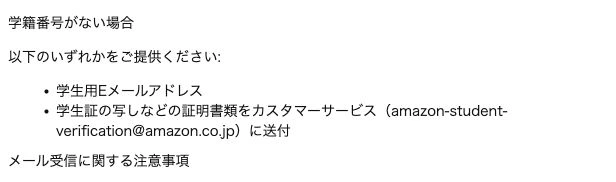
証明書類が必要な場合は、Amazonが案内する送付先と必要書類を確認してから手続きしてください。個人情報を含む学生証を、説明のために第三者のサイトへ送る必要はありません。
3.支払い方法と自動更新の条件を確認して申し込む
最後に、選んだプラン、利用できる支払い方法、無料体験の対象かどうかを確認してから申し込みます。体験の開始日だけでなく、終了後にどうなるかまで見ておきましょう。
なぜなら、無料体験が終わると、キャンセルしない限り選んだプランの会費が発生するからです。支払い方法を登録する段階で、その後の料金も確認しておくと判断しやすくなります。
たとえば、Prime Studentには月額300円と年額2,950円のプランがあります。6か月体験が表示された方も、終了日と更新されるプランを確認し、体験後に続けるかを考えておけます。
条件を確認できたら、画面の案内に沿って申し込みを確定します。登録完了の案内や、アカウントの会員状況を確認するところまで進め、ボタンを押しただけで登録できたとは判断しないようにしましょう。
無料体験の対象・終了日・体験後の会費は、申し込み画面で確認してください。体験後はキャンセルしない限り有料で自動更新されます。
6か月体験後の料金と自動更新
Prime Studentの無料体験は、対象者に6か月間用意されています。体験後の会費は次のとおりで、どちらも税込です。
| 項目 | 確認すること |
|---|---|
| 月間プラン | 月額300円 |
| 年間プラン | 年額2,950円 |
| 体験後の扱い | 自動更新を停止・キャンセルしない場合は有料会員へ移行 |
年間プランの会費は、月額300円を12か月払った合計3,600円より650円少なくなります。1年続けるつもりか、まず月ごとに使いたいかで選ぶとよいでしょう。
過去に体験したことがある方などは、同じ無料期間を利用できるとは限りません。申し込み画面に出ている期間と金額を確認し、無料体験が表示されない場合はその条件で利用するかを判断してください。
すでにAmazonプライム会員なら切り替え前に確認
現在プライム会員の方は、Prime Studentへ自動で切り替わると思って申し込み直さず、現在の契約を確認しましょう。学生確認も必要になります。
Amazonの会員登録ヘルプでは、現在のPrimeプランのキャンセル後、1日後に解約処理が完了してからPrime Studentへ申し込む手順が案内されています。すでに年間プランを支払っている方については、年会費の残月分に相当する返金の案内もあります。
ただし、現在の会員特典がいつ終わるか、返金がどう表示されるかは、自分の会員情報画面と公式案内で確認してください。切り替えのために契約を変更する前に、既存Prime会員向けの手順を読み、不明点はAmazonへ確認するのが確実です。
登録できないときと登録後に確認すること
学生確認の承認には、3~5日かかる場合があると公式に案内されています。すぐに表示が変わらないときは、申し込みを繰り返す前に、案内メールと会員状況を確認しましょう。
学校のメールを使った方は、迷惑メールフォルダや転送先も見てください。学校側の受信設定を変える必要がありそうなら、自己判断で変更する前に学校のメール管理者へ相談します。
エラーが出た、支払い方法を受け付けない、学生確認が進まないときは、Prime Studentに登録できない原因と対処法で、起きている状況に合う項目をご覧ください。
登録できたら、会員種別・無料体験の終了日・次回の会費を確認しておくと、その後も管理しやすくなります。卒業や学生資格の終了が近い方は、Prime Studentの卒業後の料金と切り替えも確認しておきましょう。
Prime Studentの登録でよくある質問
高校生でも登録できますか?
高校生は対象外です。日本国内の大学・大学院・短期大学・専門学校・高等専門学校の学生が対象になります。
学籍番号も学校メールもない場合は?
学生証の写しなどで確認する方法が公式に案内されています。用意できる書類と送付方法を、Amazonの登録ヘルプで確かめてください。
以前にPrime Studentを使っていても、また6か月無料ですか?
再登録で同じ無料体験を使えるとは限りません。自分のアカウントで表示された適用条件を確かめてください。
必要なものを揃え、登録画面で条件を確認しよう
Prime Studentの登録は、Amazonアカウント・学生確認に使う情報・支払い方法を先に用意しておくと進めやすくなります。学籍番号がない場合も、学校のメールや書類による確認方法があります。
公式ページではPrime Studentのプラン名、無料体験の適用、体験後の会費と自動更新を確認しましょう。登録後も会員情報を見て、申し込んだ内容になっているか確かめてください。
無料体験の対象・終了日・体験後の会費は、申し込み画面で確認してください。体験後はキャンセルしない限り有料で自動更新されます。