

 悩んでいる人
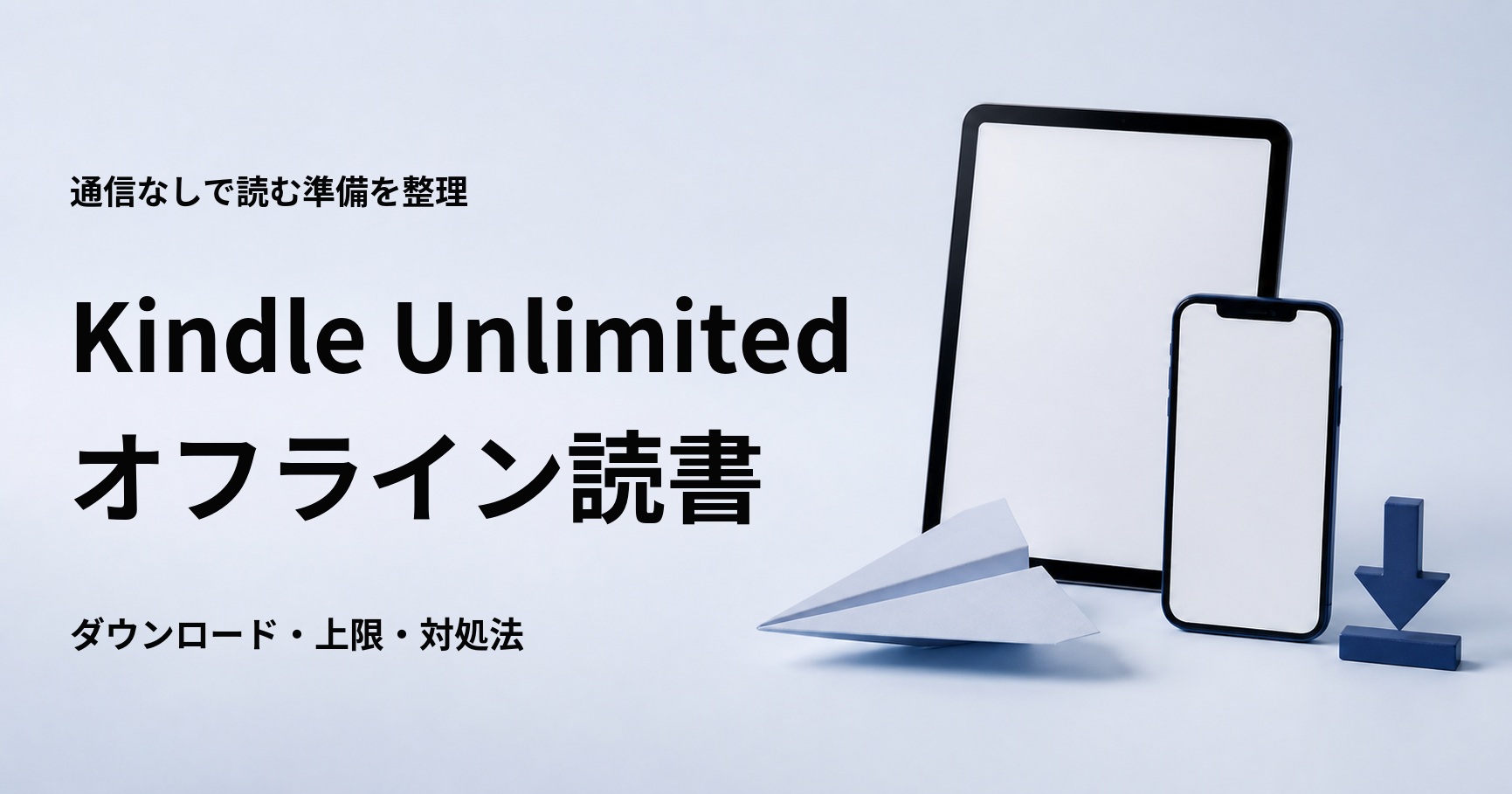
Kindle Unlimitedの本は、飛行機や地下でも通信なしで読める?
通信できるうちに対象本をKindleアプリやKindle端末へダウンロードしておけば、オフラインでも本文を開けます。
借りる操作、ダウンロード、読書位置の同期はオンラインで済ませ、保存失敗に出発前に気づけるよう、本文を一度開いて機内モードでページを送れるか試しておきましょう。
同時に借りられる上限は20タイトルですが、端末へ保存できる冊数は空き容量と作品データの大きさで変わります。

外出前の準備から読めないときの対処まで、端末別に順番どおり確認できます。
画面の名称が少し変わっても、「借りる」「保存する」「同期する」の3段階に分けると迷いません。
Kindle Unlimitedはダウンロードすればオフラインで読める

Kindle Unlimitedの本をオフラインで読むには、対応アプリまたはKindle端末へ事前に保存します。
通信が必要な操作と、オフラインでできる操作を分けておきましょう。
| 操作 | 通信 | 外出前の準備 |
|---|---|---|
| 対象本を借りる | 必要 | Kindle Unlimited表示を確認 |
| 端末へダウンロード | 必要 | 完了まで待つ |
| 保存済みの本を読む | 不要 | 一度開いて確認 |
| 読書位置を同期 | 必要 | オンライン中に実行 |
借りる・ダウンロード・同期には通信が必要
Amazon公式ヘルプは、本の購入、ダウンロード、ライブラリの同期に正常なインターネット接続が必要と案内しています。
旅行先で本を探すのではなく、Wi-Fi環境のある場所で借りる操作まで済ませてください。
ダウンロード途中で通信が切れると、表紙は見えても本文が保存されていないことがあります。
保存後は飛行機や地下でも読める
本文が端末へ保存されていれば、機内モードや圏外でもページを開けます。
トンネルの多い移動や国際線に備えるなら、読む予定の本を複数冊保存しておくと途中で通信を探さずに済みます。
Kindle for WebとKindleアプリ・端末の違い
Kindle for WebはブラウザでKindle本を読む手段です。
Amazon公式は、Kindle for Webで読めないタイトルがあることも案内しています。
オフライン読書にはブラウザではなく、現行のKindleアプリまたはKindle端末を使いましょう。
Kindle Unlimitedをオフラインで読む手順

端末が変わっても、Kindleアプリへログインし、対象本を借り、ライブラリから保存する流れは同じです。
アプリの更新でボタン名や位置が変わることがあるため、「ライブラリ」と「ダウンロード」の表示を目印にしてください。
iPhone・iPadにダウンロードする
iPhoneまたはiPadでKindleアプリを開き、使っているAmazonアカウントでログインします。
対象本をKindle Unlimitedで借りたら、ライブラリで表紙を選び、ダウンロード完了を待ちます。
モバイルデータを節約したい方は、家やホテルのWi-Fiに接続した状態でまとめて保存してください。
Android・Fireタブレットにダウンロードする
AndroidはKindleアプリ、Fireタブレットは端末のKindle機能を開きます。
対象本を借りたらライブラリへ移動し、表紙を選んで端末に保存します。
保存先をSDカードなどへ変更できるかは、使用中の端末とアプリの設定を確認してください。
Kindle端末にダウンロードする
Kindle端末をWi-Fiに接続し、Kindle Unlimitedで借りた本がライブラリに表示されているか確認します。
見つからないときは、クイックアクションまたはメニューから同期を実行します。
表紙を選んだ後は、本文が開くまでWi-Fiを切らないのが安全です。
Windows・Macの現行Kindleアプリで保存する
WindowsまたはMacでオフライン読書するときは、現行のKindleデスクトップアプリを使います。
Amazon公式によると、旧Kindle for PCアプリは2026年6月30日でサポートを終了しています。
旧アプリでダウンロードできないときは、現行版へ更新してからライブラリを同期します。
公式ヘルプが示す対応OSはWindows 11とMac OS X 10.14以降です。
外出前に確認したい3つの準備

外出前の3分間で、本文、同期、機内モードの順に確認します。
ダウンロード済みと表示されても、実際に本文を開いておくと失敗を見つけられます。
ダウンロード完了後に本を一度開く
読む予定の各タイトルで、表紙だけでなく本文の最初のページまで開きます。
この確認はAmazonによるオフライン保証ではなく、保存失敗を出発前に見つけるための実用的な手順です。
オンライン中に読書位置を同期する
Amazonの同期機能は、読書位置、メモ、ハイライトをサーバーに保存し、同じアカウントの端末で共有します。
スマホの続きをKindle端末で読む場合は、元の端末と次の端末をオンラインにして同期します。
オフラインのままでは、別の端末へ最新位置を反映できません。
機内モードで開けるか事前に試す
ダウンロードと同期が終わったら、端末を機内モードに切り替えます。
読む本を1冊ずつ開き、ページを送ってから通信を戻します。
飛行機や長時間の移動で使うときは、アプリを閉じて開き直すところまで試すとより確実です。
\ 500万冊の電子書籍が読み放題 /
※クリックすると公式サイトへ移動します
Kindle Unlimitedで同時に借りられる上限は20タイトル

Kindle Unlimitedで同時に借りられるのは20タイトルまでで、返却すれば次の本を追加できます。
この数字はダウンロード先端末の数ではなく、そのAmazonアカウントで利用中のタイトル数です。
返却すれば次の本を追加できる
20タイトル利用中の状態で新しい本を借りたいときは、読み終えたタイトルを返却します。
返却後は端末を同期し、ライブラリの状態が更新されてから次の本を追加します。
ダウンロード済みの本を端末から削除するだけでは、借りているタイトルの枠が空かないことがあります。
雑誌の各号も20タイトルに数える
Amazon公式は、2026年4月22日からKindle Unlimitedで借りた雑誌の各号も20タイトル上限に数えると案内しています。
古い「雑誌は50冊まで」という情報ではなく、現在は本・漫画・雑誌を合わせて20タイトルと考えます。
雑誌のバックナンバーを複数借りる方は、外出前に不要な号を返却しておくと余裕を作れます。
20は端末数ではなく利用中タイトル数の上限
20タイトル上限と、同じ本を使える端末の条件は別の話です。
スマホ、タブレット、Kindle端末の合計が20台までという意味ではありません。
同じタイトルを複数端末で使うときは、各商品ページに表示される同時利用の条件も確認してください。
\ 500万冊の電子書籍が読み放題 /
※クリックすると公式サイトへ移動します
対応端末と複数端末で使うときの注意点
Kindle UnlimitedはKindle端末、スマホ、タブレット、コンピューターのKindleアプリで利用できます。
複数端末を使うときは、Amazonアカウント、同期、作品ごとの条件を切り分けて確認します。
Kindle端末・スマホ・タブレット・PCで利用できる
Amazon公式は、無料のKindleアプリを通じてスマホ、コンピューター、タブレットでKindle Unlimitedを使えると案内しています。
紙の本に近い読み心地ならKindle端末、持ち物を増やしたくないならスマホのように、利用場面で選べます。
同じAmazonアカウントでログインする
端末間でライブラリと読書位置をつなぐには、同じAmazonアカウントでログインします。
本が表示されないときは、違うアカウントで開いていないかを最初に確認してください。
同時利用できる端末数は作品ごとの条件も確認する
同じ本を何台まで同時に使えるかは、すべてのタイトルで一律とは限りません。
家族との共有や登録端末の整理は別の設定も関係するため、同時利用の表示を各本で確認します。
「20タイトル借りられる」を「同じ本を20台で読める」と読み替えないことが大切です。
保存容量とダウンロード済み本を整理する方法

保存できる冊数は端末の空き容量と作品データの大きさで変わるため、一律の冊数では表せません。
「20タイトルまで借りられる」ことと、端末へ何冊保存できるかは別の制約です。
必要容量は端末と作品ごとに異なる
作品のページ数、画像、レイアウトによってダウンロードサイズは変わります。
出発前に端末のストレージ設定を開き、Kindleアプリと端末全体の空きを確認します。
空きが少ない場合は、必要な本を1冊ずつ保存し、完了の都度サイズを確かめると失敗を避けられます。
漫画・雑誌は文字中心の本より大きくなりやすい
画像が多い漫画や雑誌は、文字中心の小説や実用書より保存容量が大きくなりやすいです。
画像中心の本をまとめて保存するなら、ダウンロード時間とストレージの両方に余裕を持たせましょう。
端末から削除とKindle Unlimitedから返却を使い分ける
「端末から削除」は主にその端末の空き容量を増やす操作です。
「Kindle Unlimitedから返却」は利用中タイトルを手放し、20タイトルの枠を空ける操作です。
後で同じ本を続きから読みたいなら端末から削除し、別の本を借りたいなら返却すると整理しやすくなります。

オフライン中の読書位置・メモ・ハイライト

オフライン中に追加した読書位置やメモは、インターネットへ再接続して同期するまで別端末には反映されません。
端末を初期化したり同期設定を変えたりする前に、未同期の書きこみがないか確かめます。
同期はインターネット接続時に行われる
Amazon公式は、同期機能を使うには端末のインターネット接続が必要と案内しています。
オフライン中は読書を続け、通信できる場所に着いてから同期すると考えてください。
再接続後に読書位置・メモ・ハイライトを同期する
スマホやタブレットのKindleアプリでは、その他から設定へ進み、同期が有効か確認できます。
Kindle端末では、クイックアクションまたはメニューの同期を使います。
同期が終わったら、別端末で最新ページとメモが見えるかを確認します。
同期設定を切る前にデータ消失の注意を確認する
Amazon公式は、同期を無効にすると利用データが自動保存されず、読書位置の共有やメモの書き出しなど一部機能が使えなくなると説明しています。
同期を戻すときに、無効中に作ったメモ、ハイライト、ブックマークが失われる可能性も案内されています。
通信量を減らすために同期を切る場合でも、メモを残した本はオンライン中に同期してから変更しましょう。
Kindle Unlimitedは解約後に利用期限を過ぎると読めない

Kindle Unlimitedを解約しても次回請求日まで会員資格は続きますが、その日を過ぎると借りている本へアクセスできなくなります。
ダウンロード済みの本も、会員資格が終わった後まで所有できるファイルにはなりません。
次回請求日までは利用できる
Amazon公式は、解約操作後も次回請求日まで会員資格が有効と案内しています。
解約した直後に本がすべて読めなくなるわけではありません。
アカウントの会員情報に表示された利用終了日を確認し、それまでに読み終える計画を立てましょう。
端末内の保存は購入やEPUB・PDFの取得と異なる
Kindle Unlimitedのダウンロードは、会員期間中にKindleアプリや端末で読むための保存です。
Amazon KDP公式は、DRMフリー本でもKindle Unlimitedを通じて利用する読者はEPUBやPDFをダウンロードできないと明記しています。
解約後も永久に手元へ残したい本は、Kindle Unlimitedの保存とは別に購入を検討してください。
解約操作の詳細は解約記事で確認する
次回請求日と解約ボタンの場所は、会員情報の画面で確認します。
Kindle Unlimitedの解約手順では、スマホとPCに分けて画面の進み方を解説しています。
Kindle Unlimitedをダウンロードできないときの対処法

読めないときは、対象表示、20タイトル上限、通信、容量、アカウント、同期の順に確認します。
初期化は保存本や未同期データへ影響するため、最初の対処にしないでください。
| 確認順 | 見る場所 | 対処 |
|---|---|---|
| 1 | 商品ページ | Kindle Unlimited対象を確認 |
| 2 | 利用中一覧 | 20タイトル未満にする |
| 3 | Wi-Fi・機内モード | 接続を戻す |
| 4 | 端末ストレージ | 不要データを整理 |
| 5 | アカウント・フィルター | 全てを表示 |
| 6 | 同期・再配信 | ライブラリを更新 |
| 7 | アプリ・OS | 更新して再起動 |
Kindle Unlimited対象と20タイトル上限を確認する
まず商品ページで、読みたい巻にKindle Unlimitedの対象表示があるか確認します。
シリーズの一部だけが対象の場合があるため、書名だけでなく巻数まで見ます。
対象なのに借りられない場合は、利用中タイトルを20未満にしてから再試行します。
Wi-Fi・機内モード・保存容量を確認する
ダウンロードにはインターネット接続が必要なため、Wi-Fiが接続済みで機内モードが無効か確認します。
別のWebページが開けても、通信が不安定なら安定したWi-Fiへ切り替えてください。
端末の空き容量が少ないときは、不要なダウンロード済みデータを整理してからやり直します。
Amazonアカウントとライブラリの絞り込みを確認する
複数のAmazonアカウントがある方は、Kindle Unlimitedを契約したアカウントでログインしているか確かめます。
Amazon公式は、ライブラリの絞り込みが本を隠している場合に、「すべて」の表示へ戻すよう案内しています。
最近順に並べ替え、タイトルで検索すると、同期後の本を見つけやすくなります。
同期またはコンテンツと端末の管理から再配信する
Kindleアプリではその他から同期、Kindle端末では「同期」または「同期してアイテムをチェック」を実行します。
本が表示されない場合は、Amazonの「コンテンツと端末の管理」で本を選び、対象端末へ配信します。
再配信後は端末を同期し、ライブラリが更新されるまで待ってください。
アプリ・OS・Kindleソフトウェアを更新して再起動する
基本確認で改善しないときは、Kindleアプリ、端末のOS、Kindle端末のソフトウェアを現行版へ更新します。
更新が完了したら端末を再起動し、Wi-Fiに接続して同期をやり直します。
Windowsは2026年6月30日にサポートが終了した旧Kindle for PCではなく、新しいKindle for Windowsを使います。
端末の初期化は未同期データを確認した後の最終手段
端末の初期化やKindleアプリのデータ消去をすると、ダウンロード済み本を再度保存することになります。
オフライン中に作ったメモやハイライトが同期されているか、その他の必要データをバックアップしたかを先に確かめます。
同期・再配信・更新・再起動を試しても改善しない場合だけ、Amazonカスタマーサービスへ相談してから初期化を検討してください。
Kindle Unlimitedのオフライン利用に関するよくある質問

上限、PC、複数端末、解約後など、ダウンロード前に迷いやすい点をまとめました。

Kindle Unlimitedのオフライン利用まとめ

Kindle Unlimitedをオフラインで読む鍵は、通信できるうちに本文の保存と同期を終えることです。
外出前に本を一度開き、機内モードで読めるかを試すと、飛行機や地下でも落ち着いて読書できます。
- 事前保存は安定した通信中に済ませる
- 利用上限は雑誌を含む20タイトル
- 同期はインターネット接続後に行う
- 解約後は次回請求日を過ぎると読めない
Kindle Unlimitedの対象タイトルと無料体験の表示は変わることがあるため、申込画面で現在の条件を確認してください。
\ 500万冊の電子書籍が読み放題 /
※クリックすると公式サイトへ移動します