

 悩んでいる人
請求書払いの案内が届いたけれど、どこから設定するの?支払い方法に出てこないときは、何を確認すればいい?
設定の入口が見つからなかったり、部署によって使えなかったりすると、どこで止まっているのか分かりにくいですよね。
Amazonビジネスの請求書払いは、利用可能の案内を受けたあと、管理者が初回設定を行って使い始めます。まずは案内と権限を確認し、請求先・発行方法・連絡先を順にそろえましょう。
この記事では、初回設定と変更の手順を整理し、「設定メニューがない」「注文時に選べない」「請求書が見つからない」を分けて確認します。今困っている画面に合わせて読み進めてみてください。
- 請求書払いを設定する前の確認事項
- 初回設定と設定変更の進め方
- 表示されない画面ごとの確認順
- 解決しないときの問い合わせ先

請求書払いを設定する前に確認すること
最初に確認したいのは、請求書払いを利用できる状態かどうかと、誰のアカウントで操作しているかです。画面を探し回る前に、この2点をそろえておきましょう。
利用可能の案内と管理者権限を確認する
請求書払いの初回設定は、利用可能の案内を確認した管理者が行います。
なぜなら、請求書払いはすべての登録者に自動で使える支払い方法ではなく、初回設定にも管理者権限が必要だからです。
たとえば、購買担当者のアカウントでメニューが見つからなくても、会社の管理者には案内メールが届いている場合があります。先に管理者へ確認すれば、設定場所の問題か、利用案内を待つ段階かを分けられます。
利用条件や支払いの仕組みから確認したい方は、Amazonビジネスの請求書払いとは?審査・締め日・支払い方法も参考にしてください。
設定する場所と請求書PDFを見る場所を分ける
初回設定を進めたいのか、購入後の請求書を見たいのかによって、開く場所は変わります。
なぜなら、支払い方法の設定と、発行された請求書の閲覧は別の操作だからです。
たとえば、請求書PDFを探しているのに初回設定の入口へ進んでも、欲しい書類にはたどり着けません。目的に合わせて、下の入口を選んでください。
| やりたいこと | 確認する場所 |
|---|---|
| 初めて請求書払いを使う | 利用案内メール、または公式の初回設定ガイド |
| 請求先や部署への割当を変える | ビジネス設定の請求書払い・請求書設定 |
| 発行済みの請求書PDFを見る | 「請求書情報」 |
すでにAmazonビジネスを利用中なら、設定のためにアカウントを作り直す必要はありません。
まだ事業用アカウントを作っていない方は、まず登録から進められます。請求書払いの利用可否は、登録とは別に確認しましょう。
\ Amazonビジネスのアカウント登録は無料! /
※クリックすると公式サイトへ移動します
Amazonビジネスの請求書払いを初回設定する
初回設定は途中で保存して後から再開できないため、請求先や連絡先を決めてから始めると進めやすくなります。ここからは、公式ガイドとヘルプに沿って手順を見ていきます。
管理者でサインインして初回設定を開く
案内メールのリンク、またはAmazonビジネス公式の初回設定ガイドから設定を開きます。公式ガイドでは、「請求書払いの初回設定画面に進む」が入口です。
なぜなら、請求書払いを利用する会社の管理者アカウントで手続きを進める必要があるからです。
たとえば、普段の個人用Amazonにサインインしているときは、会社で利用しているAmazonビジネスのアカウントかどうかを確認します。次の画面では、設定対象のアカウントでサインインしてください。
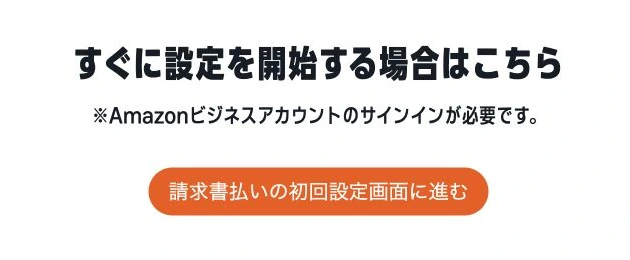
入口のボタンを押すと、次のサインイン画面へ進みます。設定する会社のAmazonビジネスで使っているメールアドレスなどを入力して進めてください。
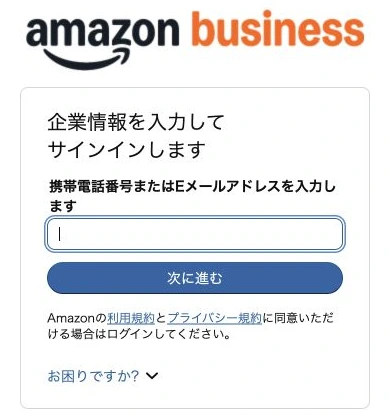
サインイン後は、請求先住所などの初回設定へ進みます。利用案内が確認できない場合は、新規アカウントの登録を繰り返さず、表示されないときの確認順へ進みましょう。
請求先と請求書の発行方法を決める
請求先住所を確認したあと、請求書の発行方法と締め日を選びます。会社名・住所は、経理で使う宛先にそろえておきましょう。
なぜなら、月単位でまとめるか注文単位で発行するかによって、経理で確認する書類のまとまり方が変わるからです。
たとえば、部署の購入を月ごとにまとめたい場合と、注文ごとに書類を分けたい場合では選び方が変わります。発行方法を決める際は、次の項目も一緒に確認してください。
| 確認する項目 | 決めておく内容 |
|---|---|
| 請求先 | 会社名・部署名・請求先住所 |
| 発行方法 | 月単位、または注文単位 |
| 締め日 | 5日・10日・15日・20日・25日・月末から選択 |
| 通知先 | 請求書を受け取るメールアドレス |
登録時の情報が表示されても、そのまま確定せずに確認します。支払期限は、選んだ締め日から推測せず、利用条件と発行された請求書の表示を確認してください。
買掛管理者の連絡先と適用グループを確認する
買掛管理者の連絡先まで入力したら、内容を見直して「設定を完了する」を選びます。複数のグループがある場合は、どの部署で使うかも確認しましょう。
なぜなら、請求書払いの設定を作ることと、各グループで共通の支払い方法を使えるようにすることは別だからです。
たとえば、本社では使えても追加した営業所では選べない場合、営業所のグループ設定で「共通の支払い方法」が有効かを確認します。管理者は「ビジネス設定」→「ユーザーの管理」→「グループ」から対象グループを開き、「支払い方法と配送先住所の共有」で設定します。
買掛管理者の連絡先を入力するだけで、請求書PDFの閲覧権限まで付くわけではありません。経理担当者が書類を確認するなら、管理者または会計担当者の権限と、通知先への指定もそろえておきましょう。
これから事業用の買い物をまとめたい方は、無料のアカウント登録から始められます。登録の準備や必要書類も確認しておきましょう。
\ Amazonビジネスのアカウント登録は無料! /
※クリックすると公式サイトへ移動します
アカウントの作成手順は、Amazonビジネスの登録方法【個人事業主・法人の必要書類と手順】にまとめています。
請求書払いの設定を変更する
利用開始後に請求先や通知先を変える場合は、既存の請求書設定を編集します。変更する項目によって反映時期が異なるため、今月の請求書をどう扱うかも確認しておきましょう。
締め日・請求先・メール送付先を変更する
「ビジネス設定」から請求書払いの設定を開き、変更したい請求書設定を選びます。「請求書設定で管理」などの項目から、既存の設定を確認してください。
なぜなら、メール送付先の変更と、会社名・請求先住所・締め日の変更では反映される時期が異なるからです。
たとえば、請求先住所を修正しても、すでに進行中の請求期間へすぐ反映されるわけではありません。変更後は、設定内容と次に届く請求書を照合しましょう。
| 変更する項目 | 公式FAQで案内されている反映 |
|---|---|
| メール送付先 | 変更後すぐ。現在の請求期間から反映 |
| 会社名・請求先住所・締め日 | 次の請求期間から反映 |
請求書の送付先として指定できるメールアドレスは1つです。チームで受け取る場合は、社内で管理する共有メールアドレスなど、受信方法を先に決めておくと迷いません。
部署ごとに請求書設定を割り当てる
部署ごとに請求先を分けたい場合は、請求書設定とグループの対応を確認します。新しい設定を作っただけで終えず、使う部署へ割り当てましょう。
なぜなら、子グループが親の請求書設定を引き継ぐ場合と、個別の設定を使う場合があるからです。
たとえば、支店ごとに住所や通知先を分けるなら、該当支店へ正しい請求書設定が適用されているかを見ます。親の設定を変更した際は、個別設定を持つ支店まで同じように変わったと考えないことが大切です。
共通の支払い方法の有効化と、請求書設定の割当をセットで確認してください。具体的な画面例は、公式のグループ別設定ガイドでも確認できます。
購入可能限度額の変更は別に申請する
購入可能限度額を変えたいときは、請求先の編集ではなく「請求書情報」から限度額の変更申請へ進みます。
なぜなら、限度額は請求書の宛先や締め日とは別に審査される項目だからです。
たとえば、購入額に対して利用可能額が足りない場合は、「購入可能限度額の変更申請」から希望額を送ります。公式ガイドでは通常3営業日程度で結果が通知され、申請は30日間に2回までとされています。
申請中は重ねて申請できず、希望額が認められる保証もありません。急ぎの注文は、Amazonビジネスの支払い方法と法人カード活用ガイド【クレカ・請求書払いも徹底比較】で別の方法も確認してください。
請求書払いが表示されないときの確認順
「表示されない」という状態は、どの画面かによって確認点が変わります。まずは、今止まっている場所を下の表から選んでみてください。
| 困っている画面 | 先に確認すること |
|---|---|
| 設定メニューがない | 利用案内、管理者権限、サインイン中のアカウント |
| 注文時の支払い欄にない | 初回設定、共通支払い、利用可能額、対象商品 |
| 特定の部署だけ使えない | グループごとの有効化と請求書設定の割当 |
| メールやPDFが見つからない | 通知先と「請求書情報」の閲覧権限 |
設定メニューが出ない場合
利用可能の案内が届いているかと、管理者のアカウントで開いているかを確認します。
なぜなら、請求書払いは登録直後の全アカウントに提供されるわけではないからです。
たとえば、会社には案内が届いていても、自分が購買担当者としてログインしていると設定を進められません。会社の管理者に案内の有無を確認し、対象のAmazonビジネスへ入り直してもらいましょう。
案内がない場合は、定期的な再評価の対象となります。利用開始の時期や、購入すれば使えるようになることを前提にせず、必要ならカスタマーサービスへ状況を確認してください。
設定済みでも注文時に選べない場合
初回設定が完了しているかを確認したうえで、共通の支払い方法・利用可能額・注文する商品の順に見直します。
なぜなら、設定が存在しても、グループや商品などの条件によって注文時に選べないことがあるからです。
たとえば、デジタルサービスやソフトウェアのダウンロード、Amazonギフトカードなどは請求書払いの対象外です。普段の備品で使えていた場合でも、別の種類の商品で同じように使えるとは限りません。
グループの設定と利用可能額に問題がなく、対象商品の確認でも解決しない場合は、表示された案内やエラーを控えて問い合わせましょう。
特定の部署だけ使えない場合
使えない部署のグループを開き、共通の支払い方法と請求書設定の割当を確認します。
なぜなら、会社全体で利用できる状態でも、部署ごとに支払い設定を分けられるからです。
たとえば、本社の設定を引き継ぐ部署と、独自の請求先を持つ支店では確認する設定が違います。使える部署と比べる際は、親子関係と適用中の請求書設定の両方を見てください。
別の部署の設定を一律に変更する前に、対象部署の管理者へ確認しましょう。社内で意図して分けている請求先まで変えないようにします。
メールや請求書PDFが見つからない場合
メールが届かないときは通知先を、PDFが開けないときは「請求書情報」を見る権限を確認します。
なぜなら、メールの送付先に指定されていることと、アカウント上で請求書を閲覧できることは別だからです。
たとえば、経理担当者のメールアドレスを連絡先に登録しても、管理者または会計担当者の権限がなければ請求書を閲覧できません。受信できるアドレスか、請求書の通知先に指定されているかも確認してください。
税務上の書類を探している場合は、Amazonビジネスのインボイス対応【適格請求書の一括ダウンロードまで解説】へ進めます。領収書の保存方法は、Amazonビジネスの領収書ダウンロード方法【宛名・一括・PDF保存まで解説】で確認できます。
事業用アカウントをこれから用意する方は、登録手順と必要書類を先に確認できます。請求書払いが使えるかは、登録後も個別の確認が必要です。
\ Amazonビジネスのアカウント登録は無料! /
※クリックすると公式サイトへ移動します
解決しないときはカスタマーサービスへ
案内・権限・グループ・商品を確認しても解決しない場合は、アカウント固有の状況をカスタマーサービスへ確認します。設定を何度も作り直す前に、止まった場所を整理しましょう。
問い合わせ前に画面と状況を整理する
問い合わせる際は、どの画面で、誰が、何をしようとしたかを整理すると説明しやすくなります。
なぜなら、設定自体が開けない状態と、注文時に選べない状態では確認すべき項目が違うからです。
たとえば、「管理者で初回設定を完了したが、営業所グループの注文画面だけに出ない」と伝えれば、設定の割当を含めて状況を共有できます。画面名・対象グループ・発生日時・エラー文を手元に控えておきましょう。
利用中のアカウントでサインインし、Amazonビジネスのカスタマーサービスへ進んでください。パスワードや認証コードを問い合わせ文に書き込む必要はありません。
請求書払いの設定についてよくある質問
初回設定や通知先について、迷いやすい点をまとめました。
まとめ
Amazonビジネスの請求書払いは、利用可能の案内を受けた管理者が、請求先・発行方法・買掛管理者の連絡先を設定して使い始めます。追加の部署で使うときは、グループの共通支払いと請求書設定の割当も確認しましょう。
表示されないときは、設定メニュー、注文時の支払い欄、請求書PDFのどこで止まっているかを分けると、次に見る場所が絞れます。会社で使うアカウントと権限を確認し、必要な設定から順に進めてみてください。
これからAmazonビジネスを使う方は、無料のアカウント登録へ進めます。請求書払いの案内や利用条件は、登録後に確認してください。
\ Amazonビジネスのアカウント登録は無料! /
※クリックすると公式サイトへ移動します
設定項目の詳細は、Amazon公式ヘルプの請求書払いの設定と、請求書払いの公式FAQでも確認できます。