
 悩んでいる人
Amazonビジネスの登録ってどう進めるの?画像で見ながら手順を確認したい。
こんなお悩みを解決します。
Amazonビジネスは無料で登録でき、個人事業主と法人で必要な情報・書類を分けて申請します。
入力項目と書類提出を正しい順番で進めるため、各画面の操作を5ステップに分けて確認します。
画像と合わせて、メール登録から審査結果の確認までを順に追ってください。
この記事で確認できる内容は、次のとおりです。
- Amazonビジネス登録前の準備
- 画像付き5ステップの登録手順
- 法人と個人事業主の違い
- 個人アカウントとの切り替え方法
この記事を読めば、Amazonビジネスの登録を迷わず申請まで進められるはずです。

先に登録ページだけ確認しておきたい方は、下のボタンから無料登録ページに進めます。
\ Amazonビジネスのアカウント登録は無料! /
※クリックすると公式サイトへ移動します
結論:Amazonビジネスの登録は5ステップで申請できます
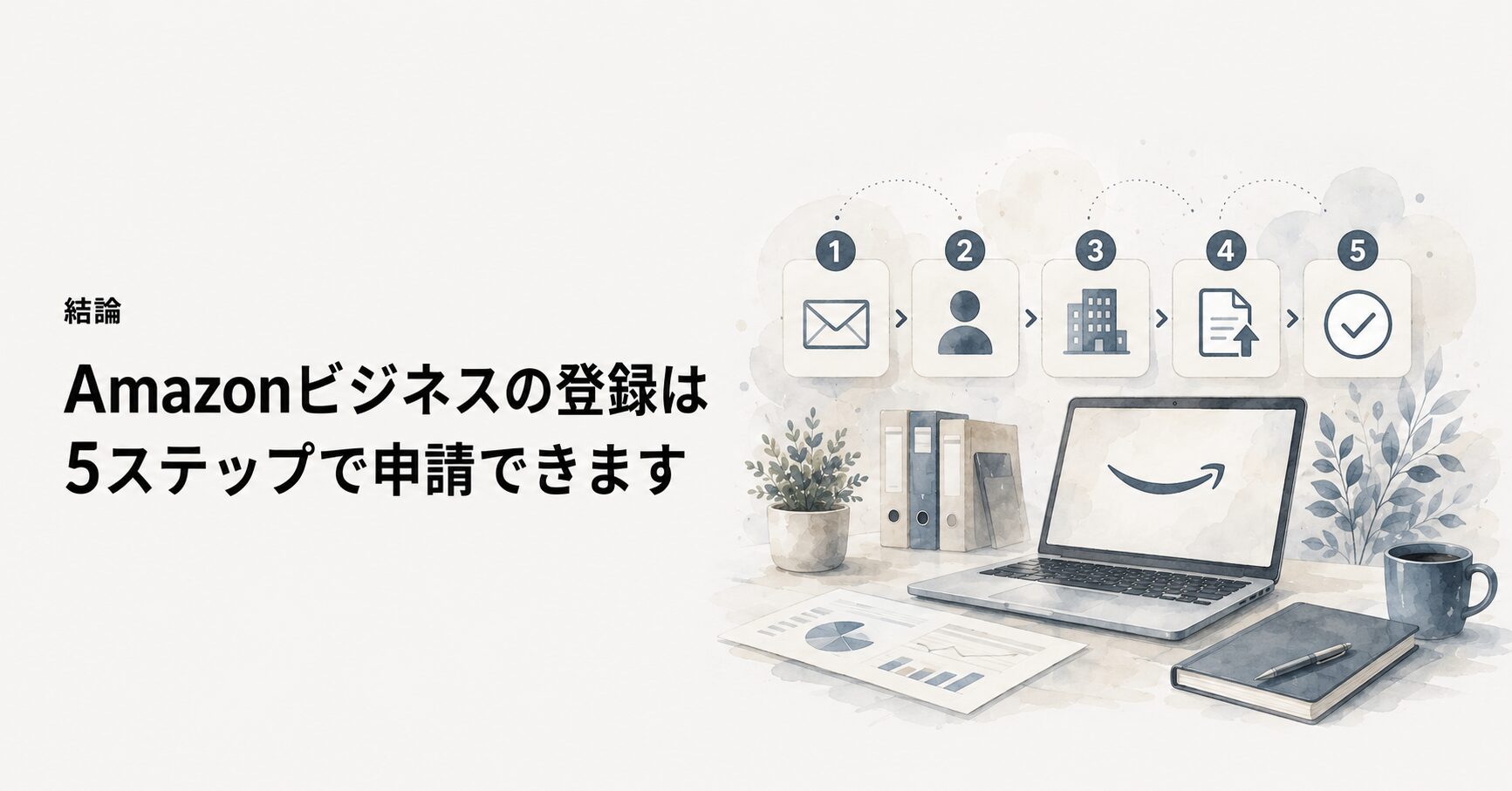
はじめに、Amazonビジネスの登録の全体像を整理します。
登録は公式サイトから無料で進められて、手続き全体は5ステップで構成されています。
登録の全体像5ステップ
登録の入力と書類提出にかかる時間は準備状況で異なり、その後の確認期間も申請内容によって変わります。
- メールアドレスを登録する
- アカウント情報を入力する
- 事業情報を入力する
- 必要書類をアップロードする
- 審査結果を待つ
個人事業主と法人で違うのは「提出書類」
個人事業主と法人で大きく違うのは、ステップ④で提出する書類の種類です。
個人事業主は事業実態を確認できる書類を1点提出し、法人は法人情報の入力が中心になります。
登録費用や年会費はどちらの立場でも無料で、ステップ自体も共通です。
 とばり
とばり僕も前職で会社の登録を担当しましたが、書類さえ揃っていれば30分で申請まで進めました。
全体像を把握できたら、次のステップに進む前に登録ページを開いておくとスムーズです。
\ Amazonビジネスのアカウント登録は無料! /
※クリックすると公式サイトへ移動します
Amazonビジネスの登録前に準備するもの
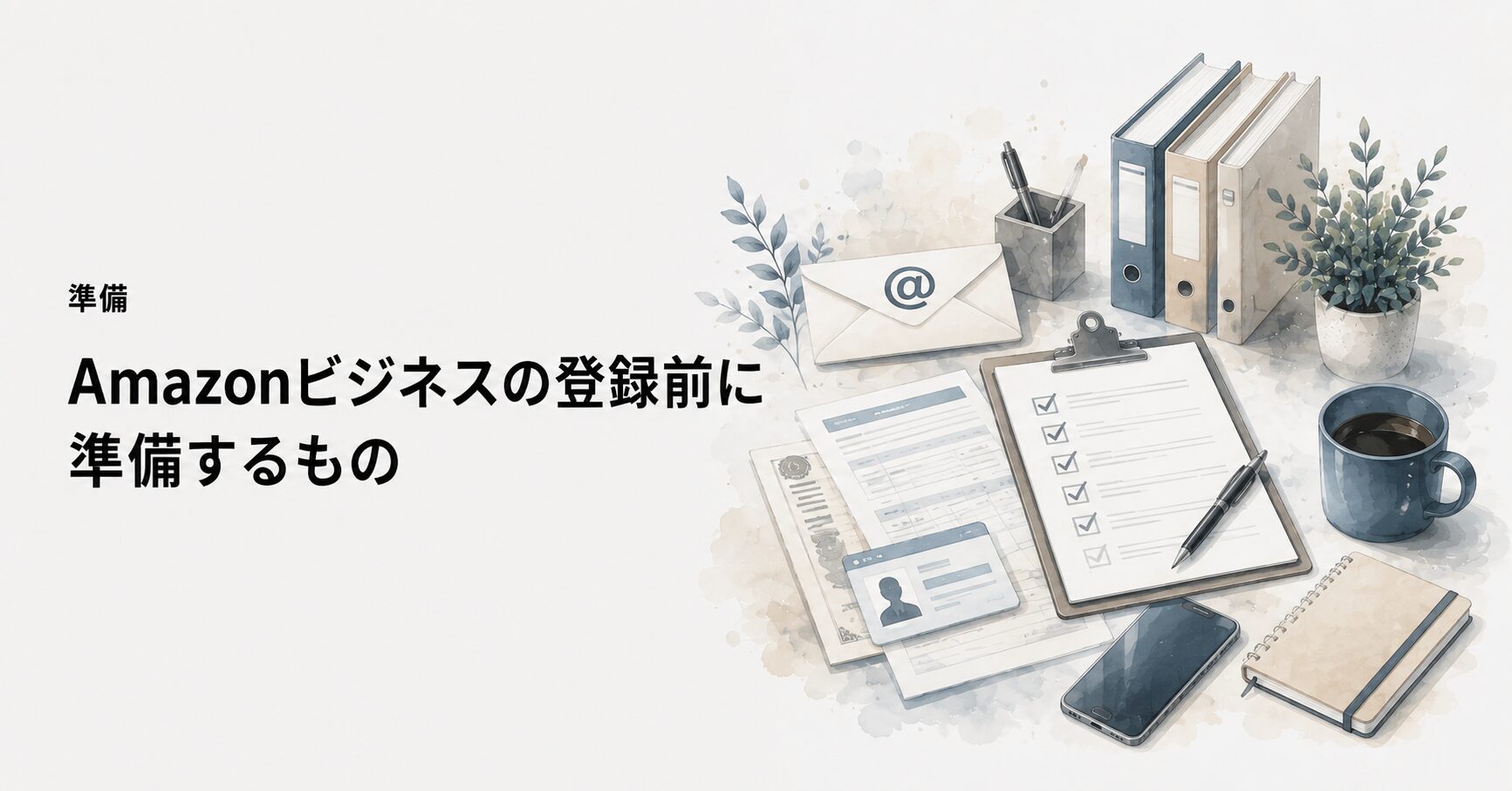
登録の入力フォームに進む前に、メールアドレス・必要書類・事業情報の3つを揃えておくと、申請が一気にスムーズになります。
仕事用のメールアドレスを用意する
個人のAmazonアカウントとは別のメールアドレスを準備するのが公式に推奨されています。
個人用の購入履歴と事業用の注文を分けて管理しやすくするためです。
用途別の選び方は以下のとおりです。
| 使い方 | おすすめのメールアドレス |
|---|---|
| 法人・会社利用 | 会社で指定された業務用メール |
| 個人事業主・フリーランス | 事業用として分けたメール |
| 個人アカウントとの切り替え重視 | GmailやYahoo!メールなどのフリーメールドメイン |
切り替え機能の制約は本記事の後半で詳しく解説します。
個人事業主は必要書類4種のいずれか1点を準備する
個人事業主の登録時には、Amazonビジネス公式の案内にある以下4種のいずれか1点を提出します。
| 書類名 | 補足 |
|---|---|
| 確定申告書B | 登録情報との一致を確認 |
| 開業届出書 | 提出済みのもの |
| 過去2年以内の所得税青色申告決算書 | 青色申告者向け |
| 過去2年以内の青色申告承認申請書 | 青色申告者向け |
提出形式はPDFまたはJPEGで、ファイルサイズは最大10MBまでです。
とばり確定申告書Bが手元にあれば、開業届を提出していなくても登録できる可能性があります。詳しくは別記事で解説しています。
必要書類の細かい条件や、開業届なしでも登録できる可能性についてはAmazonビジネスを個人事業主が使う方法!登録条件・必要書類・始め方をやさしく解説の記事で詳しく整理しています。
審査落ちの原因や再申請の進め方についてはAmazonビジネスの必要書類と審査【個人事業主・法人別に解説】でも整理しています。
屋号・住所・電話番号は書類と一致させる
提出書類とアカウント情報の屋号・住所・氏名は、完全に一致している必要があります。
屋号がない個人事業主・フリーランスは、本名でアカウント情報を登録すれば問題ありません。
引っ越しなどで書類とアカウントの住所が異なる場合は、「所得税・消費税の納税地の移動に関する届出書」の提出が必要になる場合があります。Amazonから届く案内に従って準備してください。
Amazonビジネスの登録方法【画像付き5ステップ】
ここからは、Amazonビジネスの登録手順を画像付きで解説していきます。
個人事業主・法人どちらの立場でも共通の流れになるため、自分の立場に近い書類を用意しながら読み進めてみてください。
ステップ①:メールアドレスを登録する
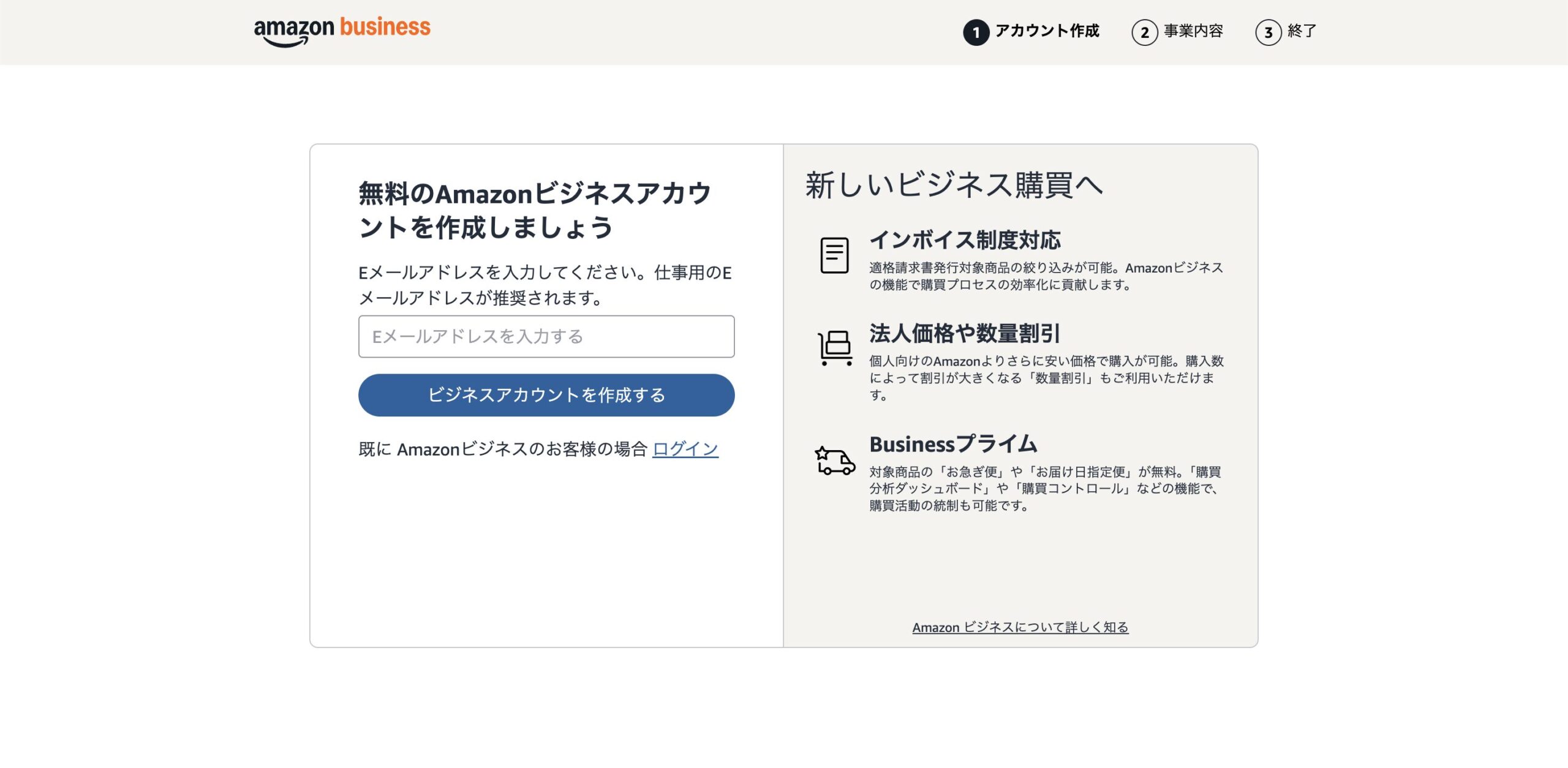
Amazonビジネス公式の登録ページにアクセスし、最初の画面でメールアドレスを入力します。
申請はAmazonビジネス公式の登録ページから進められます。
事前に準備した仕事用のメールアドレスを入力し、「次へ進む」ボタンをタップして次のステップに進みます。
ステップ②:アカウント情報を入力する
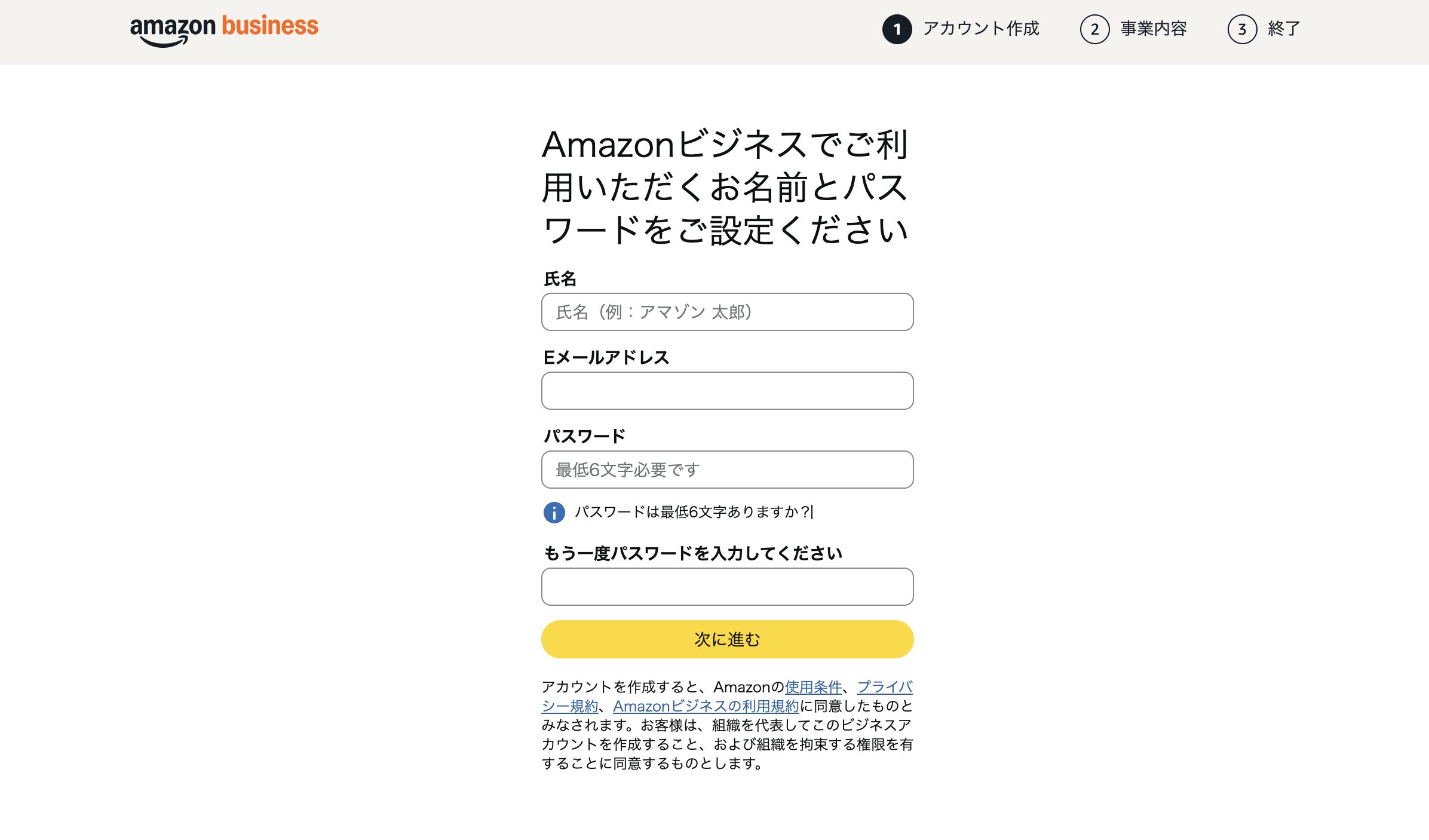
続いて、氏名とパスワードを設定するアカウント情報の入力画面に進みます。
氏名は提出書類と一致させ、パスワードはAmazon側の推奨条件(英数字混在・8文字以上)に合わせて設定します。
ここから「アカウント保護のクイズ」と「メールアドレスの確認」が補足ステップとして挟まることがあります。
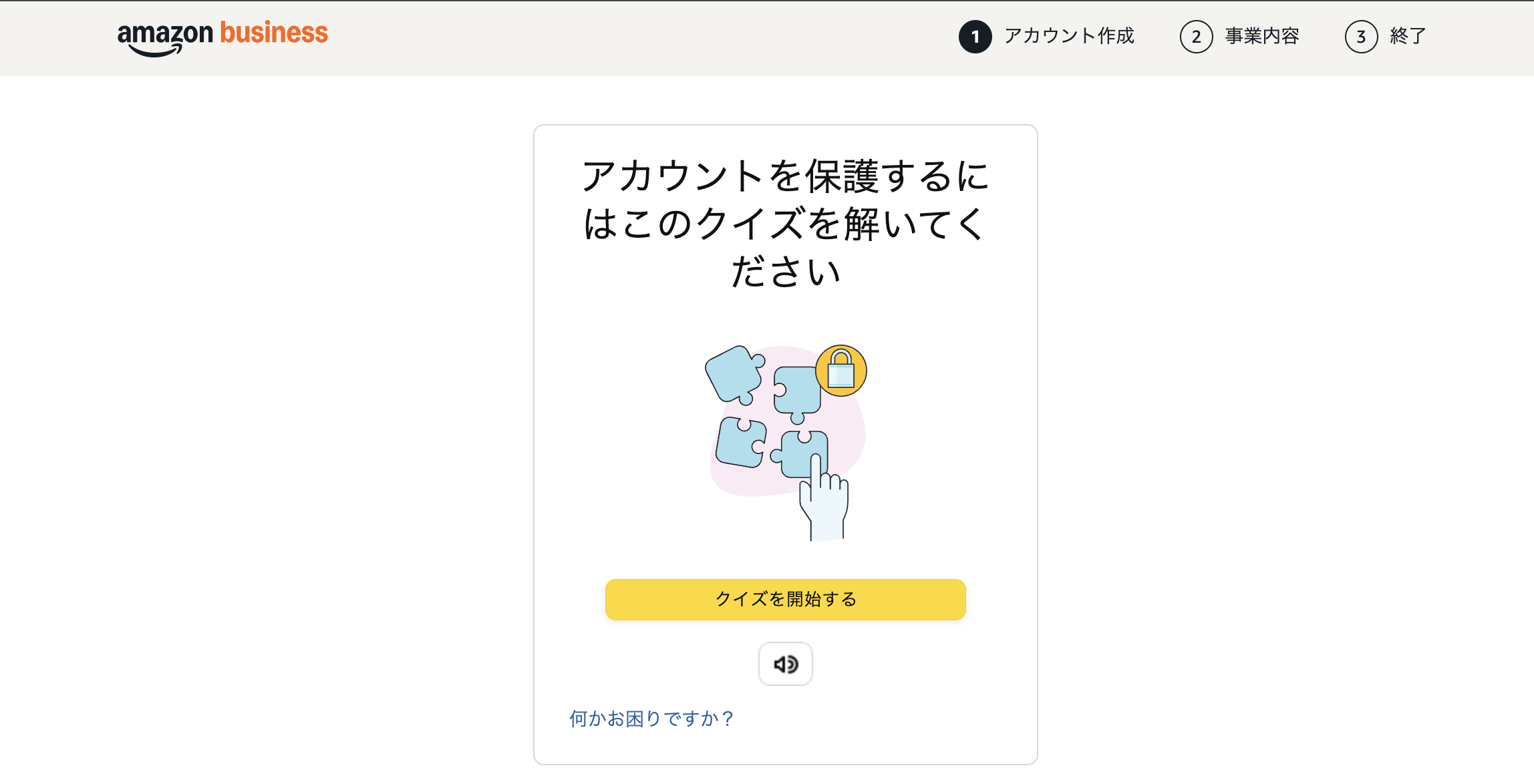
セキュリティ確認として表示されるクイズに従って、画像認識や数字入力で本人確認を進めます。
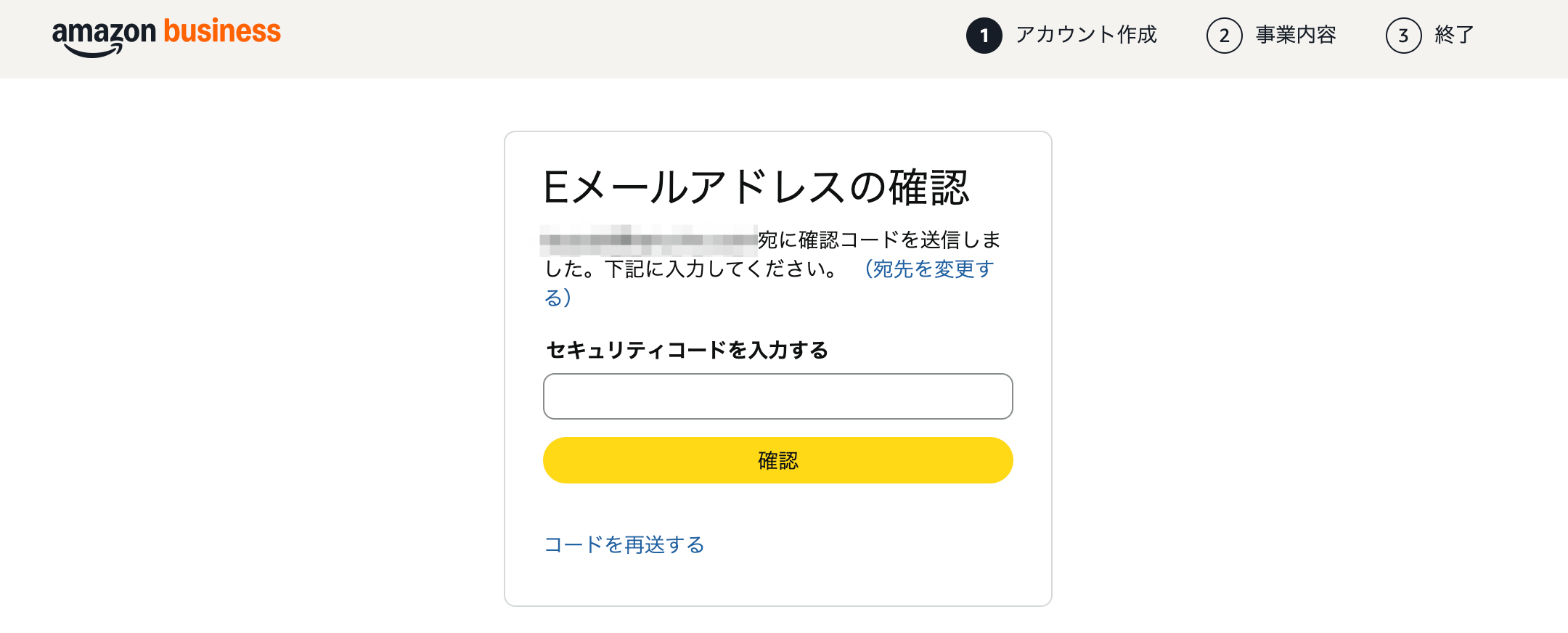
登録したメールアドレスに6桁の確認コードが届くため、画面に入力するとアカウント情報の登録が完了します。
とばりコードが数分以内に届かないときは、迷惑メールフォルダを必ずチェックしてください。仕事用メールはフィルタが強めに設定されていることがあります。
ステップ③:事業情報を入力する
アカウント情報の登録が終わったら、事業に関する情報を入力する画面に進みます。
個人事業主であれば屋号または本名、法人であれば法人名・住所・電話番号などの基本情報を入力します。
法人番号の入力欄は任意なので、必要に応じて入力してください。
このタイミングで入力した住所と、ステップ④で提出する書類の住所が違うと審査で差し戻されることがあります。書類とアカウント情報の住所・氏名(屋号)は、提出前に必ず見比べておきましょう。
ステップ④:必要書類をアップロードする
事業情報の入力後は、事業実態を確認できる書類1点をアップロードします。
個人事業主は確定申告書B・開業届出書・過去2年以内の所得税青色申告決算書・過去2年以内の青色申告承認申請書のいずれか1点を選びます。
法人は法人情報の入力が中心になるため、追加の書類提出は登録画面の指示に従ってください。
提出形式はPDFまたはJPEG、ファイルサイズは最大10MBまでです。
とばりアップロード時は、登録画面に表示されるファイル形式と容量の条件を確認してから選んでください。
ステップ⑤:審査結果を待つ
申請完了後は、Amazon側で登録内容と書類の確認が行われます。
確認にかかる時間は申請内容によって異なります。追加情報の依頼や結果は、Amazonから届くメールで確認してください。
承認メールが届いたら、Amazonビジネスへログインして利用を開始できます。
必要書類が手元にある方は、下のボタンから無料登録ページを確認してみてください。
\ Amazonビジネスのアカウント登録は無料! /
※クリックすると公式サイトへ移動します
Amazonビジネスに法人として登録する場合の手順
法人としてAmazonビジネスに登録する場合は、個人事業主とほぼ同じ5ステップを進めながら、入力する情報の中身が変わります。
法人登録は法人情報・担当者情報の入力が中心
法人登録では、法人名・本社住所・担当者氏名・連絡先など、法人情報の入力がメインになります。
法人番号の入力欄は任意です。入力する場合は、法人名や住所など他の登録情報との一致を確認してください。
個人事業主のような必要書類1点の提出が不要になるかどうかは、Amazon側の確認状況によって変わるため、登録画面の指示に従ってください。
個人事業主との違いを表で確認
個人事業主と法人の登録の違いを、ステップ別に整理しました。
| 項目 | 個人事業主 | 法人 |
|---|---|---|
| 必要書類 | 4種のいずれか1点 | 法人情報の入力が中心 |
| 主な入力情報 | 屋号または本名・住所 | 法人名・本社住所・担当者情報 |
| 結果の確認 | Amazonからのメールを確認 | Amazonからのメールを確認 |
| 登録費用 | 無料 | 無料 |
| ユーザー追加 | 1ユーザー運用が基本 | 担当者・購買者を複数追加可能 |
従業員が複数いる法人では、購買承認フローやユーザー権限の設定をきめ細かく組めるのが大きな特徴です。
個人のAmazonアカウントとAmazonビジネスを切り替える方法
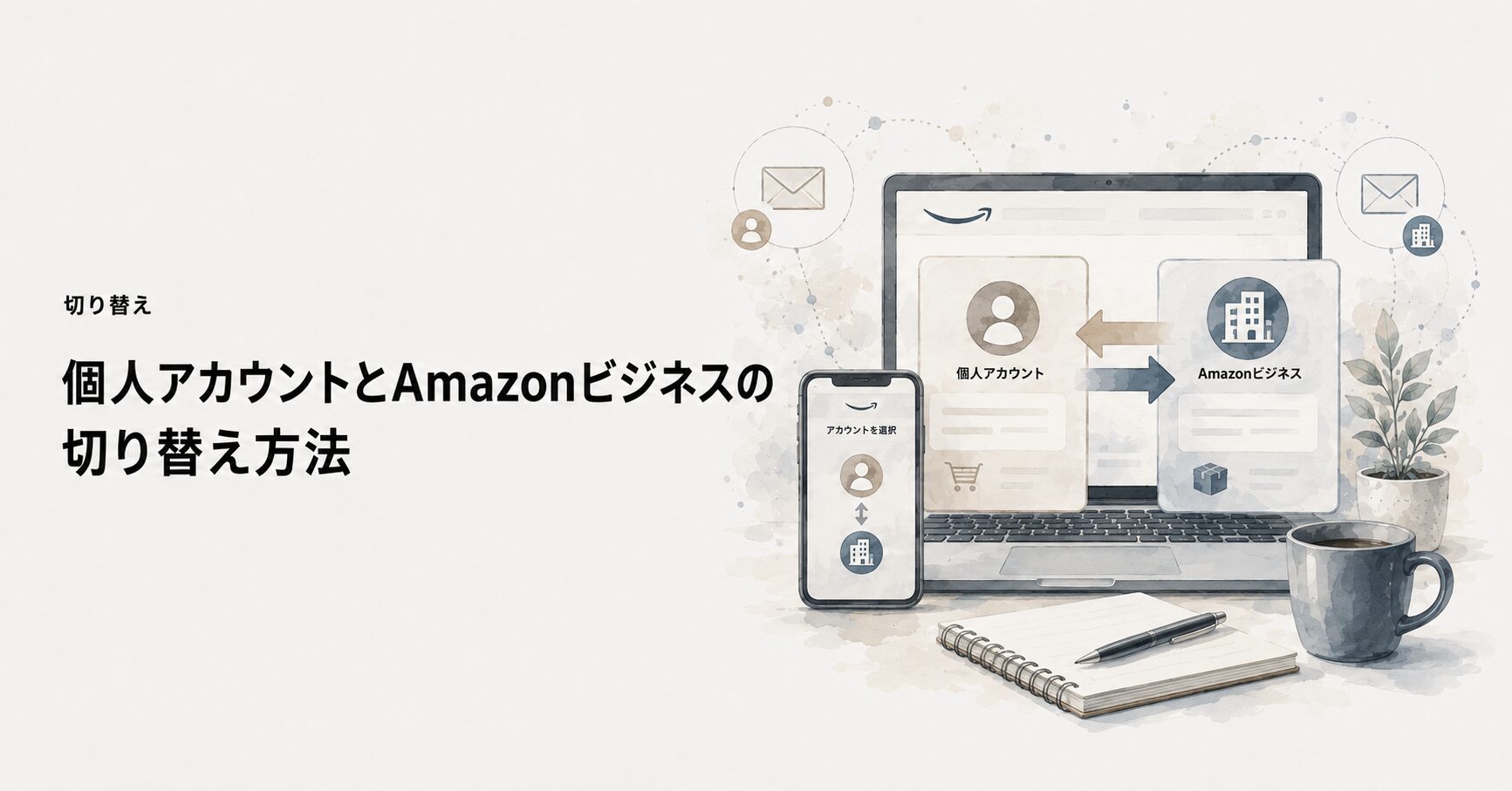
すでに個人のAmazonアカウントを使っている方は、ビジネスアカウントとどう切り替えて運用するかが気になるはずです。
結論としては、個人用とは別のメールアドレスでビジネスアカウントを新規作成します。アカウント切り替え機能は、フリーメールドメインを使ったAmazonビジネスアカウントだけが対象です。
別メールでビジネスアカウントを新規作成するのが公式推奨
個人アカウントは私的な買い物用に残し、Amazonビジネスは別のメールアドレスで新規作成するのが公式に推奨されています。
個人用の購入履歴と事業用の注文を分けて管理しやすくするためです。
PCブラウザでの切り替え方法
対象となるフリーメールドメインのビジネスアカウントでは、PCブラウザから個人用アカウントとの切り替えを設定できます。
ブラウザのブックマークを「個人Amazon」と「Amazonビジネス」で分けておくと、ログイン情報を入力し直す手間も減ります。
スマホアプリでの個人ビジネス切り替え操作
対象となるフリーメールドメインのビジネスアカウントでは、スマホアプリでも個人用アカウントとの切り替えを利用できます。
アプリは個人ユース寄りの機能が中心のため、請求書払いの設定や複雑な購買承認フローはPCブラウザでの操作が向いています。
アカウント切り替えはフリーメールドメインのみ対象
個人とビジネスの切り替え機能は、GmailやYahoo!メールなどのフリーメールドメインで作成したAmazonビジネスアカウントだけが対象です。
会社のメールドメインで作成したAmazonビジネスアカウントでは利用できません。条件はAmazonビジネス公式のアカウント切り替え案内で確認できます。
とばり仕事の備品はビジネスアカウント、プライベートは個人アカウントと完全に分けると、経費の混在も自然と防げます。
Amazonビジネス登録の審査の流れと審査落ちの原因
Amazonビジネスの登録には、Amazon側で事業実態を確認する審査が含まれています。
審査の流れと、審査で差し戻される原因をあらかじめ知っておくと、スムーズに登録を完了させやすくなります。
審査の流れと所要時間
申請後の確認にかかる時間は、申請内容や追加情報の有無によって異なります。
追加情報の依頼や結果はAmazonからメールで届きます。連絡が見当たらない場合は、迷惑メールフォルダを確認したうえでAmazonビジネス公式の問い合わせページを確認してください。
審査の合否基準は公式が全てを公開していないため、書類が揃っていれば必ず通るとは断定できません。
審査落ちのよくある原因
書類の不備や住所・氏名の不一致などがある場合は、追加確認や差し戻しにつながる可能性があります。
- 原因①:書類が10MBを超えているか、PDF・JPEG以外の形式
- 原因②:書類に記載された住所と、登録した住所が違う
- 原因③:書類の氏名(屋号)と、登録情報の氏名が違う
- 原因④:「過去2年以内の所得税青色申告決算書」または「過去2年以内の青色申告承認申請書」の条件を満たさない
- 原因⑤:事業実態を確認できる書類が不足している
審査に落ちた場合の対処
審査に落ちた場合は、書類とアカウント情報を見直し、必要に応じて整えてから再申請しましょう。
引っ越しなどで住所が違う場合は、「所得税・消費税の納税地の移動に関する届出書」の提出が必要になる場合があります。Amazonから届く案内に従って準備してください。
Amazonビジネス登録完了後の初期設定
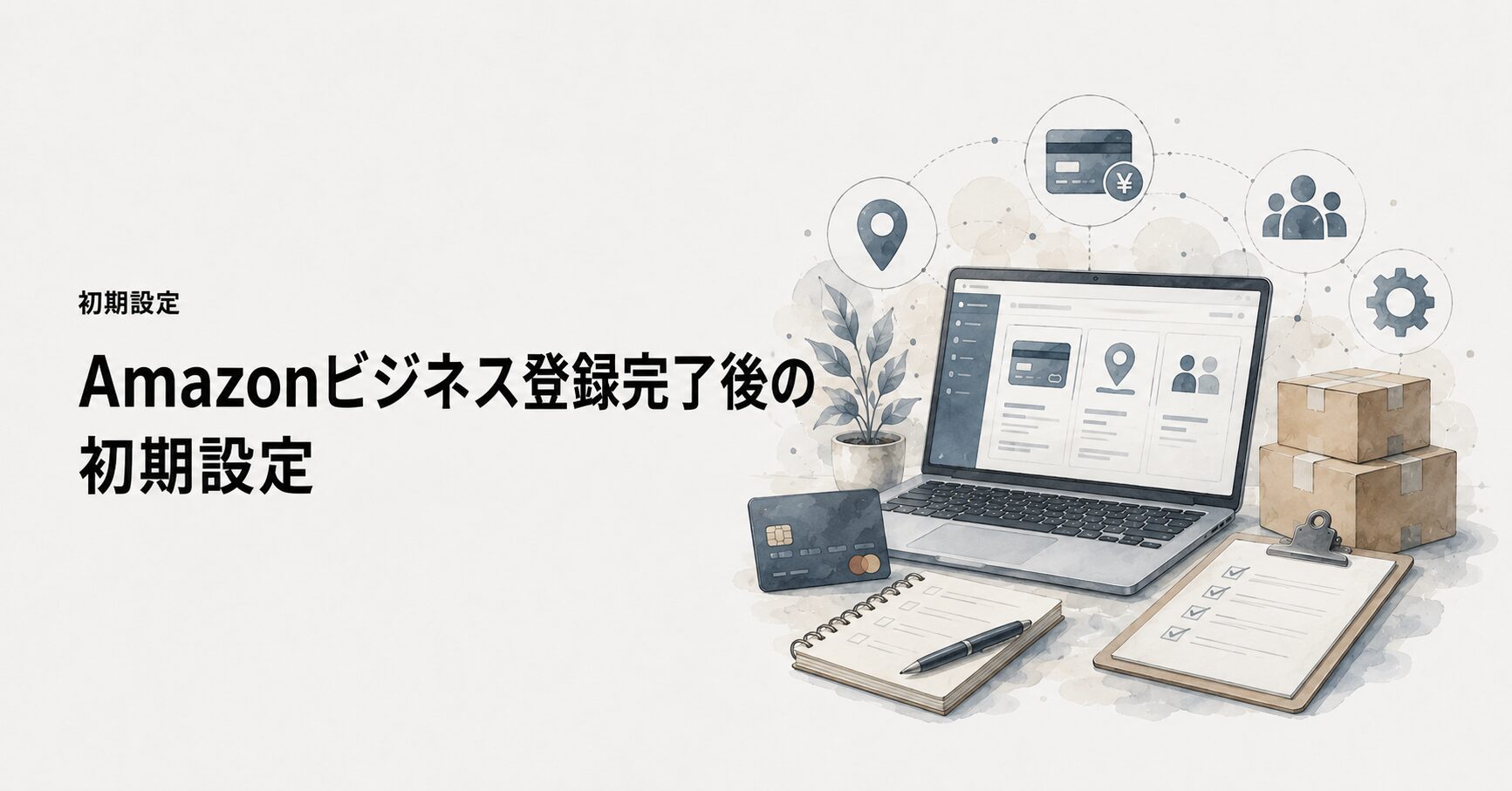
審査が承認されたあとは、Amazonビジネスを業務で使い始めるための初期設定を進めていきます。
支払い方法を設定する
登録直後はクレジットカード払いがデフォルトで、必要に応じて請求書払いを別途申請できます。
請求書払いはAmazon側の審査があるため、支払い方法の選択肢としてすぐに利用したい場合は、登録直後にあわせて申請しておくと便利です。
配送先を登録する
事業所ごとに複数の配送先を登録でき、デフォルト配送先を1つ設定しておくと注文時の入力が省けます。
個人事業主の場合は事務所兼自宅、法人の場合は本社・支店ごとに登録するイメージです。
ユーザーを追加して権限を設定する(法人向け)
法人として運用する場合は、購買者・承認者などのユーザーを複数追加して権限を分けられます。
個人事業主は基本的に1ユーザー運用ですが、共同経営者がいる場合などは追加して使うことも可能です。
Amazonビジネスの登録に関するよくある質問
Amazonビジネスの登録に関して、よく寄せられる8つの質問にお答えしていきます。
まとめ
Amazonビジネスの登録は、画像付きで手順を確認しながら進めれば、初めての方でも迷わず申請まで到達できる手続きです。
本記事の要点を、最後にまとめておきます。
- 登録は5ステップで申請でき、結果はAmazonから届くメールで確認する
- 個人事業主は必要書類4種のいずれか1点、法人は法人情報の入力が中心
- 個人アカウントとは別メールでの新規作成が公式推奨
- 切り替え機能はフリーメールドメインのビジネスアカウントだけが対象
とばり必要な情報と書類を先に揃えておけば、入力の途中で手を止めずに申請まで進められます。準備できたところから始めてみてください。
\ Amazonビジネスのアカウント登録は無料! /
※クリックすると公式サイトへ移動します